FX検証アプリの操作マニュアル
目次
FX検証アプリ(iPhone・iPad 用の過去チャート再生アプリ)の使い方をまとめた操作マニュアルです。質問ごとの答えは よくある質問 にもまとめています。
設定とデータシートの開き方
このマニュアルで「設定」から始まる手順や「データシート一覧」「データシート詳細」の画面は、次のように開きます。
- 設定:iPad はチャート画面の左上の歯車のボタン。iPhone は縦画面で右上のメニューのボタン →「設定」
- データシート一覧:iPad はチャート画面の左上の書類のボタン →「詳細」。iPhone は右上のメニューのボタン →「詳細」
- データシート詳細:データシート一覧でデータシートをタップ
本アプリの注意点
ティックデータではなく1分足データを使っていることによる問題
- チャートの再生が1分ごとにしか進まないので、1分足の内部の動きは見れません。
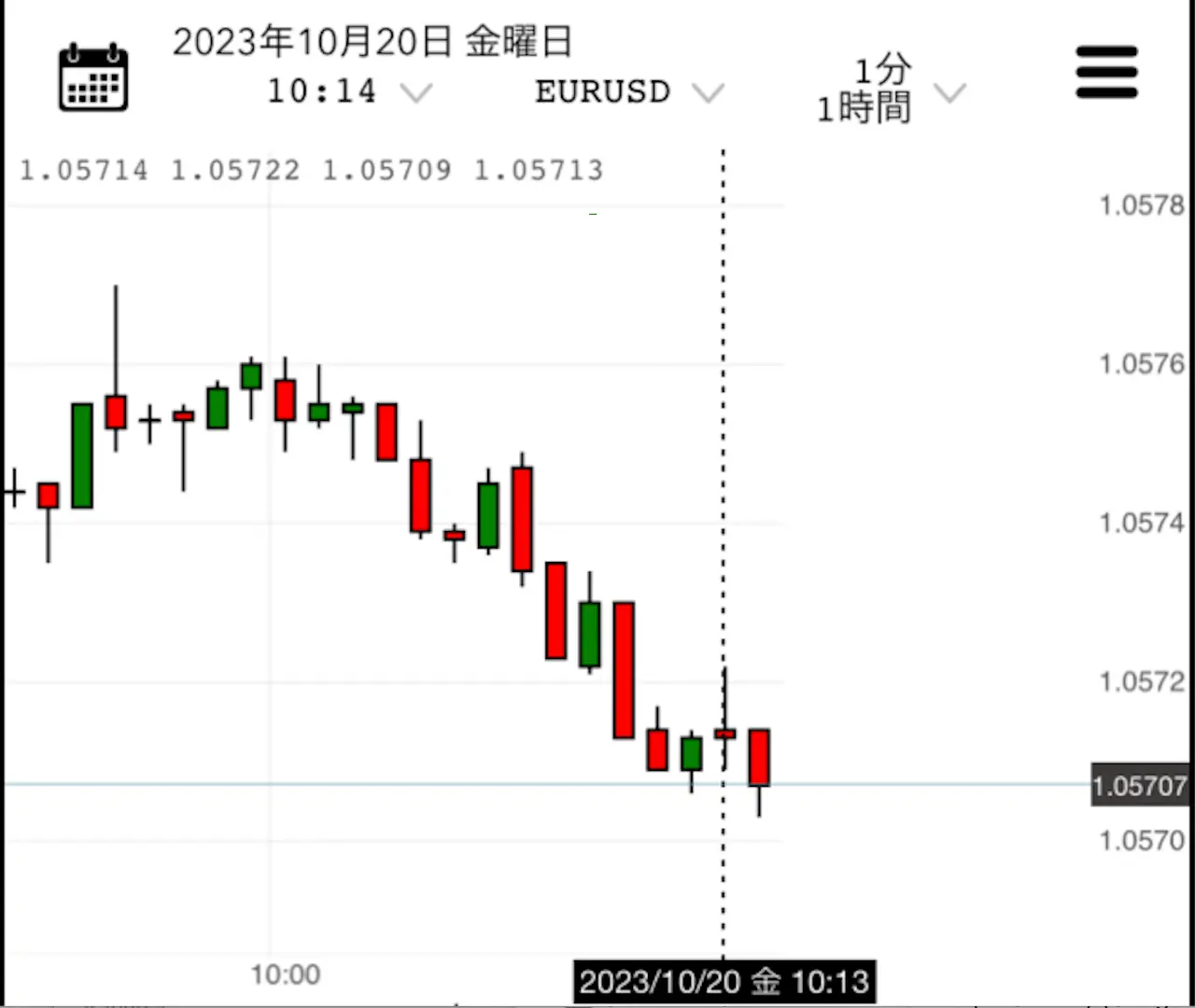
- チャート画面左上に表示されている時刻は1分足のローソク足が完成したタイミングですので、例えば10時14分は正確には10時14分59秒のことです。
- 下記の画像では最新のローソク足は10時14分0秒から59秒までで完成した1分足です。1個前のローソク足は10時13分0秒から59秒までです。
- トレードの売り買いをする際に必ず1分区切りとなります。ただし指値エントリーの場合は「指値+スプレッド」で約定しますので、このタイミングは1分ごとの区切りではありません。指値のストップも同じく指値通りのレートで約定しますが、このタイミングは9時01分24秒などの中途半端な時刻に該当するものです。
- 1分足の内部の動きが見れないため、巨大な一分足が登場した時に「利確とストップが同時に発動」するケースで、どちらが先にヒットしたか判断できません。本アプリとしてはストップを優先的に発動していますが、実際は利確が先にヒットしてるかもしれません。
1分足データで問題になるケースの具体例
成行エントリー
9時0分の時点で買いボタンを押すと、9時0分の1分足の完成したところでエントリーが行われますので、9時0分59秒の時点でエントリーしたことになります。
指値エントリー
指値エントリーの水平線「Long」をドル円110.000円のところに設置しておいたとします。9時0分の1分足が110.000円を上から下に突き抜けました。このとき、アプリ上のトレード記録としては9時0分Longエントリーとなりますが、実際は9時0分28秒等かもしれません。
指値での決済
決済の判定についても1分足のデータで行っています。精度が1分足データですので指値と決済指値が同時に発動したケースで、秒足レベルでは先に利確に到達していたとしても ストップ側が優先 されます。1分以下の動きが表現できないので、決め打ちでストップ判定ということにしています。
チャート画像で具体例を考えてみます
下記のチャートで 110.055で売り指値しておき、損切りと利確を両方10pipsに自動設定していたとします。
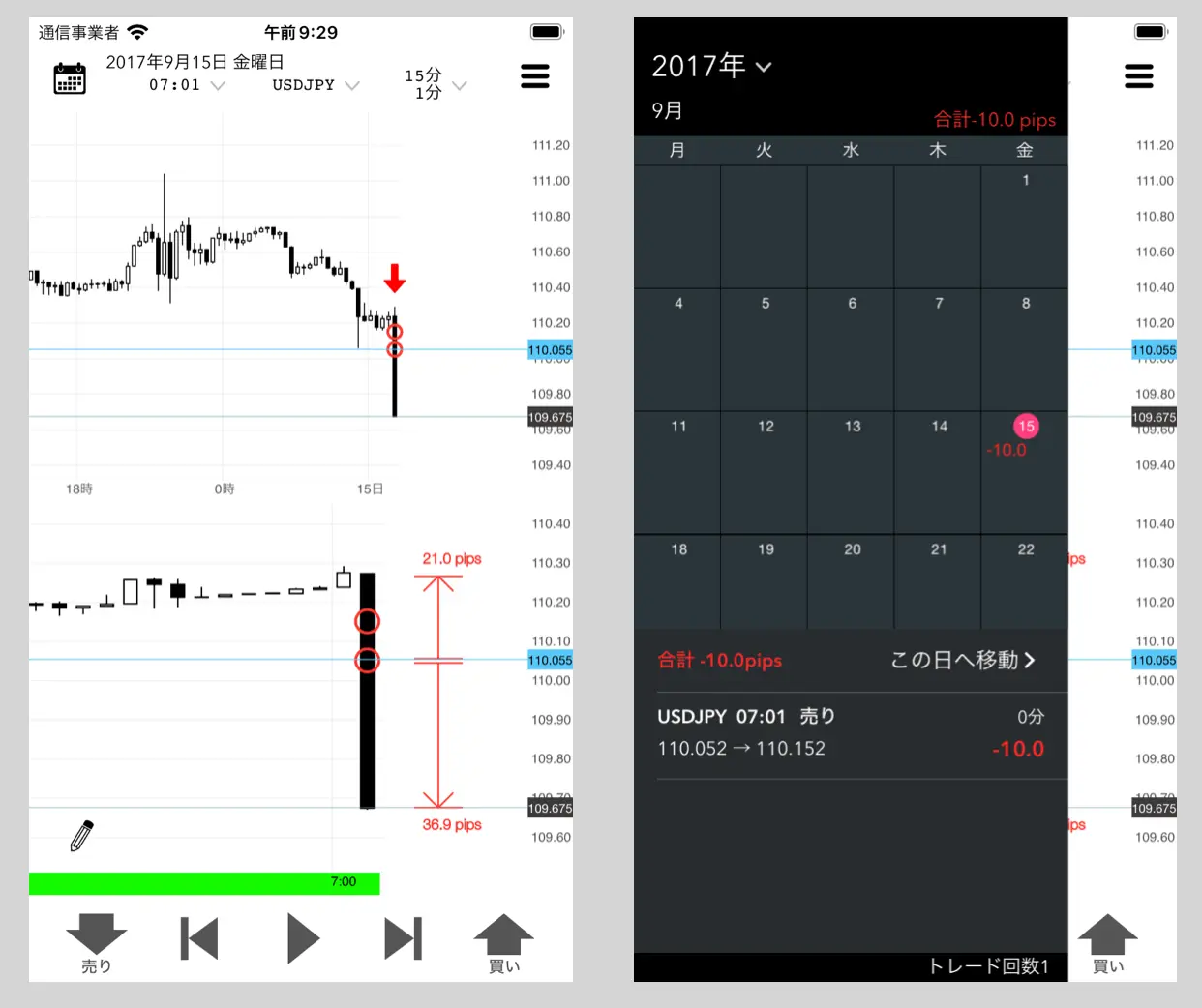
- 7:01分に大きなローソク足が登場してここで売りエントリーが発動しました
- 売りエントリーした瞬間に1分足としては利確の位置に到達しています
- 売りエントリーした瞬間に1分足としては損切りの位置に到達しています
- 7:02分 1分足のローソク足は完成しました
両方の指値にヒットしていますが、1分足データだと「どちらが先にヒットしたか」わかりません。秒足では先に利確の方に到達したかもしれませんが、このアプリでは 両方同時に発動扱い となり、損切りとなります。
その他、エントリーの後に損切り位置に到達しているのかも1分足データだとわかりません。もしかすると損切り位置に到達してからエントリー指値が発動し、そのまま下がっていったかもしれません。その場合は実際の市場では損切りとならずに利確となります。
その他、大きく動くケースではスプレッドが10pipsくらいに広がることもあるのですが、このアプリではスプレッドは固定ですので実際と違うと思います。
その他、大元データは1週間ごとのチェックで確認していて、大規模なデータ抜けがあれば、こちら( データ抜けの一覧 )に記載しています。
スプレッドが変動制ではなく固定であることによる問題
- 日本時間の朝6時または7時は通常スプレッドが広がっている時間ですが、本アプリではスプレッドが固定なので、有利な場所でエントリーできてしまいます。しかし実際はそのスプレッドでのトレードはできません。
- 経済指標発表時に大きく動いてスプレッドが広がったとします、そこに指値の決済注文をしている場合、通常はスプレッドが広がった状態で約定しますが本アプリでは(決済時の)スプレッドが0(ゼロ)なので実際と異なります。(成績が良い方向にずれる)
- FX検証アプリではエントリー時しかスプレッドが適用されませんが、通常の業者ではエントリーと決済の両方でスプレッドが発生します。スプレッド0+手数料という業者もありますが、約定時のすべりなども実際のトレードではありますので、FX検証アプリ側ではスプレッドを広めに設定しておかないと、実際よりも成績がよくなってしまうのでご注意ください。
XAUUSD(ゴールド)の4時間足の開始時刻
TradingViewを見てみるとOANDAとFXCMでは4時間足の開始時刻が異なります。本アプリはFX銘柄(USDJPY)などと同じ時間に合わせている都合上、OANDA方式となっています。XAUUSD は朝の1時間が存在しない都合上、4時間×4=24時間とはならず、どこかに3時間足が存在します。それをどの位置に登場させるかによってローソク足の形が変わってきます。
損益計算(円換算)に関する注意
USDJPYなど後ろにJPYがつく通貨の場合はそのまま円で計算できますが、EURUSDなど決済通貨がUSDの銘柄を日本円で表示する場合、ドルから円への換算(ドル円のレート)が必要です。
本来はエントリーや決済した時点のリアルタイムな為替レートで計算されますが、本アプリでは決済時ではなく「エントリー時の月毎の固定値」を使用しています。
エントリー時期による金額の違い
月毎の固定レートを使用するため、獲得pipsが同じでも取引した時期によって円換算の損益は大きく変わります。
| エントリー日時 | 金額計算に使用する為替レート |
|---|---|
| 2015年1月 | USDJPY 118.287円 |
| 2024年1月 | USDJPY 144.297円 |
例えば100pips獲得した場合、1ドル118円で計算した利益と144円で計算した利益には大きな差が発生します。
上記の仕様および、スワップポイントが考慮されていないことから、実際のリアルトレードとは差分があります。円表示の損益はあくまで目安としてご覧ください。
【詳細仕様】月をまたいでポジションを保有・両建てした場合
1ヶ月以上ポジションを保有する場合でも、計算には「エントリー時のドル円レート」が使用されます。
この仕様により、月をまたいで両建てをした場合に損益が固定されないという現象が発生します。本来、同じロットのロングとショートを両建てで保有していれば価格がどう動いても損益は固定されますが、本アプリではエントリー月ごとに異なるドル円レートで計算されるため、価格の変動に応じて円換算の損益もわずかに変動します。
計算式
各ポジションの損益(円) = (決済価格 − エントリー価格) × ロット × 契約サイズ × エントリー時のUSDJPYレート
※ショートの場合は (エントリー価格 − 決済価格) となります。
具体例(EURUSD)
以下のポジションを保有していると仮定します:
・ロング 0.01ロット / エントリー価格 1.1000 / 4月エントリー(USDJPY=150)
・ショート 0.01ロット / エントリー価格 1.1000 / 5月エントリー(USDJPY=160)
現在価格が1.1100の場合:
ロングの含み益: (1.1100 − 1.1000) × 0.01 × 100,000 × 150 = +1,500円
ショートの含み損: (1.1000 − 1.1100) × 0.01 × 100,000 × 160 = −1,600円
合計: −100円
現在価格が1.1300の場合:
ロングの含み益: (1.1300 − 1.1000) × 0.01 × 100,000 × 150 = +4,500円
ショートの含み損: (1.1000 − 1.1300) × 0.01 × 100,000 × 160 = −4,800円
合計: −300円
対策とご自身でのご確認について
USD表示の活用
EURUSDやXAUUSDのように決済通貨がUSDである銘柄については、「USD表示」をご利用いただければドル円レートによる換算が発生しないため、上記のような問題は起こりません。(※EURAUDのようなクロス通貨ペアについては、USD表示であっても別の通貨レートによる換算が発生するため計算結果に誤差が生じます。こちらもあくまで目安としてご覧ください。)
金額タブでの確認(影響のチェック)
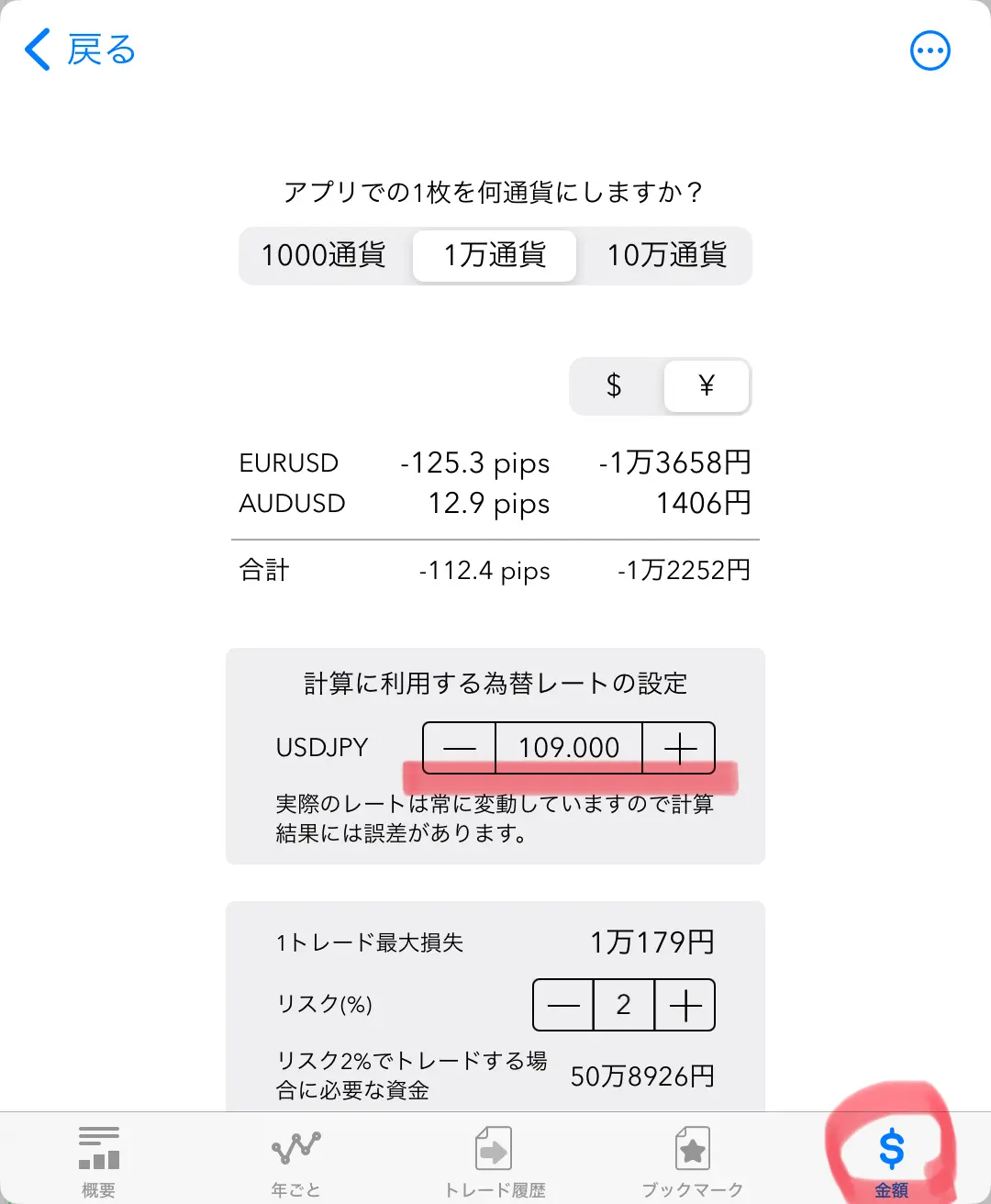
こうした仕様上の懸念があるため、データシート詳細画面の「金額タブ」で、計算に使用するドル円レートを任意の値に変更できるようにしています。実際にどの程度の差が発生するか、この画面でご自身で確認いただけます。
なお、長期間の検証では複数月のレートが平均化されるため、トータルでの影響は限定的です。
インジケータの正確性について
見え方に影響するものとしては下記のようなものがあります。上から順に影響が強いと考えています。インジケータ(移動平均線など)はローソク足のデータを使って計算していますので、元のデータによって計算結果が変わってきます。
4時間足・日足の開始時刻
業者によってはスタート時刻が違うのでローソク足の形が違います。通常、平日は5日なので日足は5本ですが6本ある業者もあります。4時間足についても同じで1本多い業者があります。FX検証アプリでは、一般的な日足・4時間足を採用しています。
スプレッド BIDとASK
業者によってスプレッドに違いがあります。USDJPYでの例としては0.3pipsから3.0pipsほど、スプレッドの違いがあるようです。国内の業者だとスプレッドが狭いイメージです。
BID側とASK側の差がスプレッドですが、ASK側のチャートを表示できるツールで確認するとローソク足の形状がBID側と少し違います。MT5はBID側のチャートを表示しているようです。FX検証アプリはBIDチャートです。
年末年始とクリスマス
年末年始はチャートが動いていないのですが、休みの期間が業者によって違います。傾向としては海外の業者の方が休みが長いようです。ちなみにFX検証アプリはFXCM様のデータを使っています。
データ提供元
Zigzag, ParabolicSAR
このインジケータはローソク足の高値安値の微妙な違いで形状が大きく異なるものとなっておりますので、業者によって見え方が大きく異なります。アプリの動作確認ではFXCMのMT4と一致していることを確認しましたが、他の業者のチャートとは形状が違っていました。またZigzagの計算式には派生系がありますので「チャートツール+業者」の両方の影響を受けるため、普段見ているチャートとは一致しない確率が高くなります。検証アプリのZigzagはMT4相当の計算式としています。
計算に入力しているデータ量
例えば、指数移動平均線(EMA)は「過去全てのデータを計算の考慮に入れる」というものですが現実的な話としては、業者によって過去データの量は違うため計算結果は微妙に異なります。例えばFX検証アプリは2014年からのデータしかありません。ただし全ての過去データを入力しなくても99%の精度は可能と考えており、その精度を目指しています。
参考:移動平均 - Wikipedia
→(引用)理論上これは総和であるが、1-α が 1より小さいので、項はどんどん小さくなって、ある項から先は無視できる大きさになる。
インジケータの計算としてSMAとEMA
見え方が全然違う、と思ってよく見てみると計算方法がSMA or EMAの違いだった、ということがよくあります。例えばボリンジャーバンドはSMA版とEMA版があります。
リペイントがあるインジケータ
例えばZigzagは最後のライン(最新のローソク足付近のライン)は高値・安値を更新するごとに随時変わります。
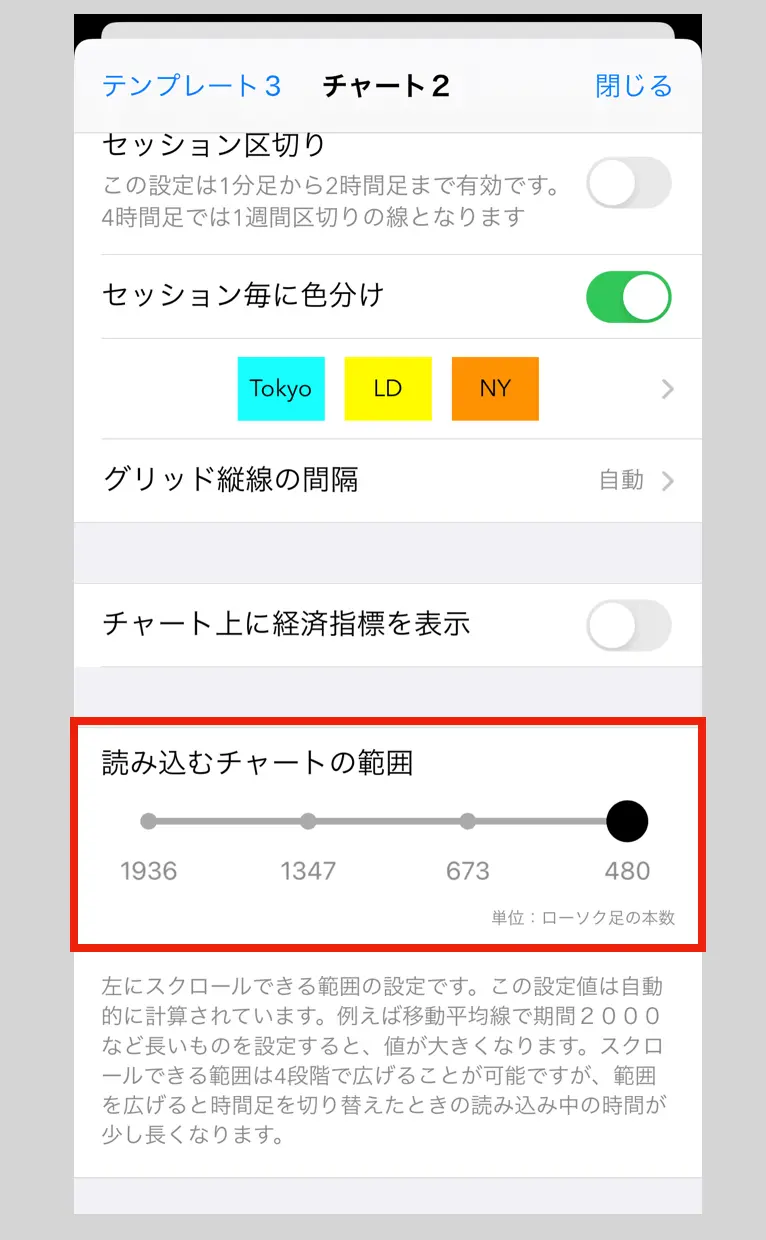
左にスクロールできる範囲(読み込むチャートの範囲)
チャートは、選択した日付より前のローソク足を一定の本数だけ読み込んで表示しています。左にスクロールできるのは、この読み込んだ範囲までです。
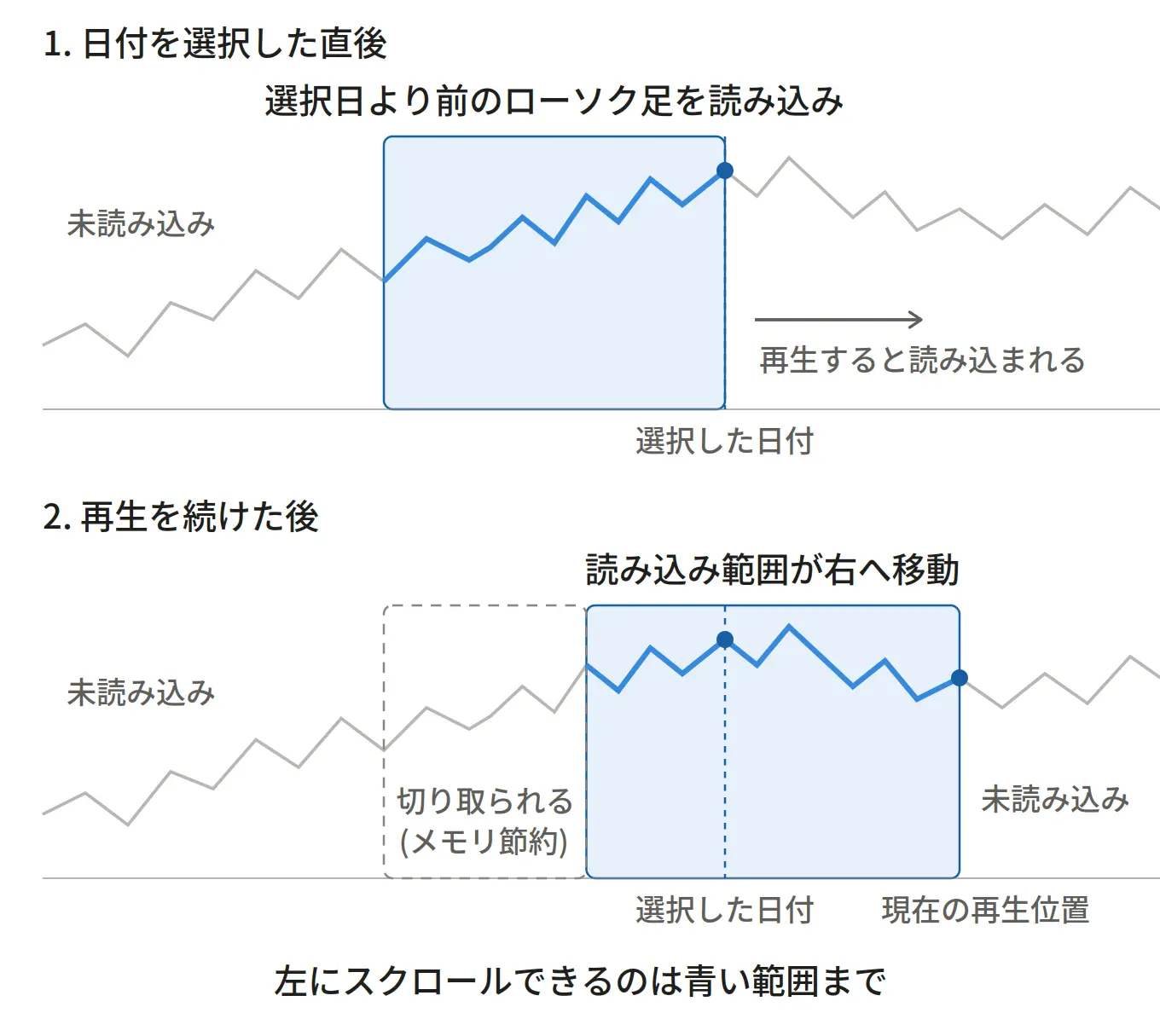
読み込む本数(約400〜9000本)は、インジケータの設定に応じて自動的に計算されます。例えば移動平均線で期間2000など長いものを設定すると、本数が多くなります。
スクロールできる範囲は4段階で広げることができます。ただし、範囲を広げると時間足を切り替えたときの読み込み時間が長くなります。
設定 > インジケータの設定 > 各Chart > 読み込むチャートの範囲
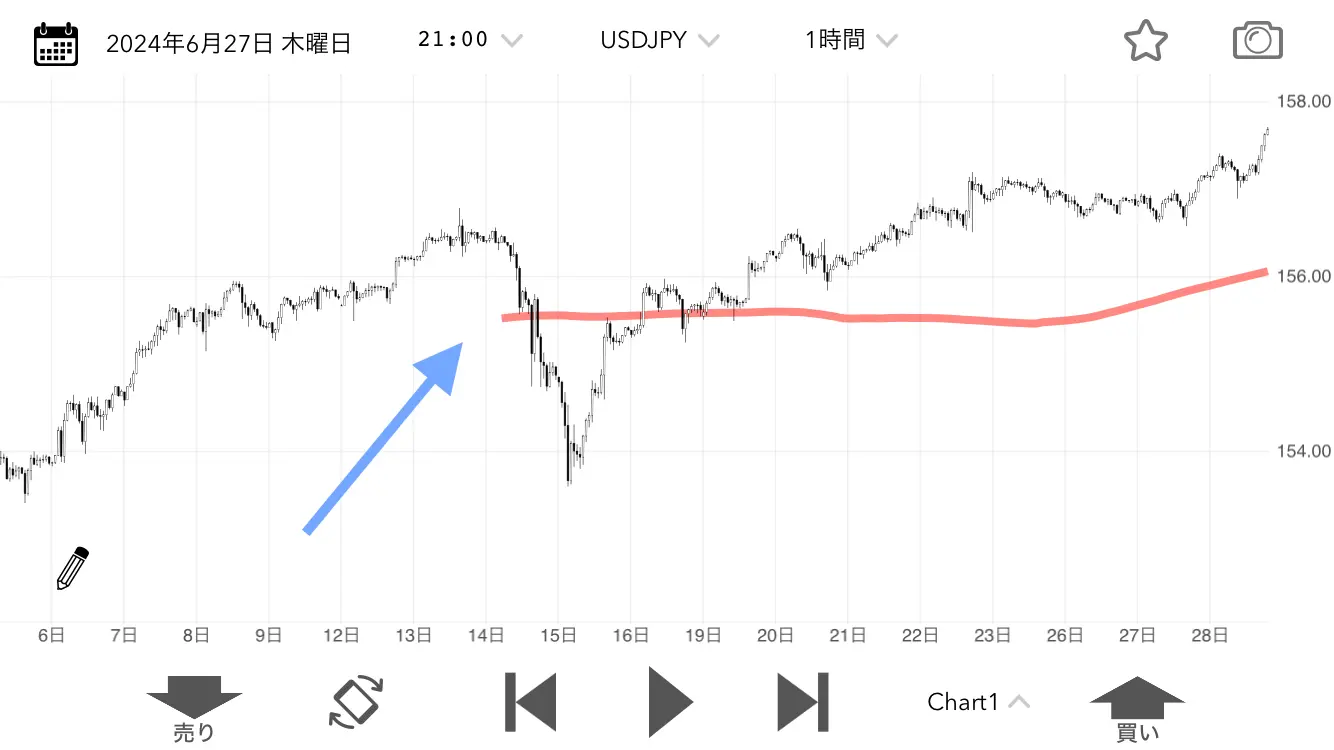
移動平均線が途中から開始される
- 月足でMA1500などを指定すると線が表示されません。月足はローソク足のデータが1500本ないため計算ができません。同様の現象が2015年の日足などでも発生します。
- 左にスクロールするとインジケータの左端が切れているのが分かると思いますが(下の画像)、これは計算に必要なデータ量を満たす範囲から描画を開始しているためです。例えば単純移動平均線400の場合、最低でも400本のローソク足のデータが必要です。400の平均値を計算するため手前に400本のデータが必要となり最初の400本についてはインジケータが表示されません。もう少し左側から描画したい場合は、「設定 > インジケータの設定 > 各Chart > 読み込むチャートの範囲」で範囲を広げてください。
経済指標のカレンダーの予定変更への対応が遅い
チャート上の経済指標の縦線(インジケータから設定)は1週間ごとに対応していますが、カレンダーの経済指標はアプリのアップデート時となっていますので,予定変更への対応が遅れます。
基本的な操作方法(動画)
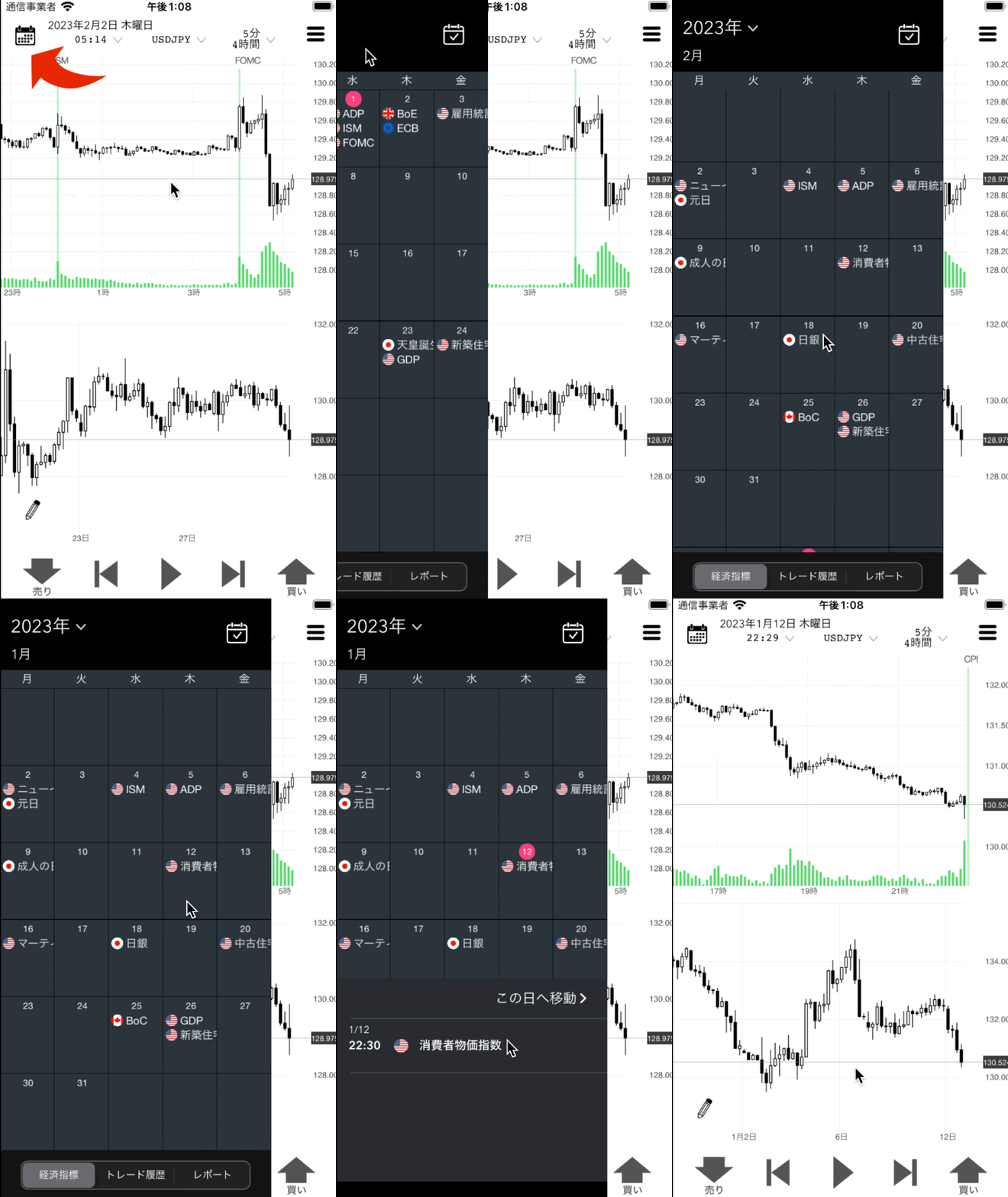
日付の移動はカレンダーから行います
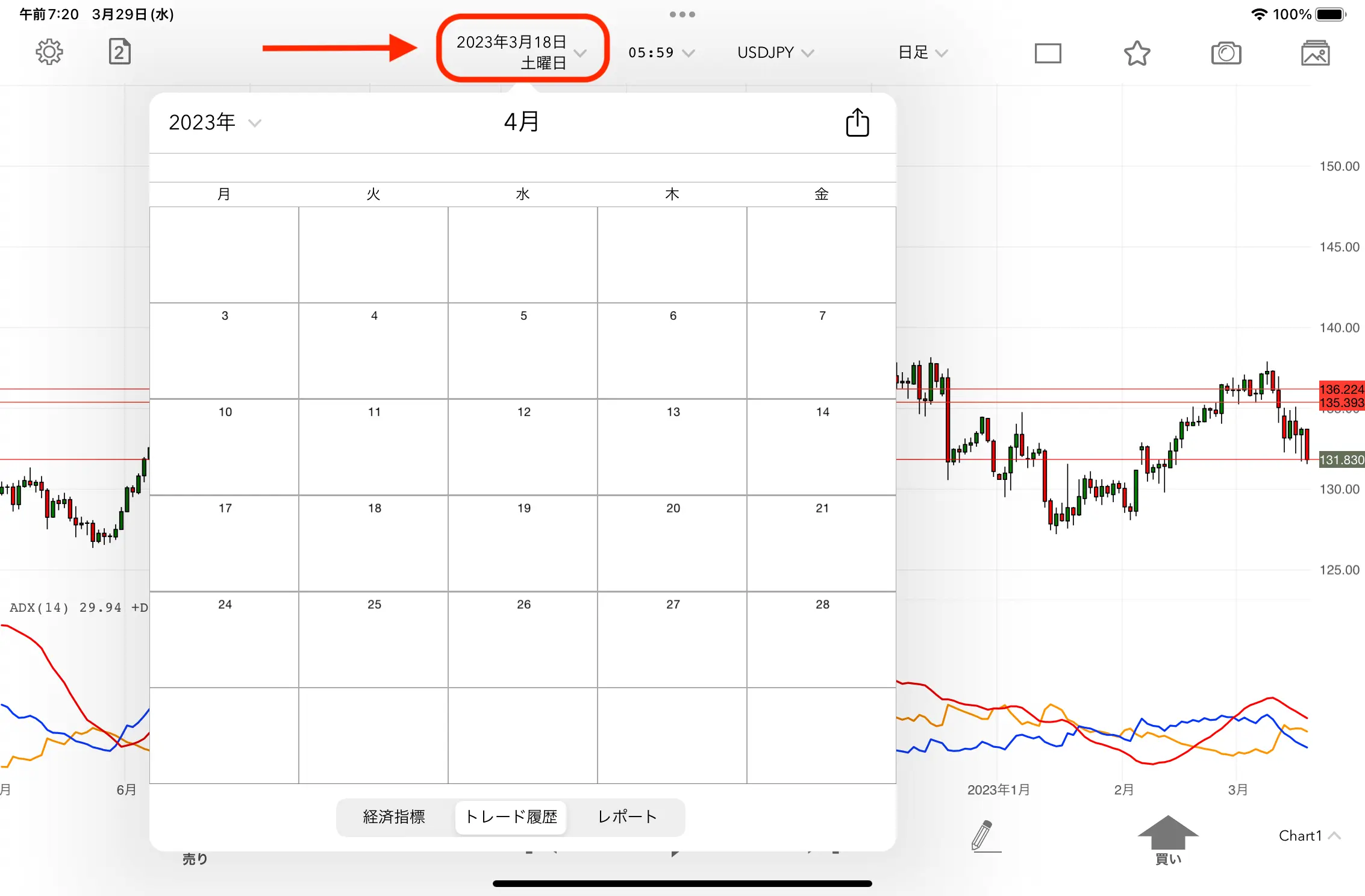
カレンダーの空欄部分をタップするか経済指標の日時をタップすることで該当日時に移動できます。
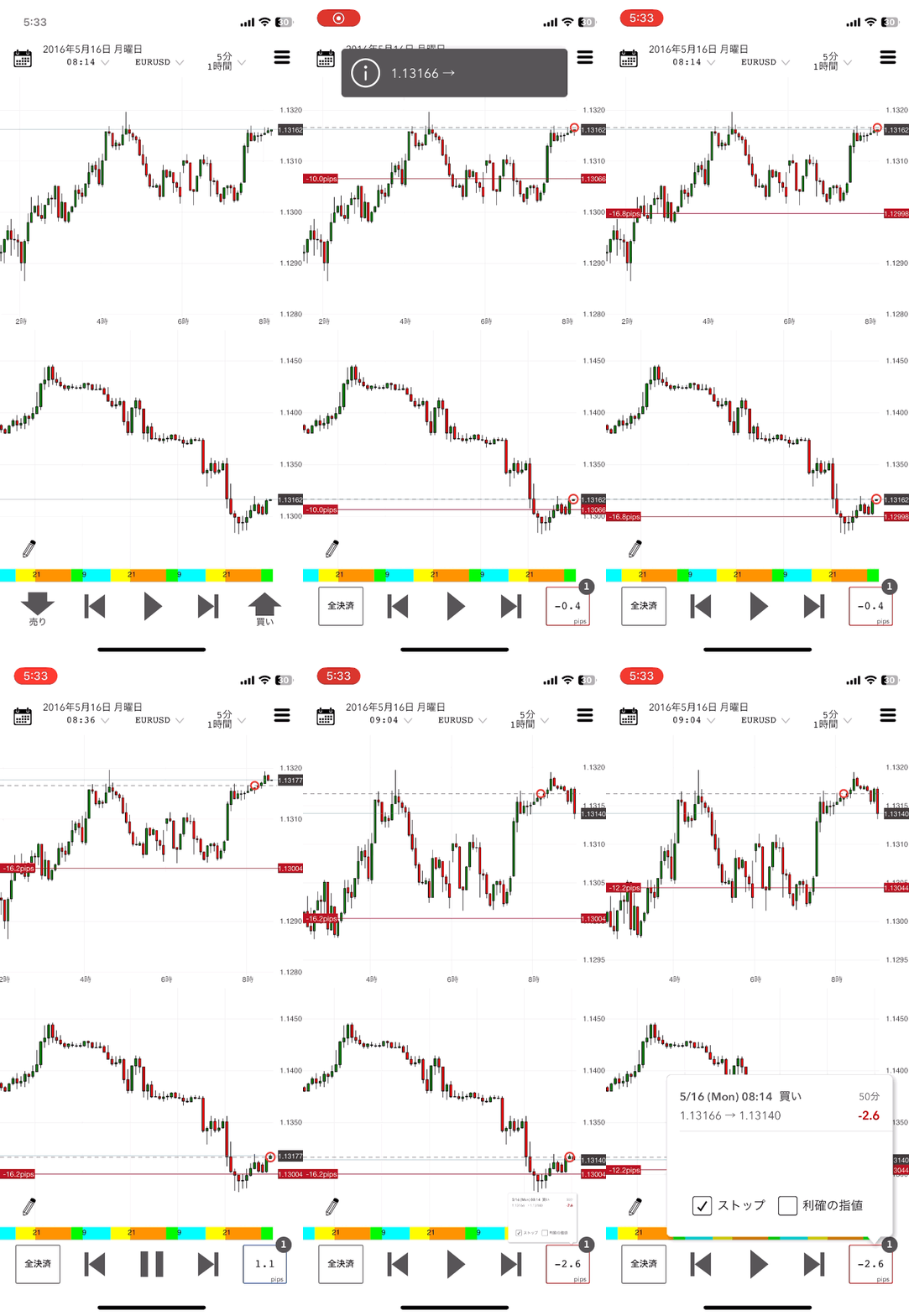
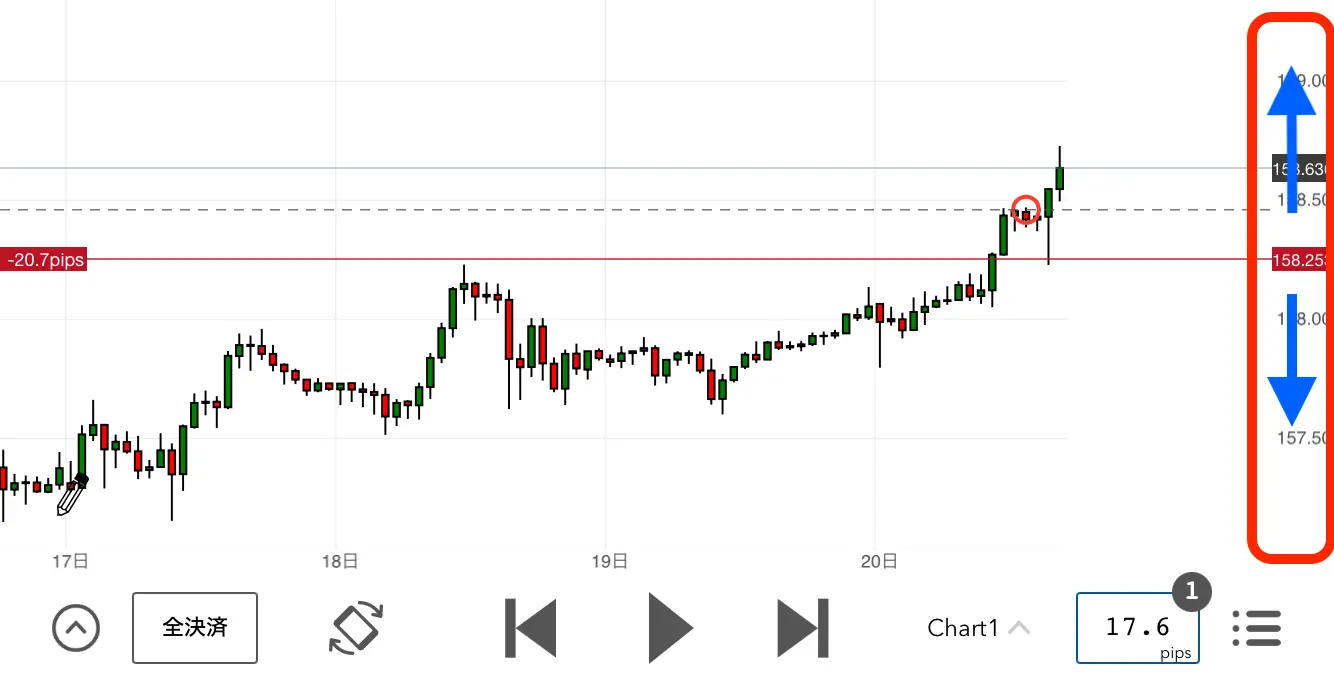
ストップを移動するにはチャート右端の価格部分を上下にスワイプします
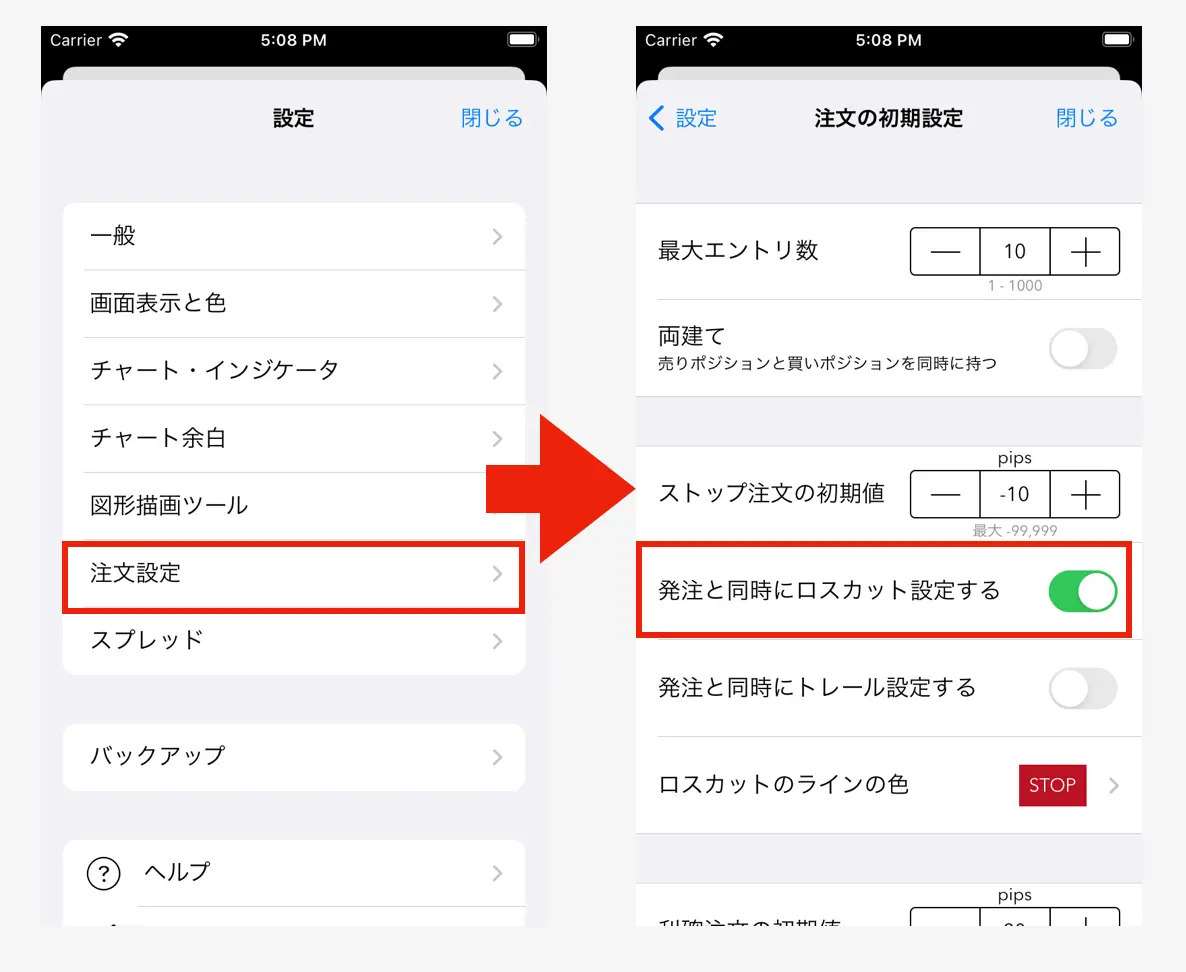
エントリーと同時にストップを入れる設定にしておくと便利です。設定 > 注文設定
インジケータの設定
「設定」→「インジケータの設定」→「Chart 1」(chart ごと)から設定します。チャート画面の上部の時間足の表示をタップして出るメニューの「インジケータの設定」からも開けます。移動平均線などのインジケータは「インジケータ(メイン画面)」、オシレータは「インジケータ(サブ画面)」から追加します。
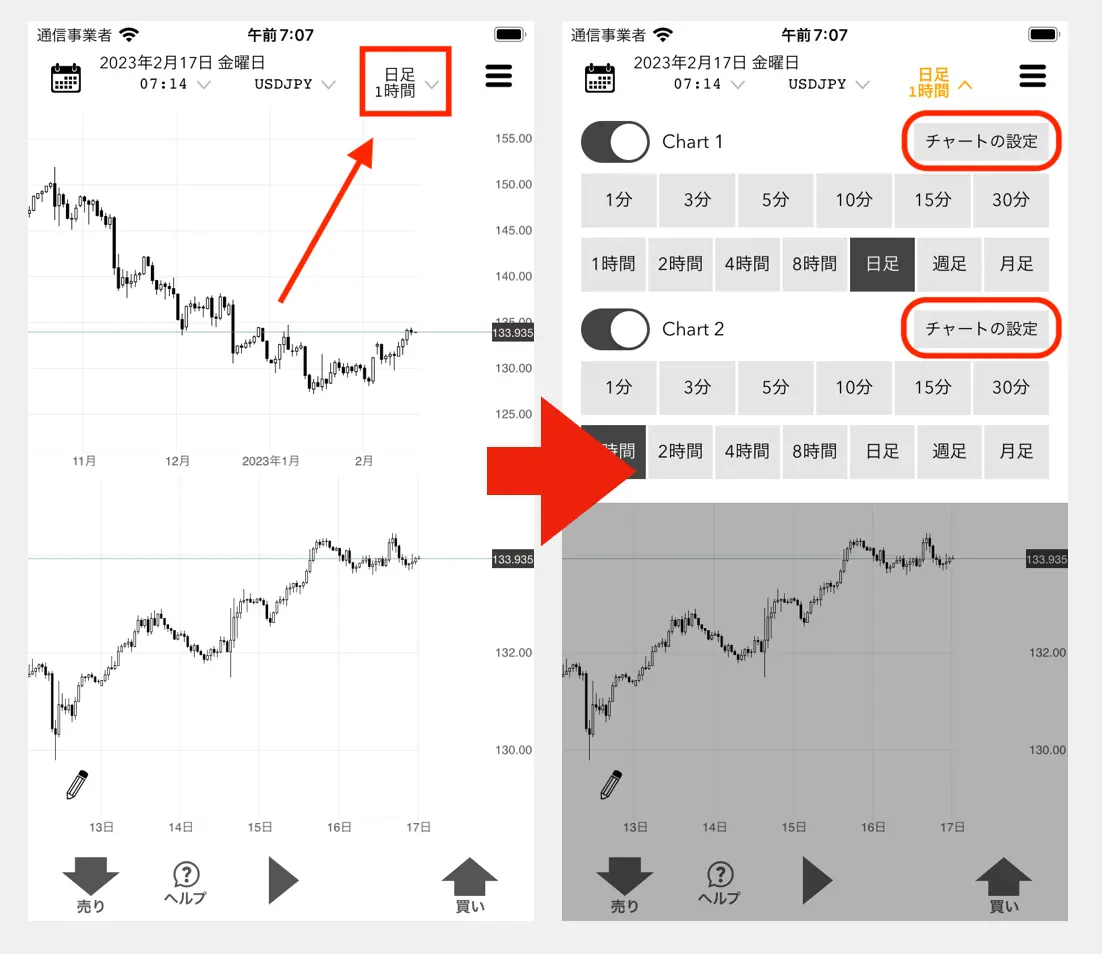
インジケータの例
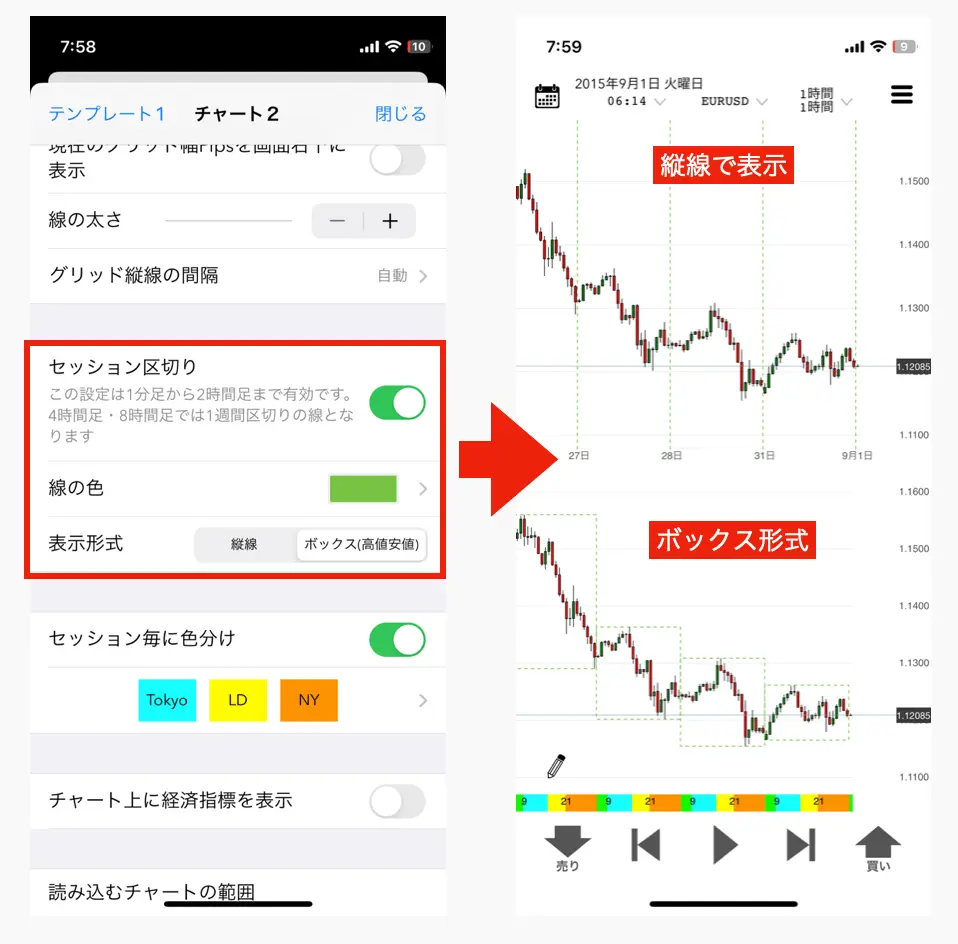
セッション区切り
- 縦線...セッション区切り(朝6時または7時に)に縦線
- ボックス...セッション区切りに高値・安値を追加したライン
市場セッション通知
東京・ロンドン・ニューヨークの各市場が始まる前に、チャート上に「あと〇分でニューヨークです」というカウントダウンを表示します。市場が始まると「ニューヨーク時間になりました」と表示します。「ニューヨーク時間だけ検証したいのに、再生していると気づかずに過ぎてしまう」といった場合に便利です。
設定 > インジケータの設定 > いずれかのChart > 市場セッション通知(アジア高値安値のボックスの下)
- 東京・ロンドン・ニューヨークごとにオン・オフできます。
- 何分前からカウントダウンを表示するかは、再生速度に応じて自動で決まります(60〜150分前)。
- 表示はチャートか表示そのものをタップすると消えます。
- 市場の開始時刻は、上記「セッション区切り」の縦線と同じです。夏時間・冬時間の切り替えにも対応しています。
- 土日や年末年始など、チャートが動いていない日は表示しません。
- 戻るボタンで戻ったときや、カレンダーなどで時間を移動したときは「〇〇時間になりました」は表示しません。
- この設定はすべてのチャートで共通です(iPhoneはchart1〜3、iPadはchart1〜4)。インジケータのテンプレートにも保存されます。
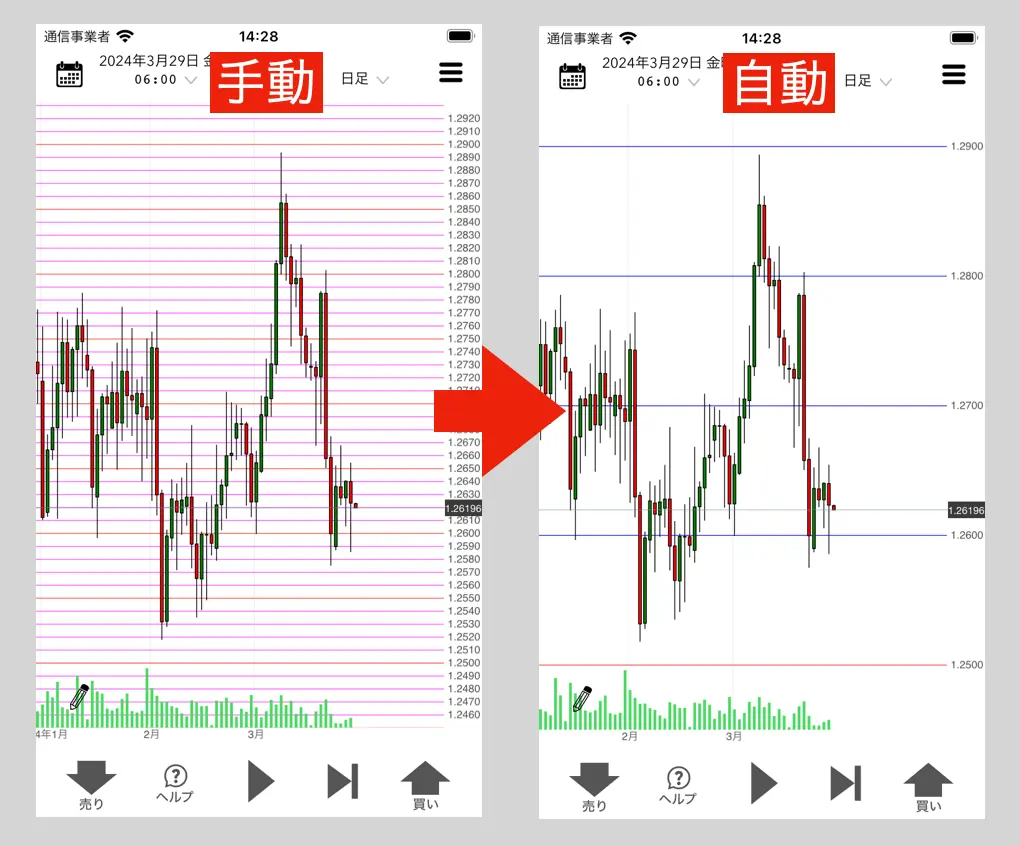
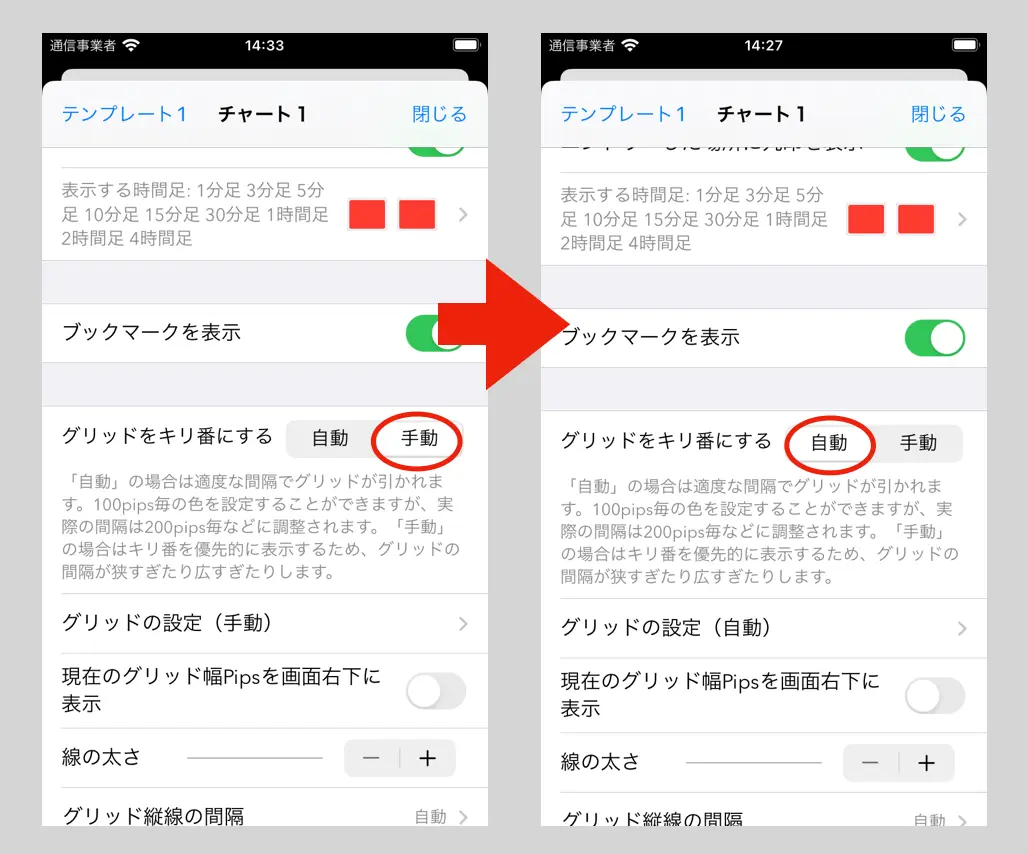
グリッドをキリ番
- 手動の場合は全てにラインが引かれますが、グリッドだらけで見づらくなるケースがあります。
- 自動の場合は適切な間隔でグリッドが引かれます。全てのキリ番にラインが引かれるわけではなく、適度に間引いています。
経済指標をチャート上に表示
設定がオンの場合はチャートの上の部分に経済指標の名前が表示されます。
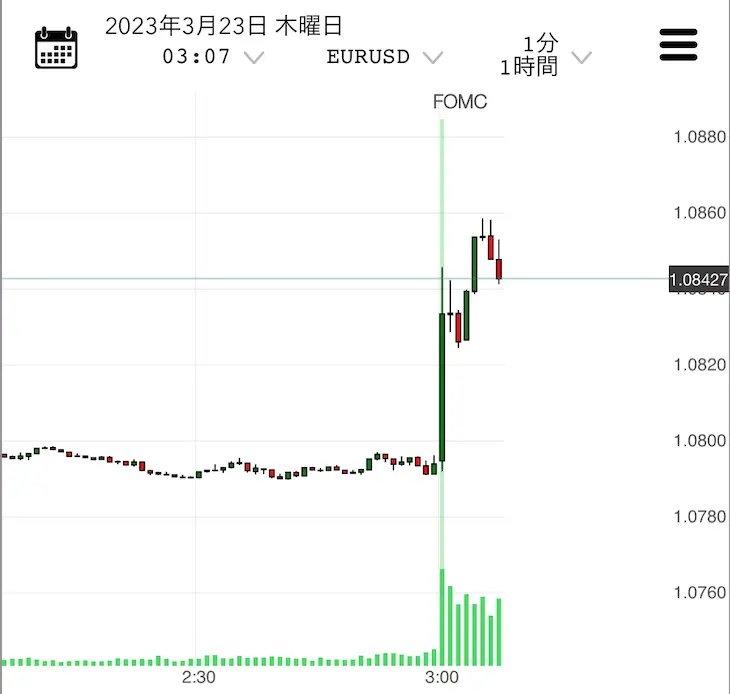
設定 > 表示と色の設定からOHLC表示がオンの場合は、表示が重なってしまうため、チャートの下側に経済指標名が表示されます。
移動平均線を上昇 or 下降によって色分け
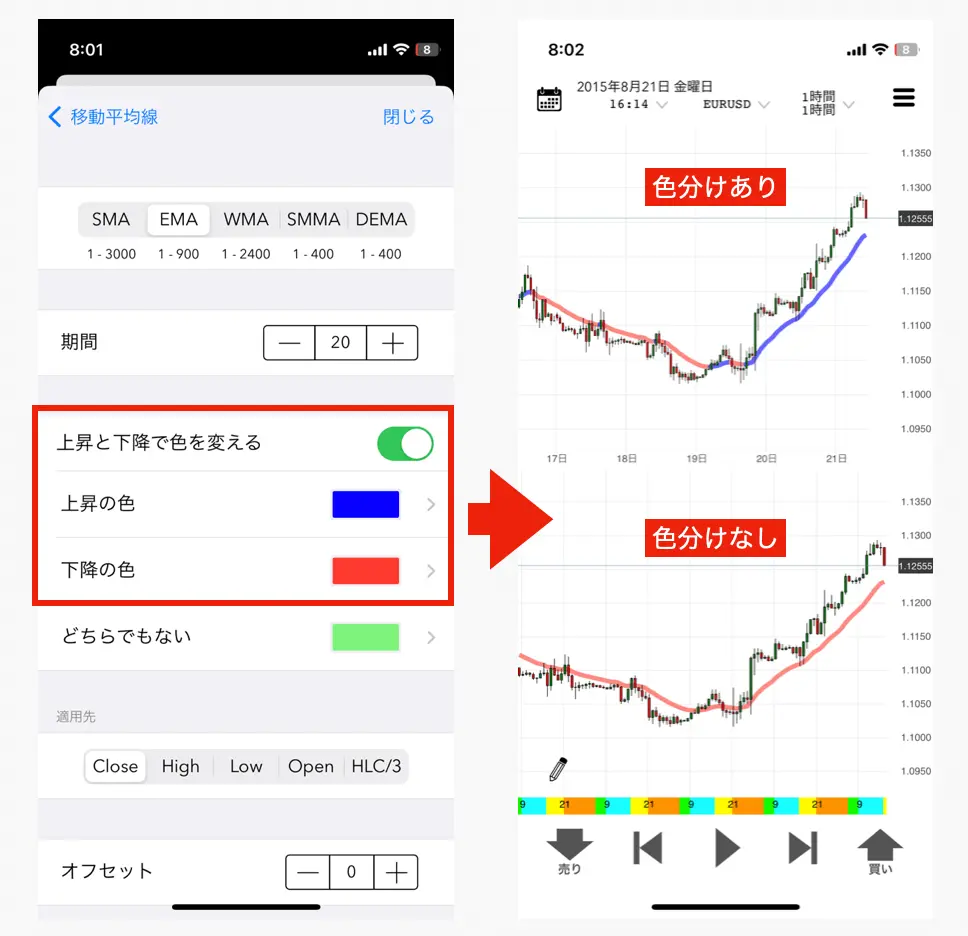
移動平均線が上がっている時は赤色、下がっている時は青色というように色を変更する設定です。
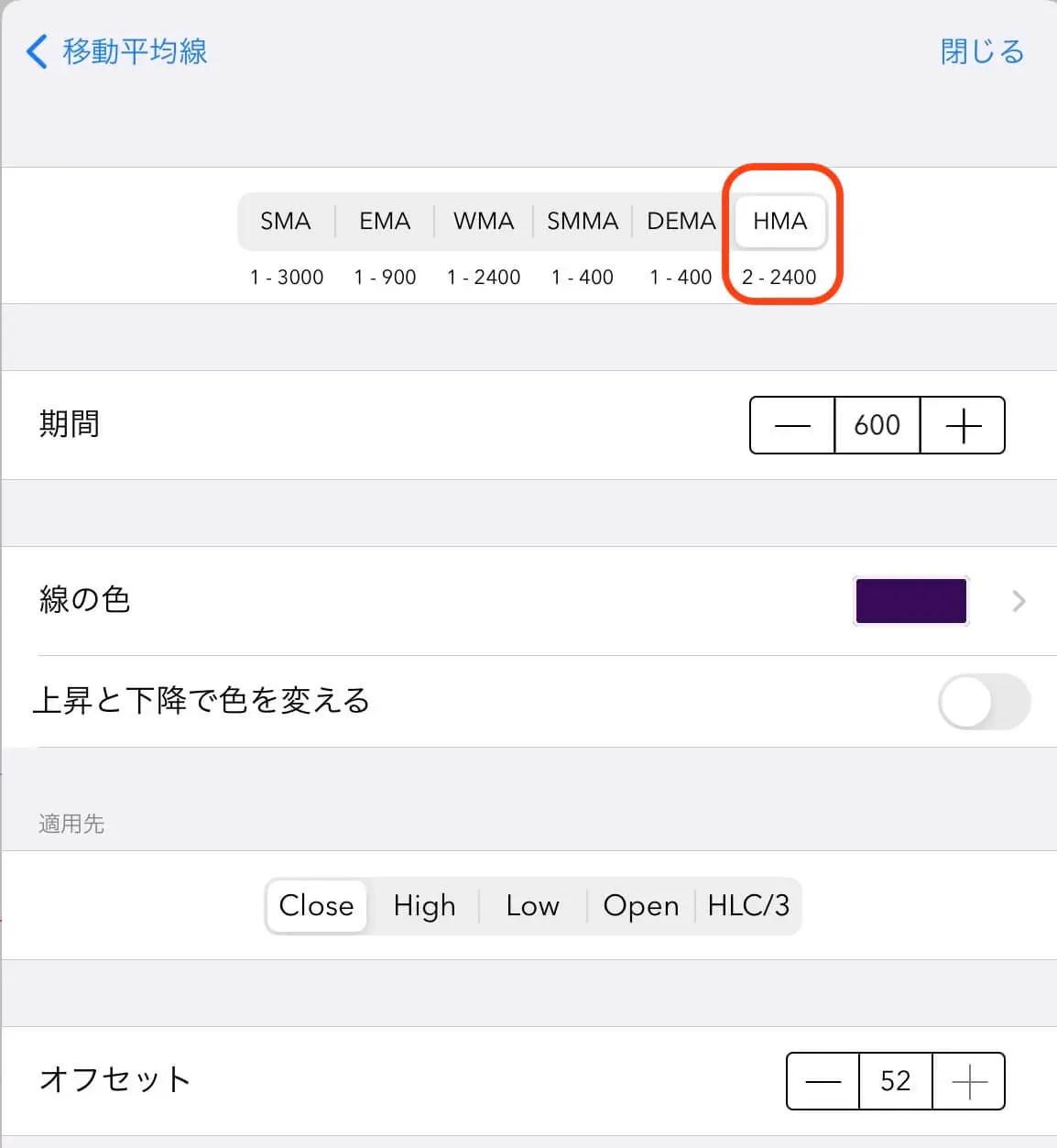
Hull Moving Average
移動平均線の種類としてHull Moving Average
ta.wma(2*ta.wma(src, length/2)-ta.wma(src, length), math.floor(math.sqrt(length)))
上記はTradingViewのハル移動平均線の計算式ですが、WMAが3回出てきます。
注意すべき点としてint型は2で割ると小数点が切り捨てになります。例えば、期間として9を設定すると9割る2で4.5です。四捨五入すれば5ですが、小数点切り捨ての場合は4です。
小数点切り捨てるか四捨五入するかで結果が変わってきます。TradingViewは切り捨ててるようなので、同じく切り捨てで対応しました。
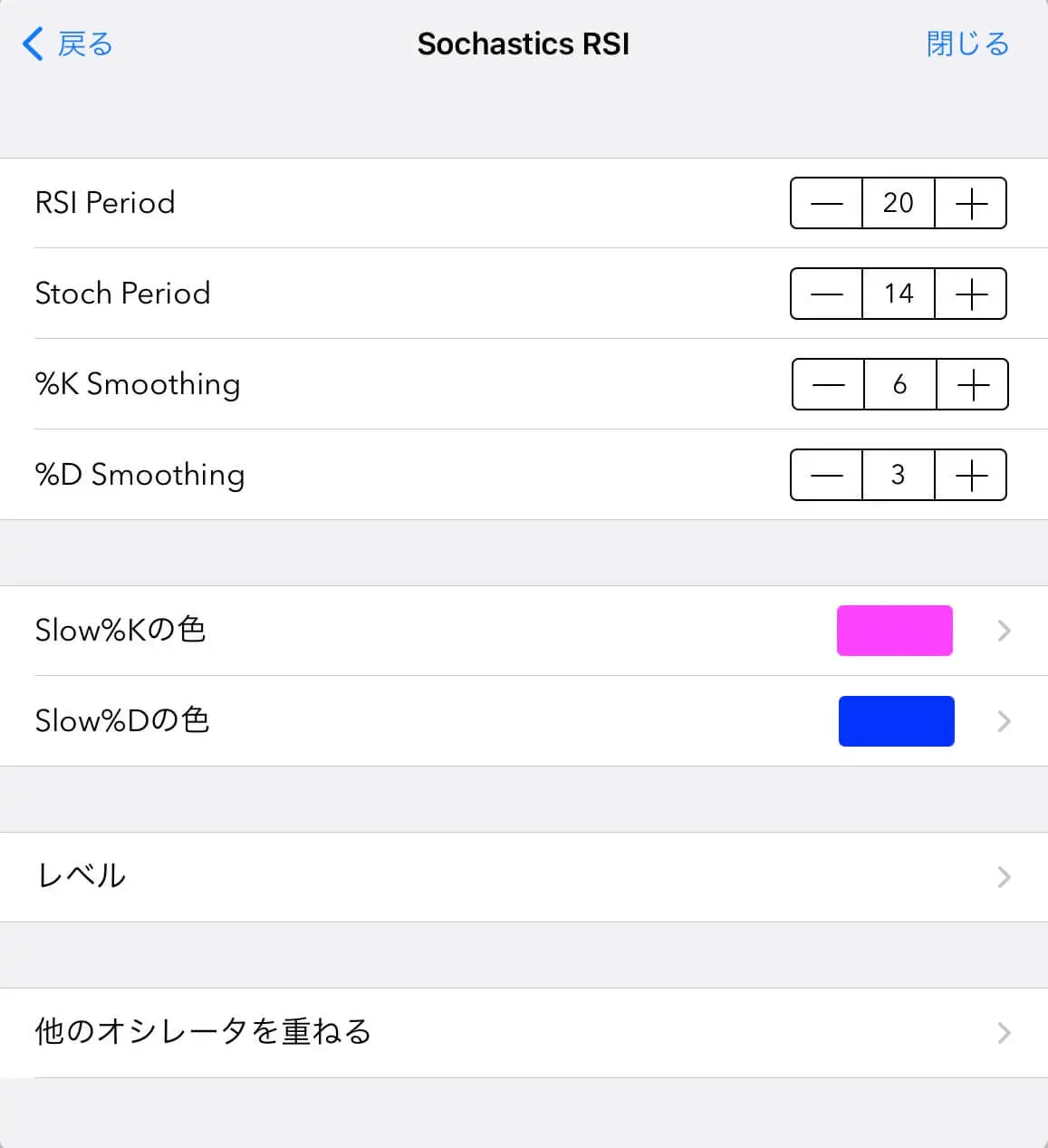
Stochastics RSIオシレータ
このインジケータはStochasticsのインプットデータとしてRSIの計算結果を入力するものです。
それ以外はStochasticsと同じです。
RSIは一般的なWilder方式で計算しています。
初期資金・スプレッドの設定
データシート詳細画面 > 初期資金の設定
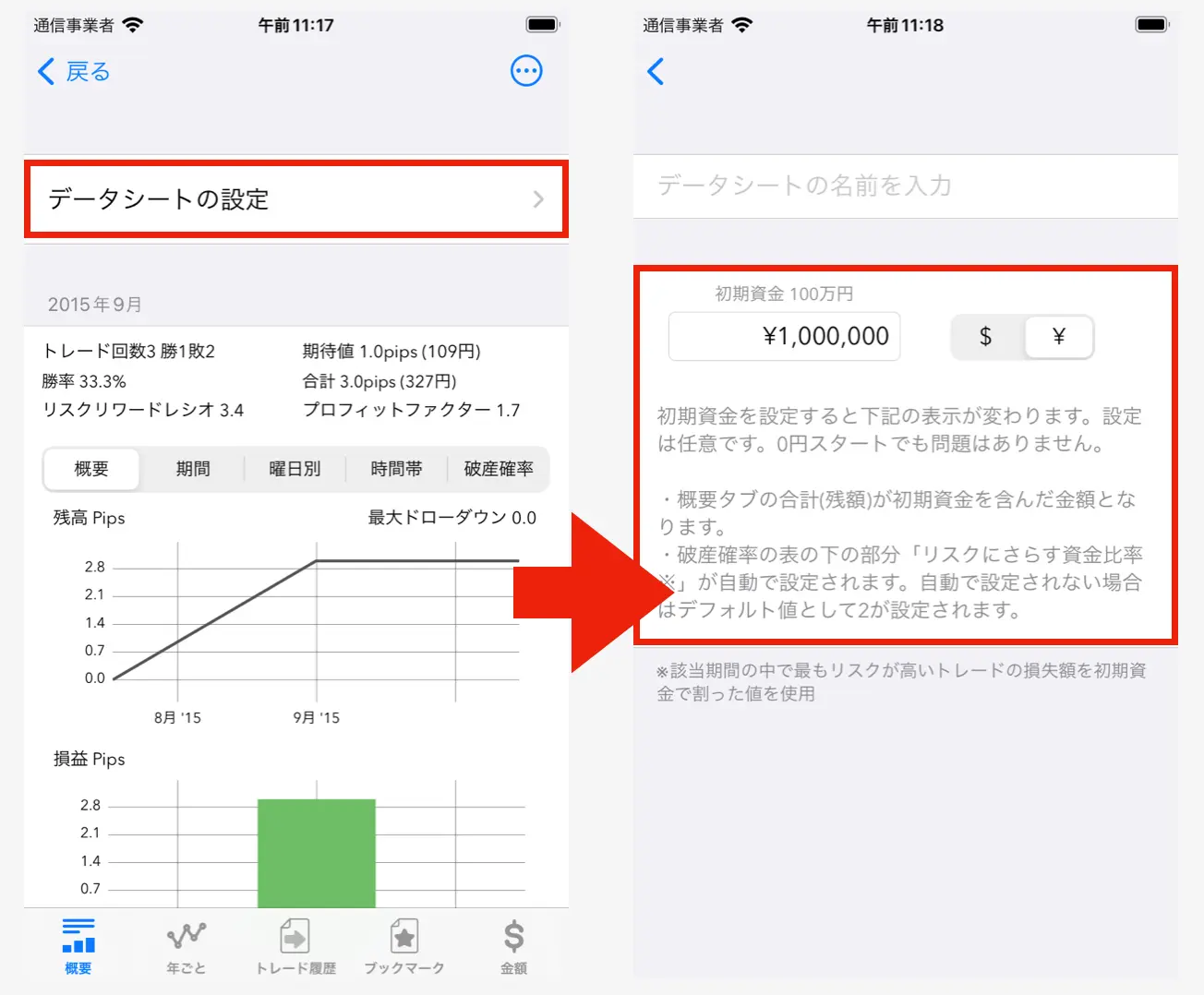
上記画面の場所はトレード結果を確認するを参照してください。
変わることその1
資金を設定すると下記画面の合計(残高)が初期資金を含んだ表示となります。
- データシート一覧画面
- データシート詳細画面
例:初期資金10万円で100pipsプラスになった場合、利益は1万円(1万通貨の場合)です。初期資金10万円と合わせて、残高は11万円になります。
データシート概要タブのグラフも、初期資金からスタートする「残高」のグラフになります(グラフを金額で表示している場合)。年ごと・今月の統計などのグラフは、初期資金を含まずに損益を0から積み上げた「累積損益」のグラフです。
変わることその2
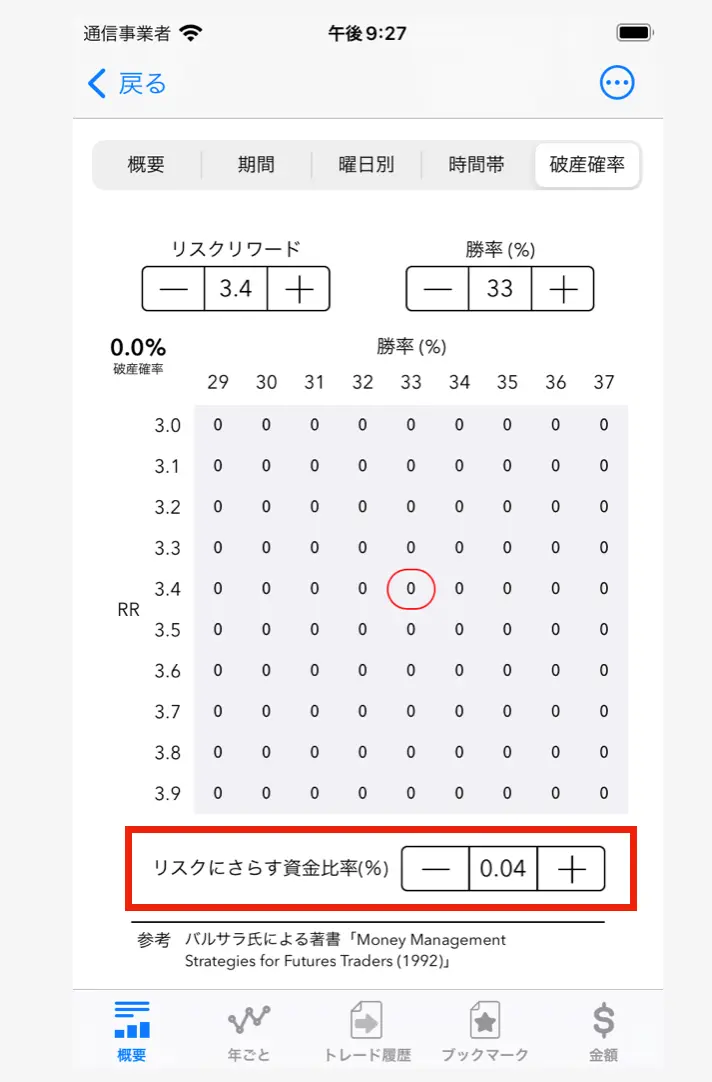
破産確率のリスクにさらす資金比率が自動設定されます。
- 破産確率のリスク率は、初期資金に対する最大損失の割合で算出していますので、資金が設定されていなければ計算できません。
- 勝ちトレードしかない場合やトレード回数が0の場合も計算できません。負けトレードがあり、資金設定ありの場合だけリスク率が自動で設定されます。設定できない場合はデフォルト値として2パーセントを設定しています。
初期資金はトレード履歴とは無関係に存在していますので、バックアップからの復元やリセットをおこなっても初期資金はリセットされません。データシートの削除を行うと初期資金0になります。
初期資金はバックアップに含まれません。設定 > バックアップ >「データシートの復元」で新しく作ったデータシートは初期資金0から始まりますので、必要な場合は設定し直してください。
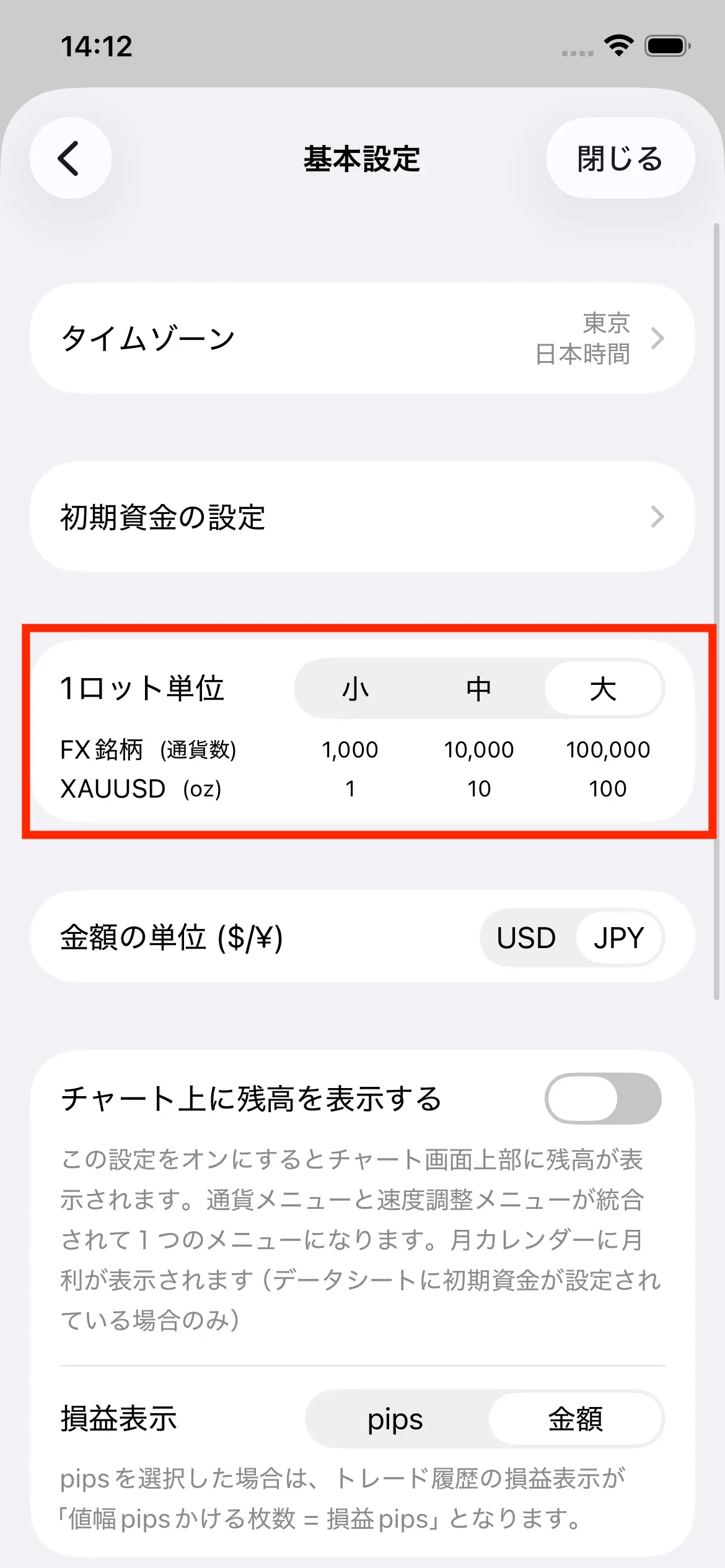
設定 > 初期資金・ロット > 1ロット単位
1ロット(1枚)あたりの通貨数は業者によって異なります。MT5の場合、取引画面の契約サイズ(Contract Size)や0.01ロットの通貨数で確認できます。一般的には1.00ロット=10万通貨(大)が標準ですが、業者によっては1万通貨(中)や1,000通貨(小)を1ロットとしている場合もあります。お使いの業者の表示に合わせて選択してください。
「設定 > 基本設定」にも同じ設定があります。
設定 > スプレッド・並び替え
通貨ごとにスプレッドを設定できます。
普通のFX業者の場合は、エントリー時と決済時の両方にスプレッドが発生しますが、FX検証アプリでは片道しか発生しませんのでご注意ください。
日付を選択
日付の移動はカレンダーから行います
iPhone版カレンダー
- 画面左上のカレンダーボタンをタップします。
- カレンダーの 日付の部分をタップ すると該当の日付に移動します。
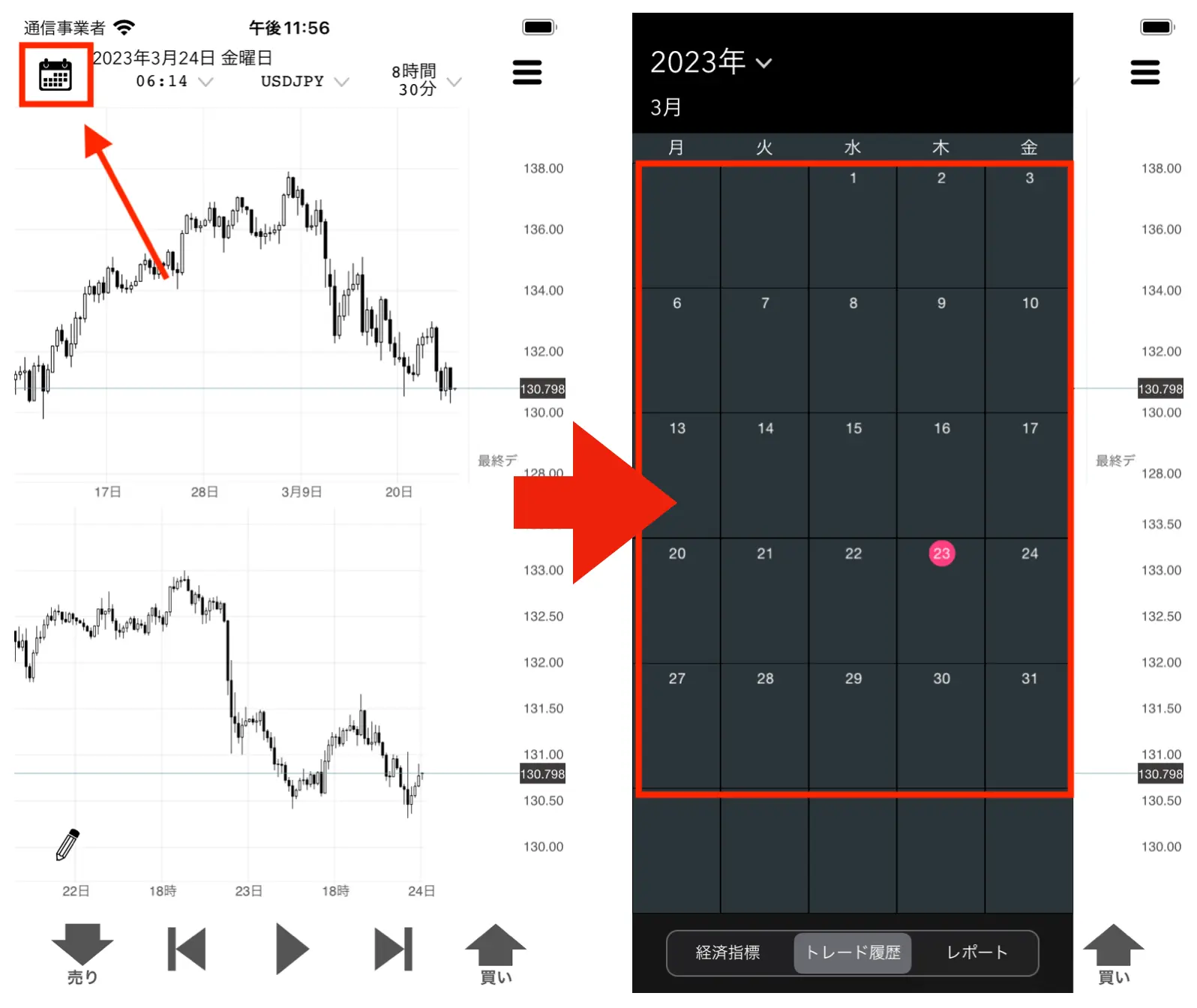
- カレンダーの月を変更するには上下にスワイプします。
- iPhone版ではチャート画面の左端からスワイプすることでもカレンダーが表示されます。
- FX銘柄は土日に動いていないため、土曜と日曜の列は表示していません。
iPad版カレンダー
日付表記の部分をタップするとカレンダーが表示されます。
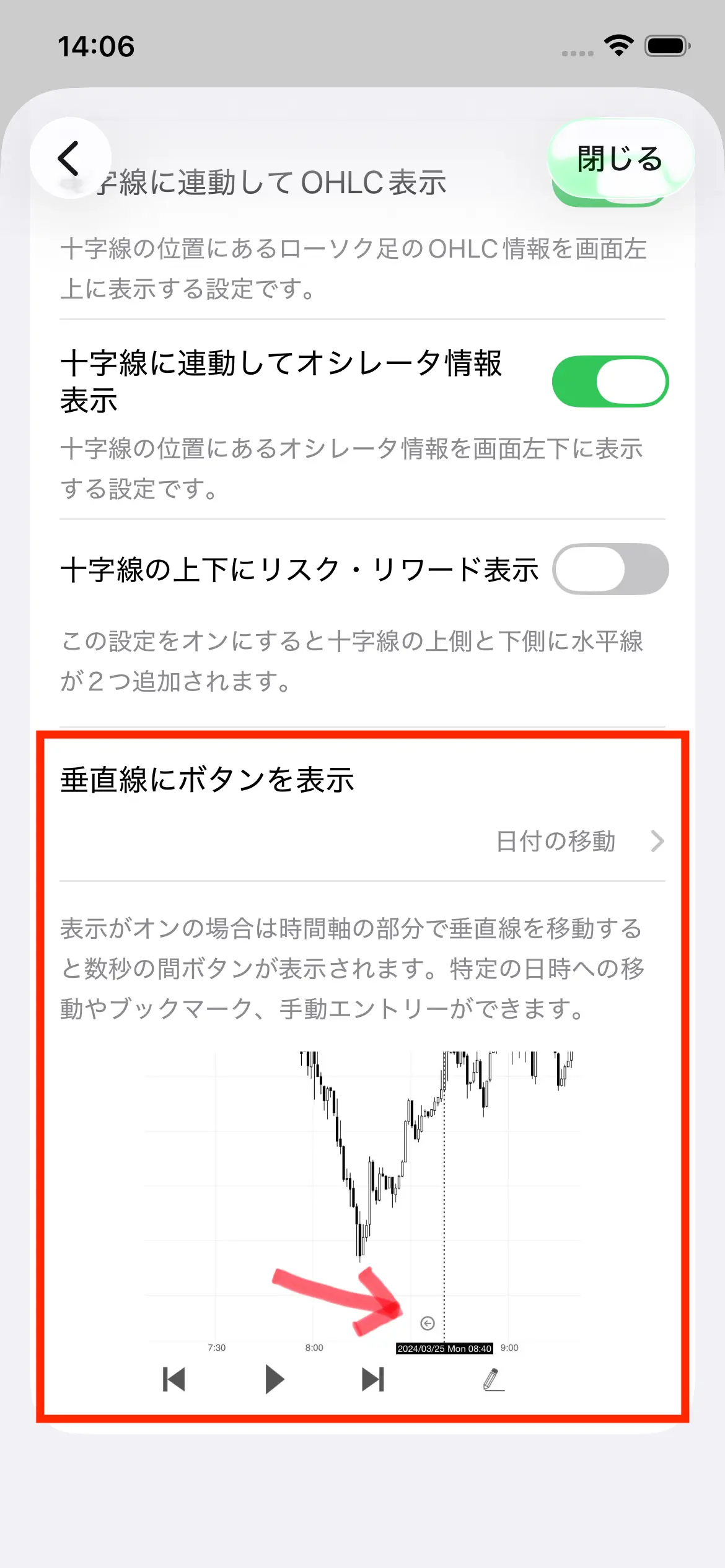
縦の線を使って日付を移動することもできます
垂直線は、時間軸の部分をスワイプすると表示されます
この垂直線は、画面長押しした時に表示される十字線と同じ物ですが、十字線の場合は時間移動のボタンは表示されません。表示するボタンは変更することができます。
設定 > 図形描画ツール > 十字線の設定
関連
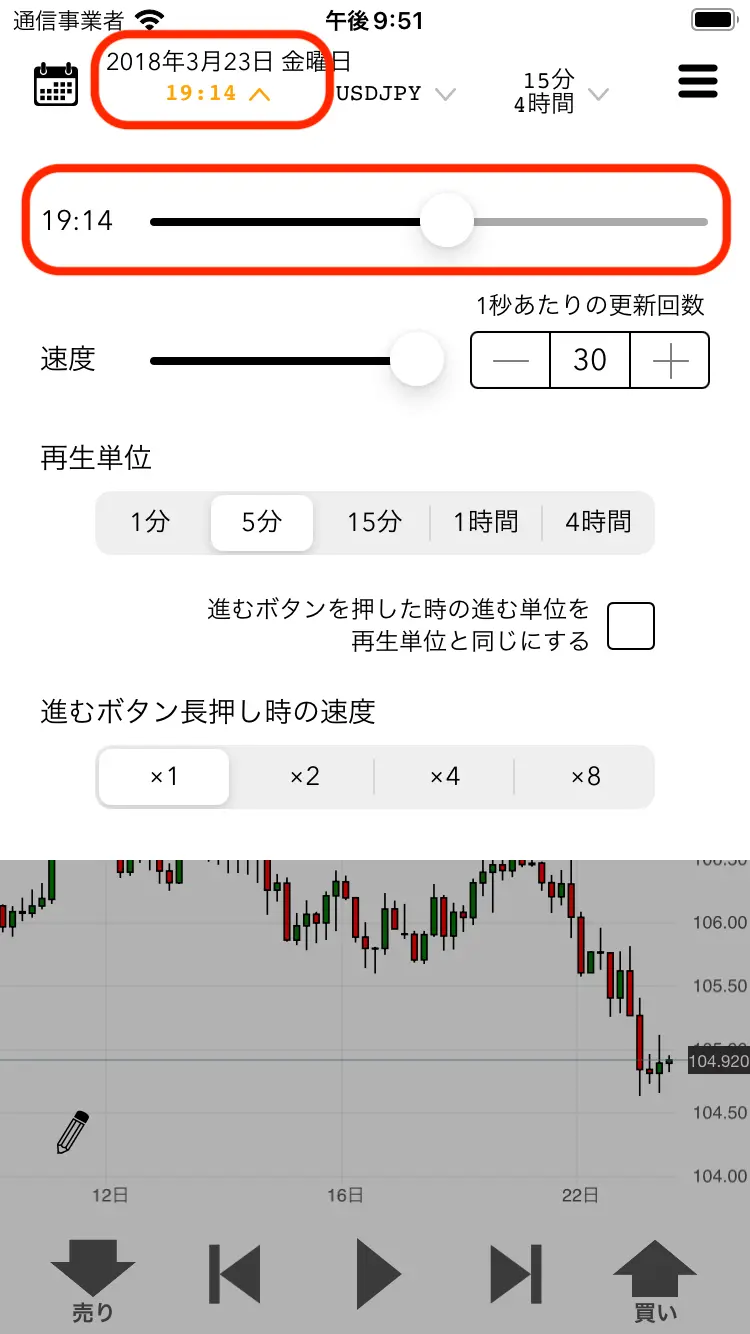
時間の移動
画面左上のメニューから時間を移動できます。朝7時から翌日の朝7時までの24時間の範囲で移動できます。(夏時間の場合は朝6時です。この区切りは日足の開始時刻に該当します。)
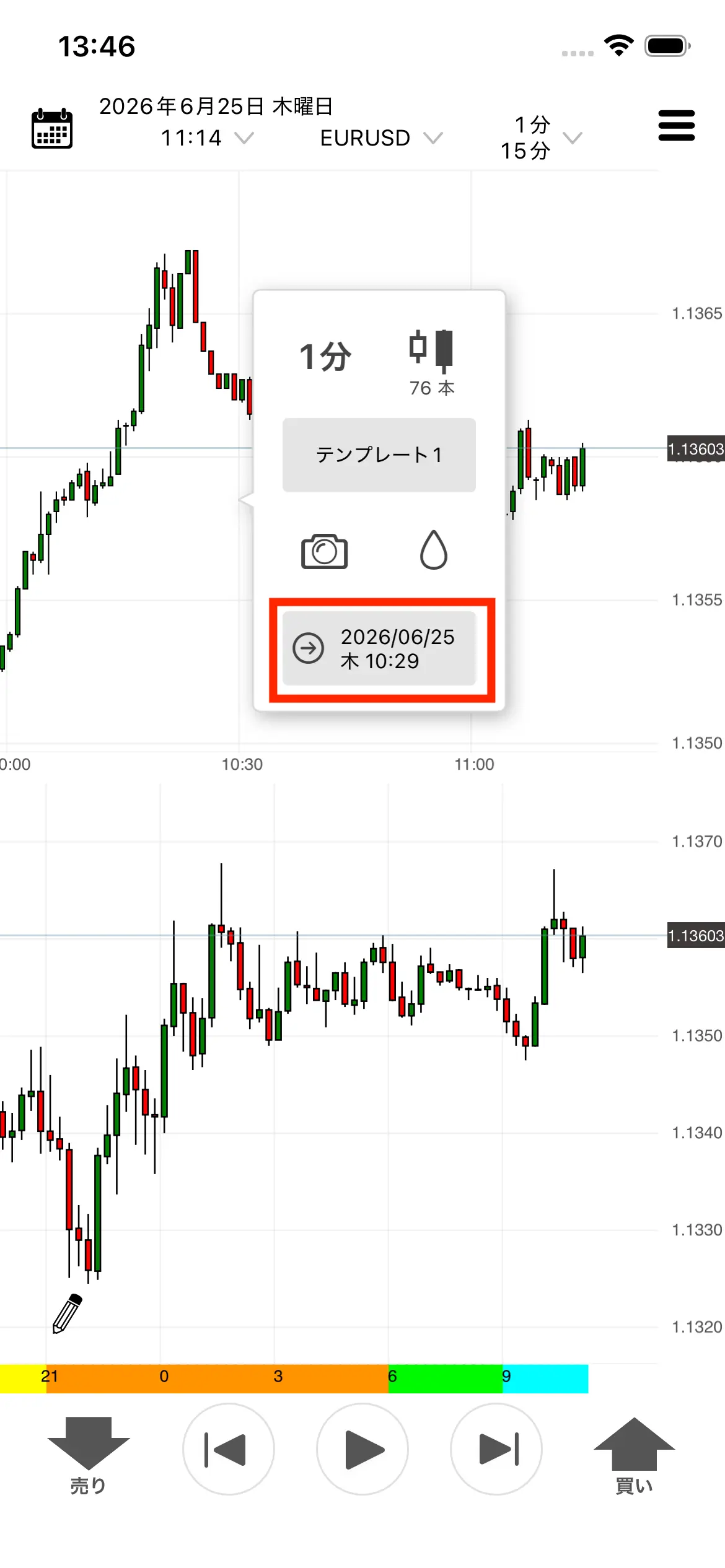
チャート上をダブルタップするとメニューが表示されます。日付が書いてある部分をタップすると該当の日時に移動します。
カレンダー上の日付切り替わりは7時または6時
FX銘柄は夏時間は月曜の6時からスタート、冬時間は月曜7時からチャートが動きはじめます。
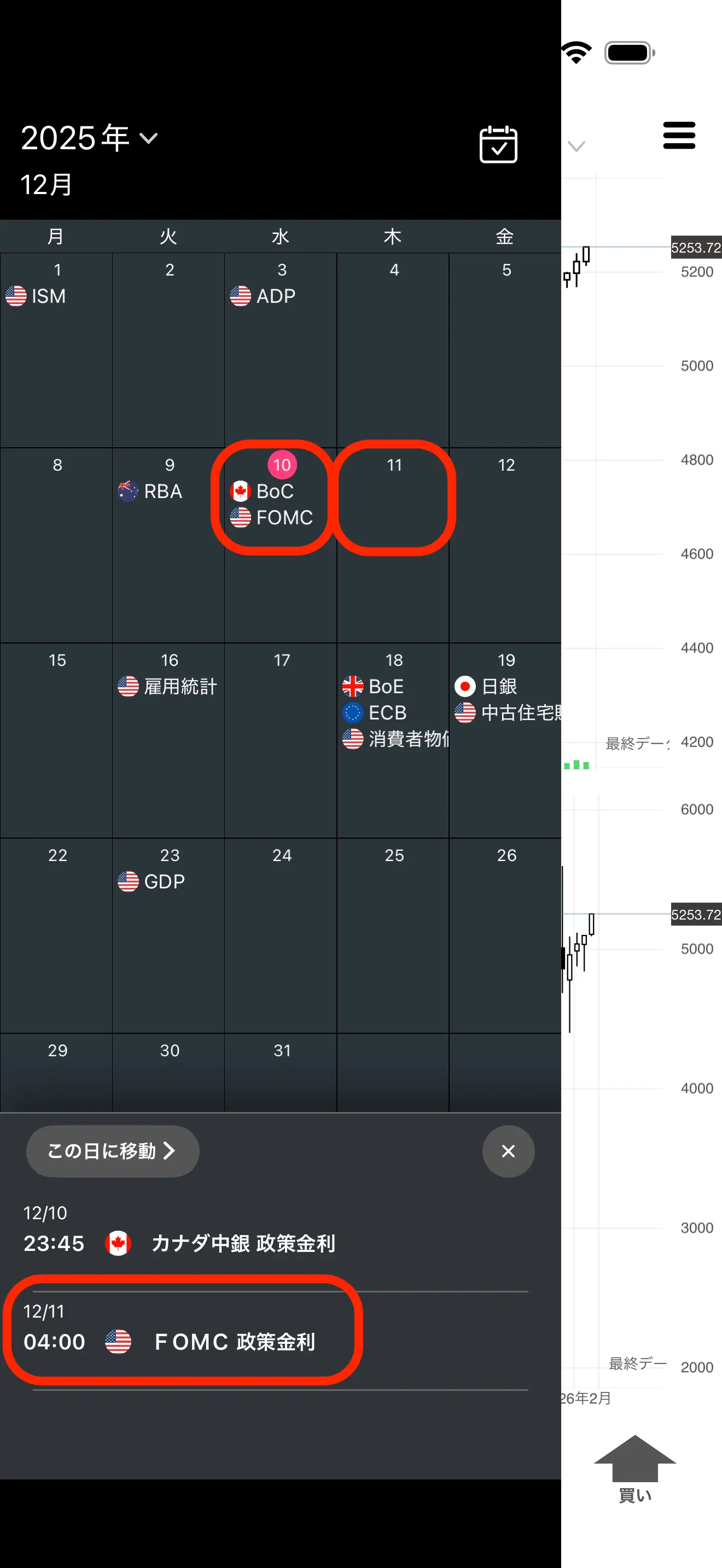
この関係上、本アプリでは日本時間0時から6時、7時までは、カレンダー上では前日扱いになります。
下記の画像の例ではFOMCは11日の朝4時ですが、カレンダー上では10日に表示されています。
再生速度の変更
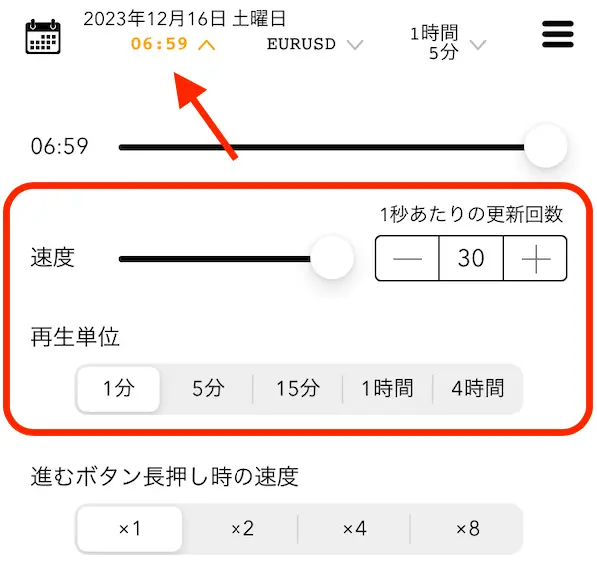
画面左上のメニューから再生速度・再生単位を変更できます。再生単位を5分にすると1分単位に比べて5倍の速度になります。
進むボタンの進む単位
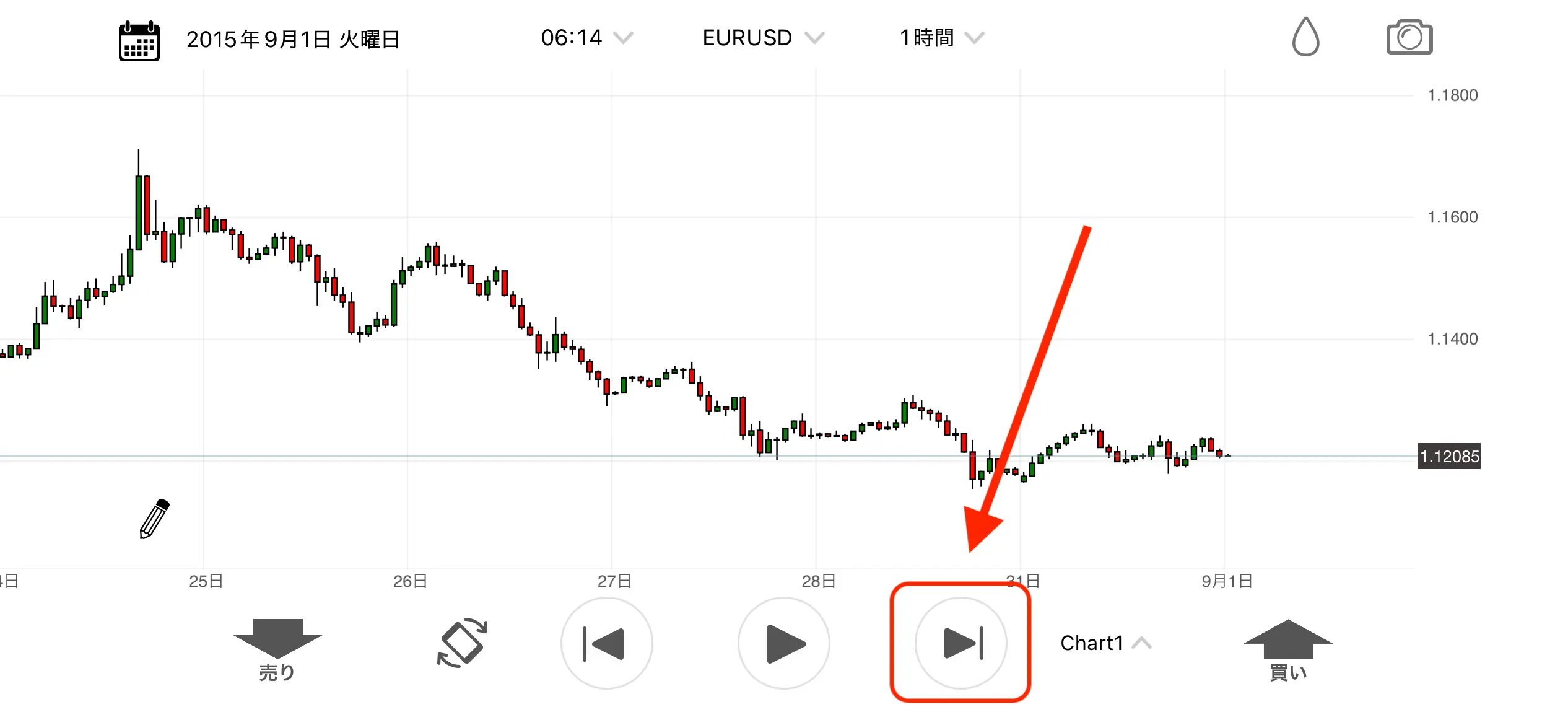
進むボタンは、chart1・chart2(表示中の上下の足)の中で最も小さい足の単位で進みます。2画面から1画面表示に切り替えた場合でも、内部的に2つの足を保持しているため、短い方の足の単位で進みます。
ただし、下記いずれかの場合は再生単位と同じ単位で進みます。
- 設定 > 再生の挙動 > 進むボタンを再生単位と同じ単位で進める がオン
- 設定 > 再生の挙動 > 戻るボタンを常に表示しない がオン
- 3画面・4画面表示中
戻るボタンの戻る単位と、戻れる範囲
戻る単位
戻る単位は、原則として表示中で最も小さい足です(進むボタンの基本の単位と同じ)。
ただし、最も小さい足の刻みでは正確に戻せない下記の組み合わせでは、再生単位ぶん戻り、全チャートを再描画します(一瞬読み込みが入ります)。
- いずれかのチャートに月足を含む
- 週足を含み、最も小さい足が15分未満
- 最も小さい足が再生単位に対して大きすぎる場合
- 再生単位が1分・5分 … 最も小さい足が30分より大きい(1時間足以上)
- 再生単位が15分・30分・1時間 … 最も小さい足が4時間より大きい(8時間足以上)
- 再生単位が4時間 … 最も小さい足が日足より大きい(週足)
3分足&5分足・3分足&10分足・10分足&15分足・8時間足&12時間足などの割り切れない組み合わせでは、戻る単位は最も小さい足のままですが、戻る際に再描画(読み込み)が入ります。
戻れる範囲
- 土日(週末)を跨ぐ場合は、前の週の最終時刻へ移動します(「前の週に戻りました」と表示)。
- データの先頭や、データの無い時刻より前へは戻れません(「これ以上戻れません」と表示)。
設定「戻るボタンを常に表示しない」をオンにしている場合は、戻るボタンは表示されません。
進むボタンを長押しで再生する
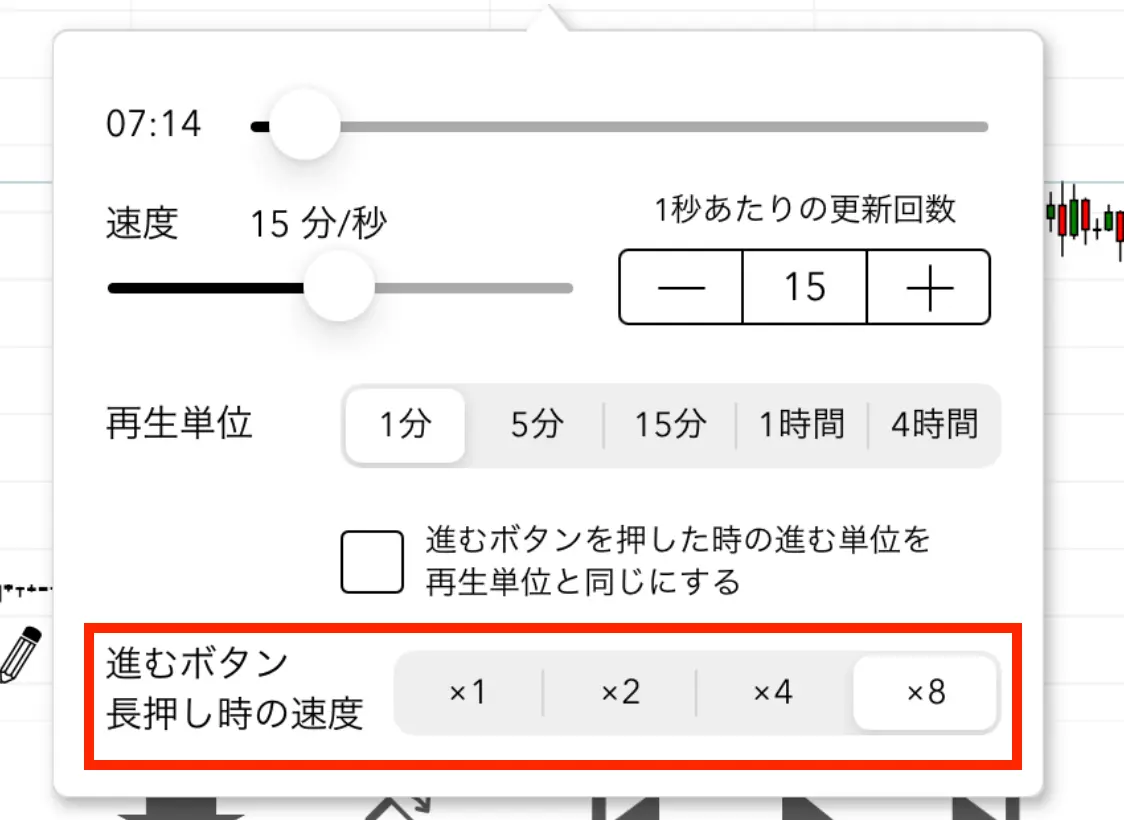
再生ボタンとは別の方法として、進むボタンを長押しすると連続してボタンを押したような動きとなります。進む速度は再生速度に対しての比率として2,4,8倍速と設定可能ですが、出せる速度には限界がありますので再生速度として既に高速に設定している場合は、進むボタン側を4倍にしても4倍になりません。
時間足を小さくすると再生単位も小さくなります
「1分足を表示している時に再生単位を5分単位より大きくすることができない」というアプリ上の制限に伴い下記のような動作になります。
再生単位が1時間の時に時間足を1分足に切り替えると自動的に再生単位は1分になります。逆に時間足が1分足の状態で再生単位を4時間に切り替えると自動的に時間足は4時間足になります。
下記のような「時間足よりも再生単位が大きい」というケースには対応していません。
- 再生単位が15分の状態で1分足〜10分足を表示
- 再生単位が1時間の状態で1分足〜30分足を表示
- 再生単位が4時間の状態で1分足〜2時間足を表示
時間足を変更した時に再生単位も追従したい場合
時間足を小さい方向にすると再生単位が1分になってしまい、元の時間足に戻した時に、再生単位が1分のままというのが不便なため下記の設定を用意しています。
設定 > 再生の挙動
- 再生単位をできるだけ維持
- 時間足に追従して再生単位を自動的に変更
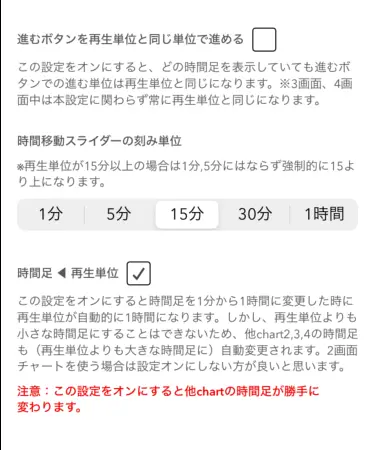
「再生単位をできるだけ維持」の動作例として、例えば再生単位5分で1時間足で再生中だとします、この状態でチャートを1分足に切り替えると、アプリの動作としては再生単位が強制的に1分になります。その後、時間足を1時間足に戻した時にも1分足のままとなってしまうのを避けるため、以前に手動で設定していた再生単位を自動的に反映させる機能です。
「時間足に追従して再生単位を自動的に変更」の動作例として、1分足から1時間足に変更すると、本来は再生単位は1分のままですが、この設定が有効な場合は再生単位が自動的に1時間になります。他チャートの時間足が勝手に変わるためご注意ください。
- 設定が有効な場合(4画面中)
- chart1を変更 → chart2,3,4がchart1以上の時間足になる
- chart2を変更 → chart1,3,4がchart2以上の時間足になる
- chart3を変更 → chart1,2,4がchart3以上の時間足になる
- chart4を変更 → chart1,2,3がchart4以上の時間足になる
- 設定が有効な場合(iPhoneの3画面中)
- chart1を変更 → chart2,3がchart1以上の時間足になる
- chart2を変更 → chart1,3がchart2以上の時間足になる
- chart3を変更 → chart1,2がchart3以上の時間足になる
- 設定が有効な場合(2画面中)
- chart1を変更 → chart2がchart1以上の時間足になる
- chart2を変更 → chart1がchart2以上の時間足になる
画面レイアウトと余白
再生中のチャート右側の余白
再生を停止している場合は左にスクロールできるのですが、再生中は一番右のローソク足が右端にくっついてしまうため、余白を設定できるようになっています。
設定 > チャート操作 > チャート右側の余白
チャート上下の余白
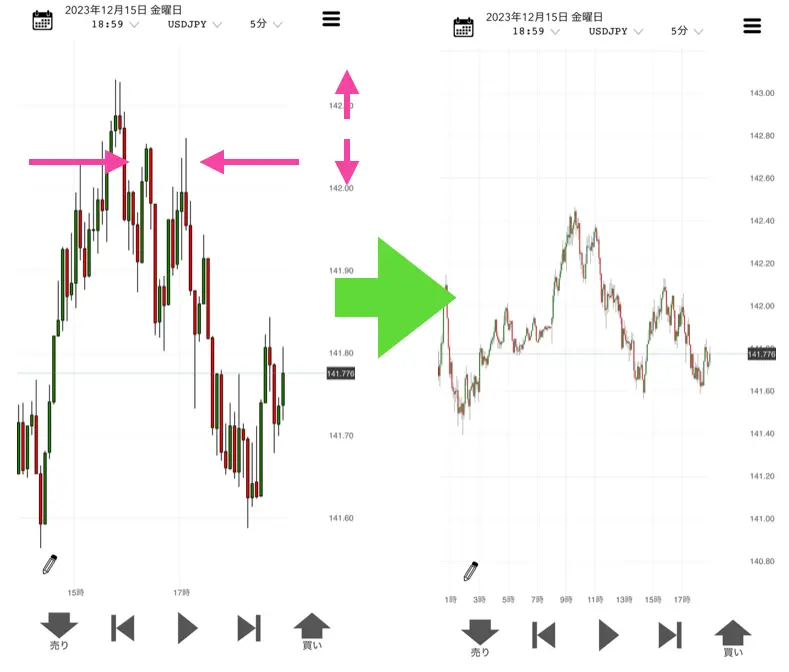
チャート右側の価格部分をスワイプで縮尺を変更できますが、その操作は一時的なもので価格部分をダブルタップなどすると元に戻ります。下記の設定ではデフォルトの余白を設定しています。
設定 > チャート操作 > チャート上下の余白
スワイプで上下の余白を変更
スワイプで上下の余白を変更すると、水平線を移動する操作と競合してしまい、間違って操作してしまうこともあるため、この機能はオフにできるようになっています。
設定 > チャート操作 > スワイプで上下の余白を変更
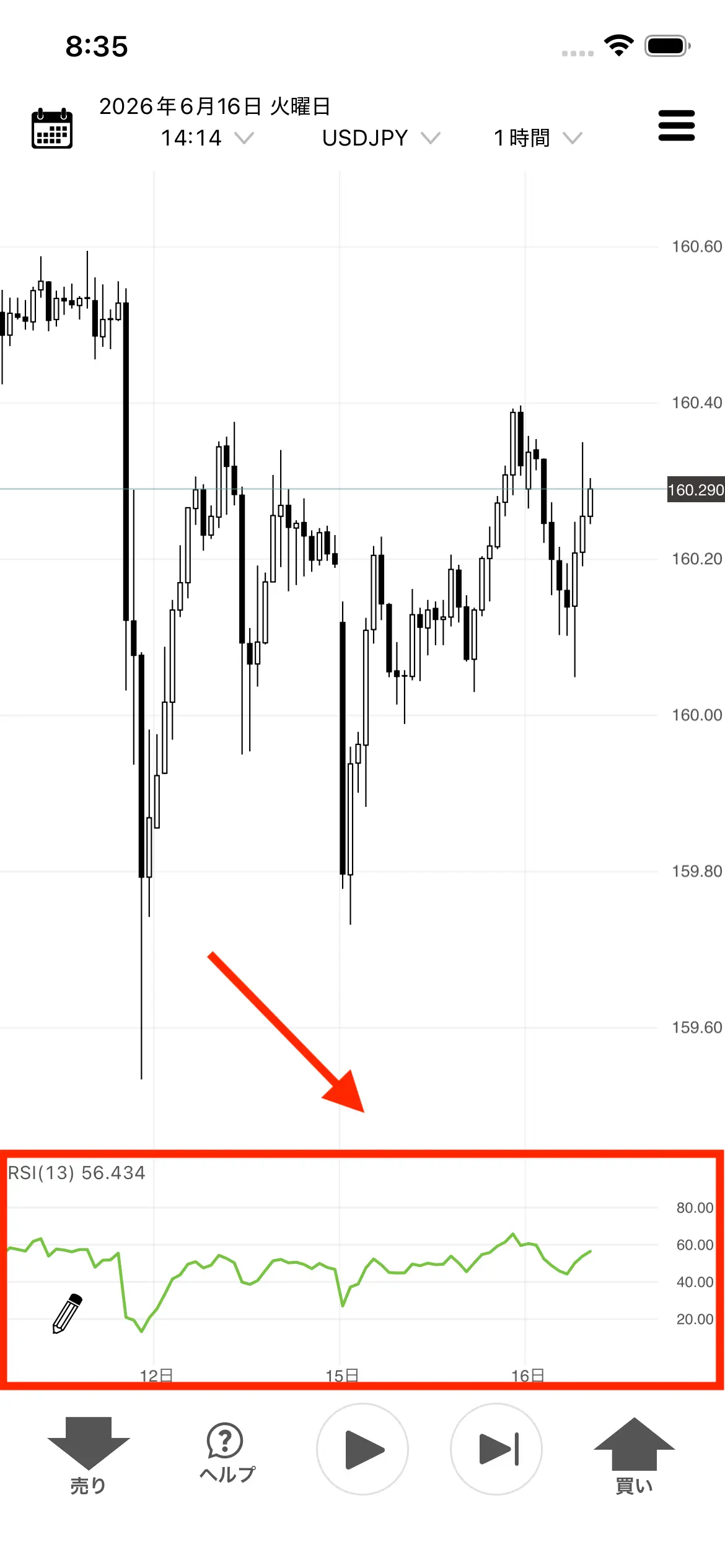
オシレーター表示領域のサイズ
オシレータを表示している場合は1段目:チャート 2段目:オシレータという形でメインウィンドウ・サブウィンドウという形になります。本設定はサブウィンドウに関する設定です。
設定 > チャート操作 > オシレーター表示領域のサイズ
チャートの縮尺
ピンチジェスチャーで拡大縮小が行えます。
縦方向の縮尺は価格軸を上下にスワイプすると縮尺を変更できます。
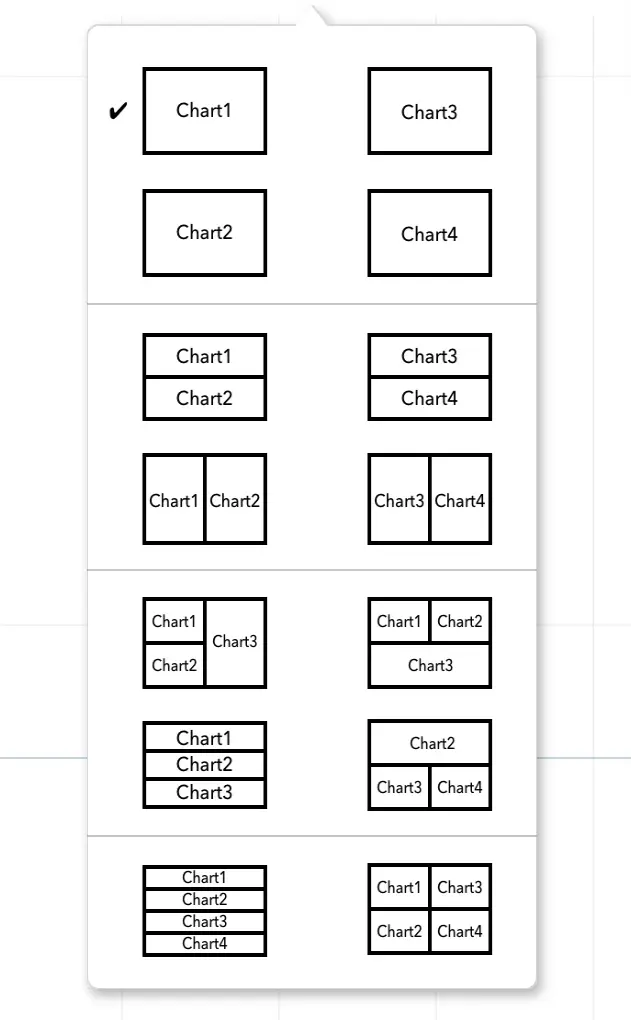
iPadは4画面、iPhoneは3画面まで
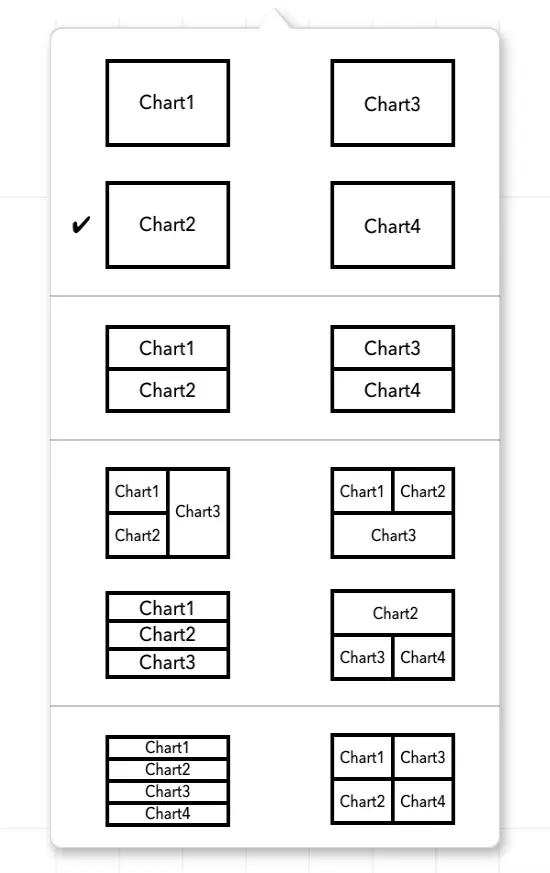
iPad版では、横画面と縦画面でレイアウト状況が、それぞれ別々に保持されますので、横画面ではchart1だけにしておき、縦にした時はchart1,2,3を3つ表示ということができます。
iPhone版は縦画面で3画面まで表示できます。ヘッダーの時間足のメニューでchart3をオンにすると、chart1〜3を縦に並べて表示します。横画面ではchart1かchart2の1画面になります。
<iPad横画面と縦画面の配置パターン>
チャートを上下に自由に移動
設定 > チャート操作 > チャート自由移動
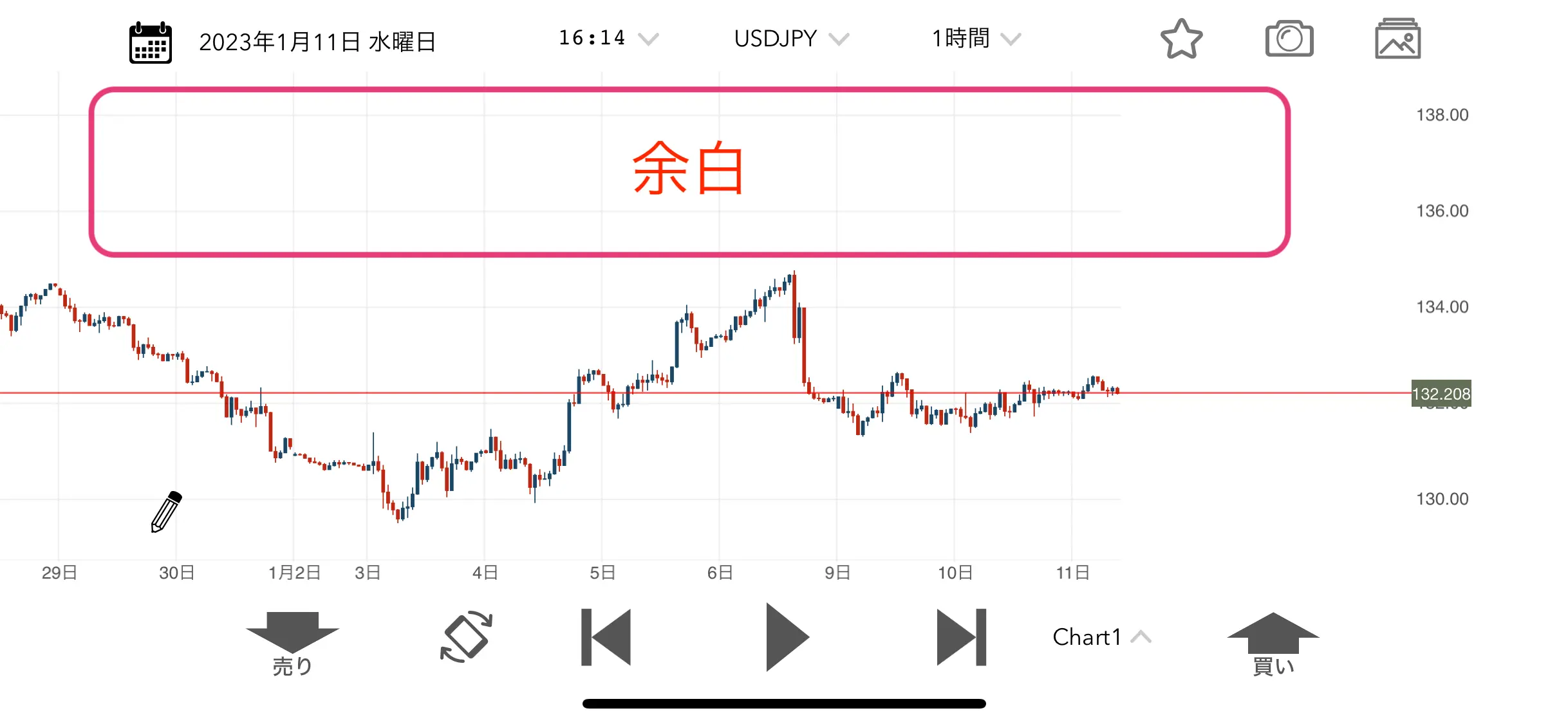
設定がオンの場合はチャートを下に詰めて表示したり上に寄せたりできます。オフの場合は上下の余白の幅は同じになるためチャートが中央に表示されます。
Y軸固定・pips範囲の表示
設定 > インジケータの設定 > 各Chart > Y軸固定メニューを表示
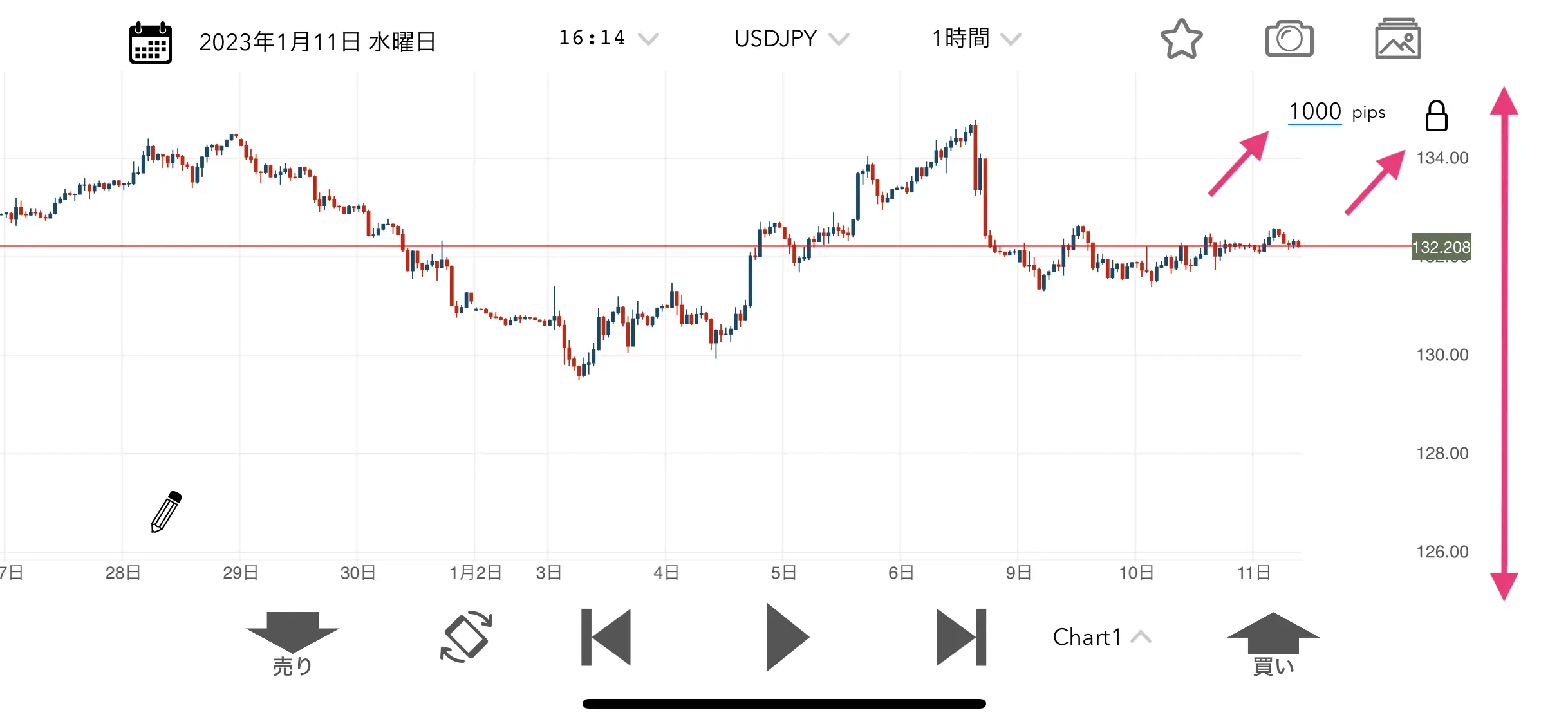
- 現在のチャート幅(pips)が右上に表示されます。
- pips幅を固定にするには数字の部分をタップして任意の値を入力します。
- 鍵アイコンをタップすると現在の幅で固定されます。上記の画像の例では画面の範囲を1000pipsで固定にしています。
- 縮尺が固定されている場合はチャートが上によります。スワイプで上下に移動できますが再読み込み後などの初期位置は上に寄っています。
⚠️時間足の変更でチャートが見えなくなることがあります。その場合は鍵アイコンをタップして固定を解除してください。
図形描画ツール
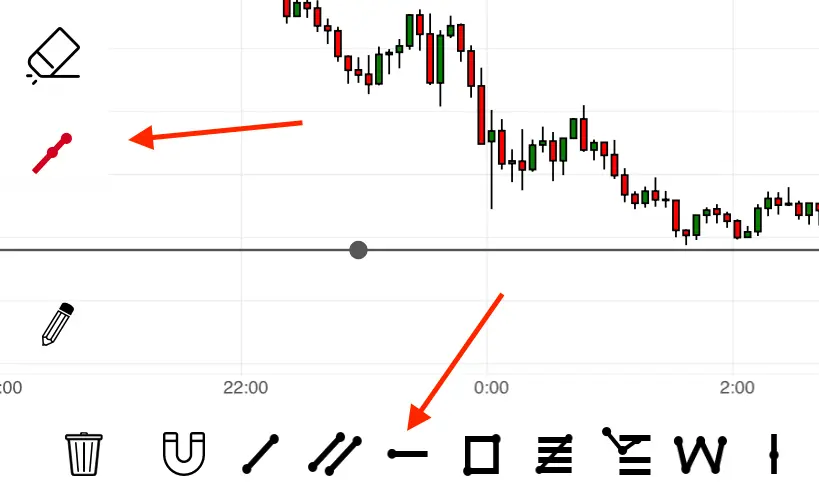
画面左下の鉛筆ボタンを押すと図形描画モードになります。図形描画モード中しか図形の編集はできません。通常は操作できないようにロックされています。
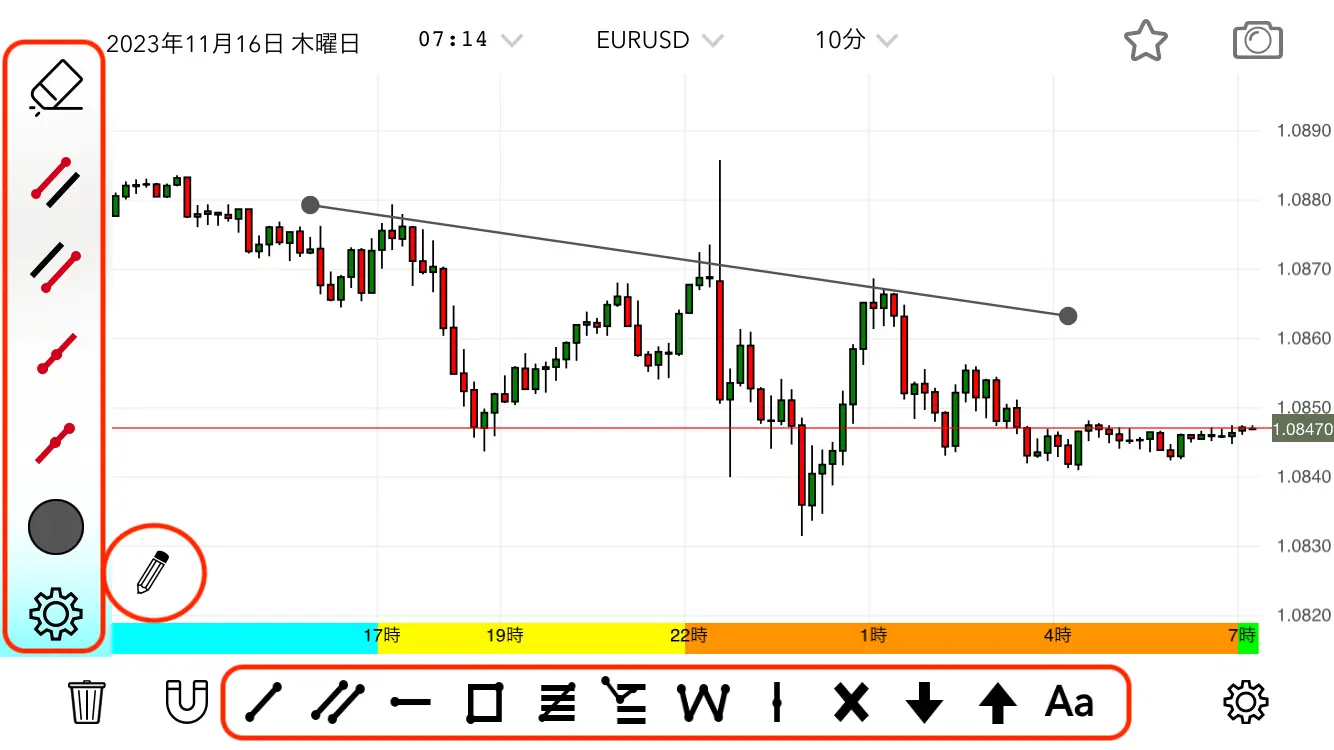
図形描画ツールの操作方法
ツールバーをチャート上に表示(iPad版)
iPadでは、鉛筆ボタンをチャートの上に置いて、そこから図形描画ツールのツールバーを開けます。鉛筆ボタンはドラッグで好きな位置に移動できます。タップするとツールバーが開き、もう一度タップすると描画を終えて閉じます。開いたままにしておくこともできます。
設定 > 図形描画ツール > 描画ツールの設定 > ツールバーをチャート上に表示
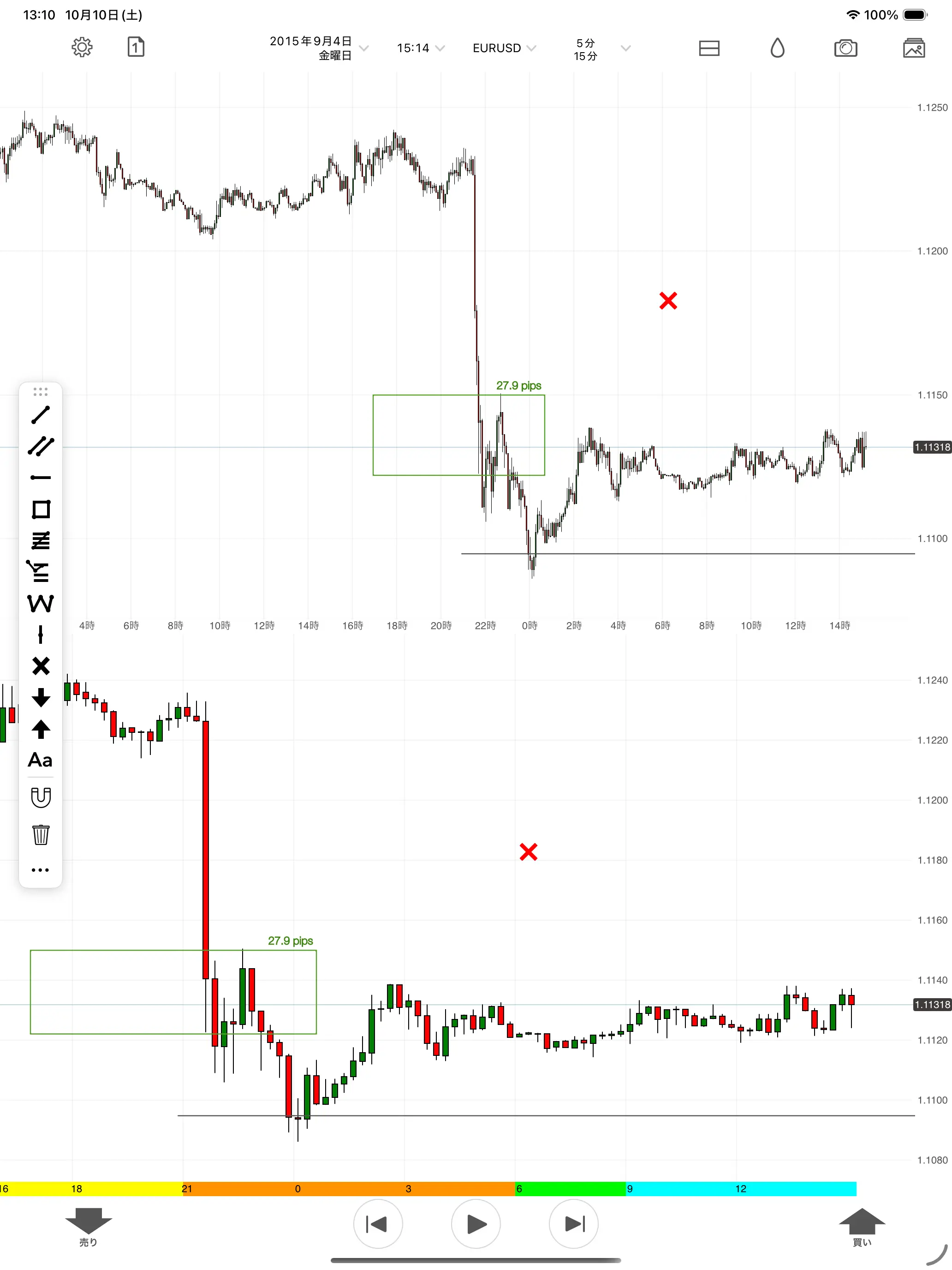
- ツールバーは縦または横に並べられます(同じ画面の「ツールバーの向き」)。
- ツールバーをドラッグすると、好きな位置に移動できます。移動した位置は保存されます。
- ツールバーの「…」ボタン > ツールバーの配置 からも「画面下に固定」「チャート上に表示(縦)」「チャート上に表示(横)」を切り替えられます。
- ツールを選ぶと再生が止まり、図形を描画できます。再生・進む・戻る・売買の操作をすると描画を終えて、図形が保存されます。
- 図形を選択したときのメニューは、ツールバーが縦の場合は画面上部の中央に、横の場合は画面の左端に表示されます。
- この設定がオンのときは、チャート上の鉛筆ボタンでツールバーを開閉します。
図形選択中は画面左にメニューが表示されます
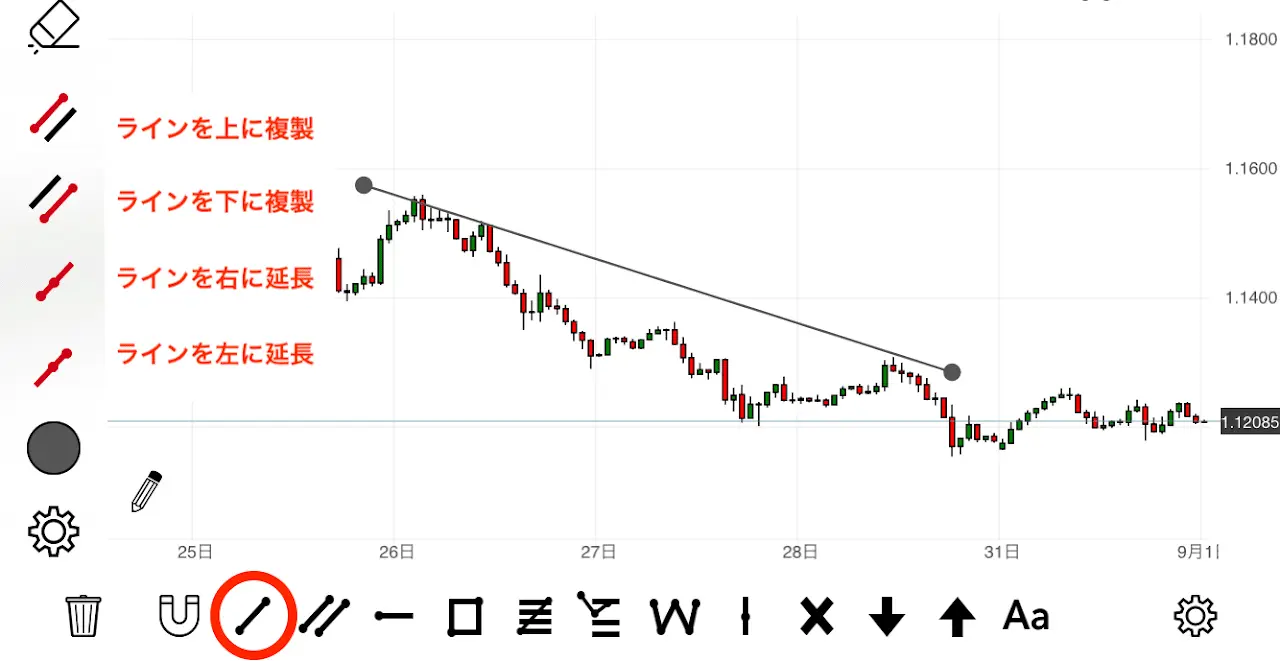
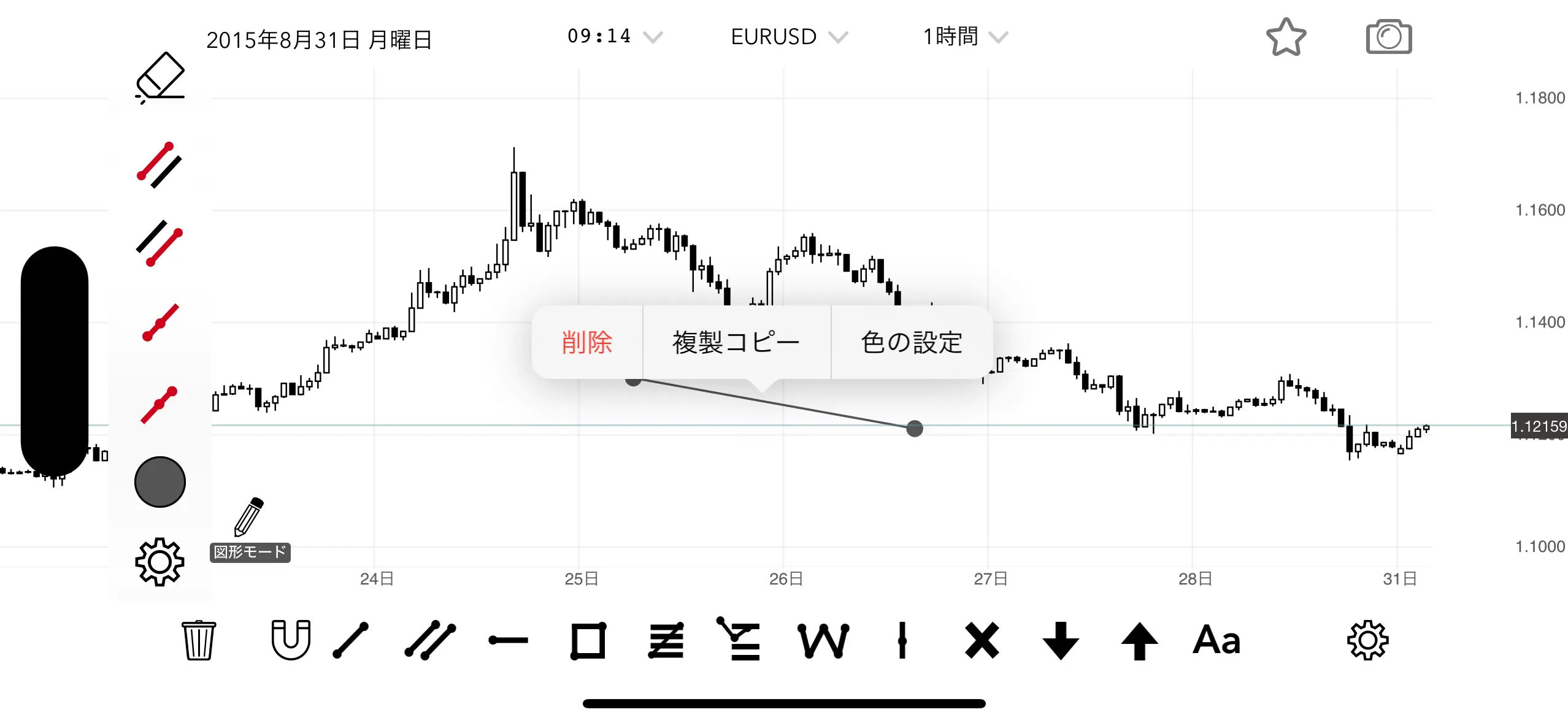
図形を長押しで削除
iPadで外付けキーボードを利用している場合は右クリックでもメニューが表示されます。
搭載している図形描画ツール
トレンドライン
搭載してる機能
- ラインの延長
- 角度0モード
- 複製コピー
- 値幅表示
- ローソク足の本数を表示
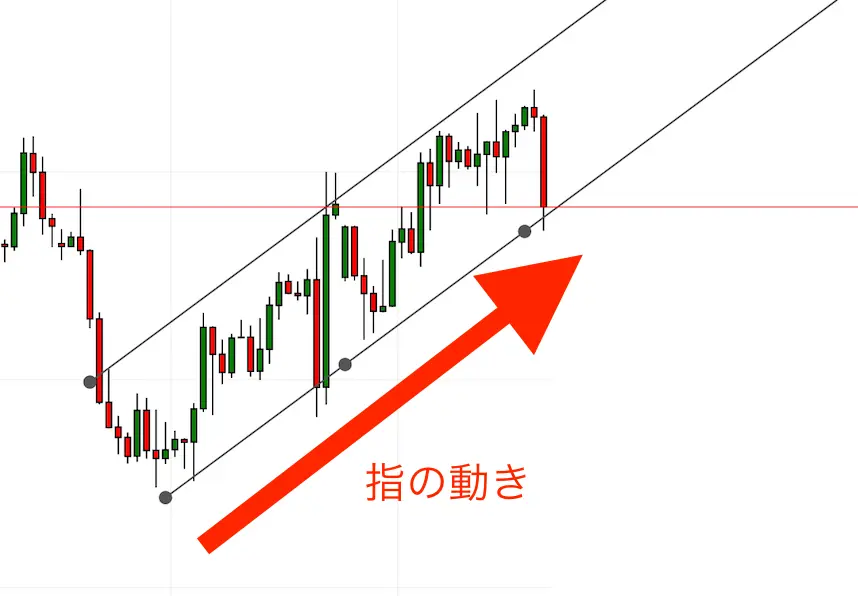
チャンネル
このアプリでのチャンネルの定義
丸が3個ある方:ベースライン
丸が1個ある方:平行移動する側
操作する際は、上昇トレンドならローソク足の下の方、下降トレンドなら上の方を開始位置として指をなぞると、ちょうど良い位置にチャンネルが来るようにしています。
チャンネルの幅と位置は手動で調整してください。反対側にチャンネルが来てしまった場合は手動で移動してください。
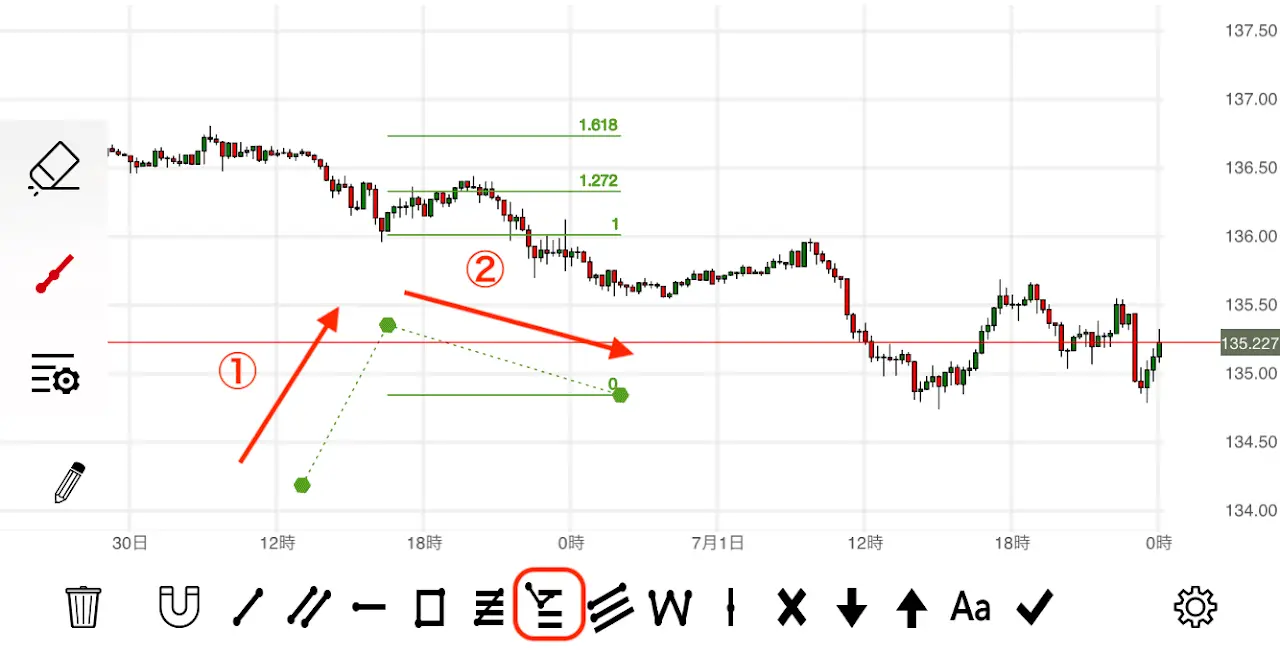
フィボナッチ・エクスパンション
2回に分けて線を引きます。1回目に引いた線の終端に繋げる形で2回目の線を引きます。丸印でレベルの位置を移動できます。それ以外を操作すると図形全体の平行移動です。
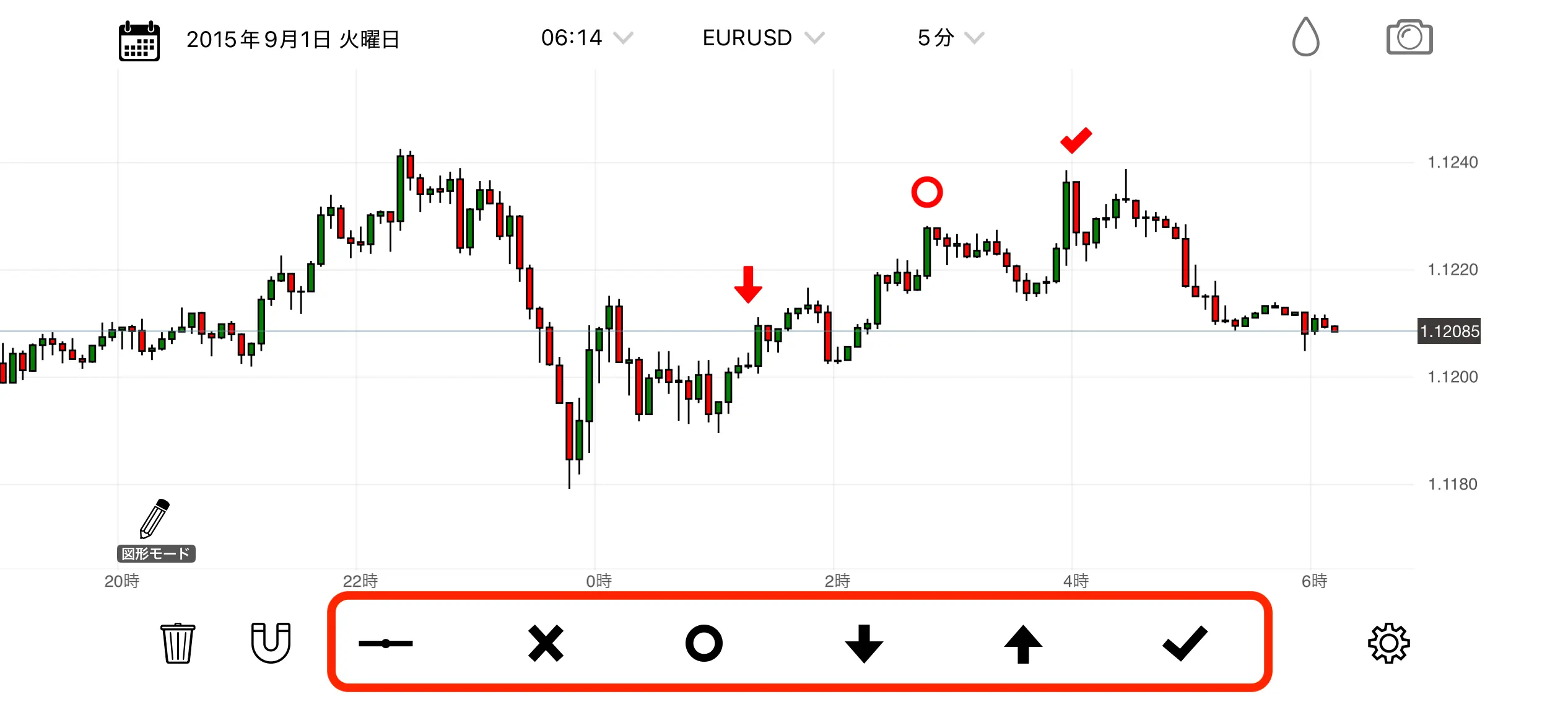
短い横棒・バツ印・丸印・矢印・チェックマーク
画面をタップ、またはタップからスワイプすると描画されます。トレンドラインなどは画面をなぞることで描画されますが。矢印などはタップだけで描画されます。
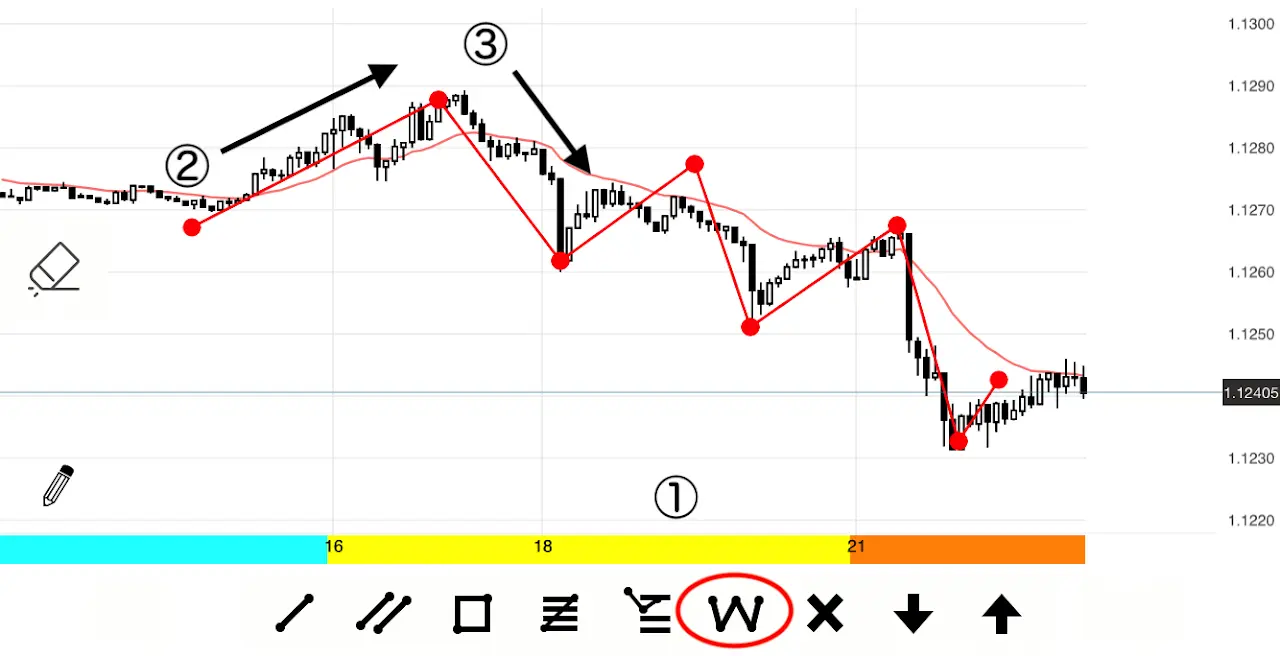
折れ線ライン
前回のラインにつなげる形でラインを引きます。ラインの描画を終了するには再度、図形から折れ線を選択するか鉛筆ボタンをタップします。
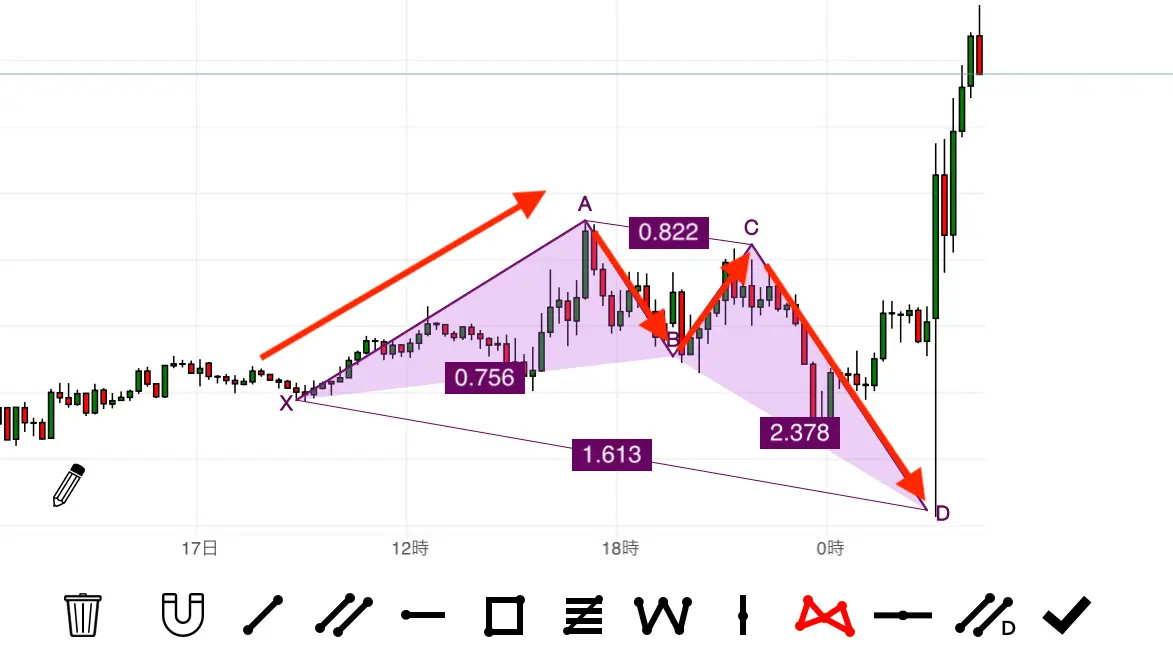
XABCDパターン・エリオット推進波・エリオット修正波
XABCDの順で4回に分けてラインを引きます。D地点までくるとXABCDモードのツール選択状態は自動的に解除されます。
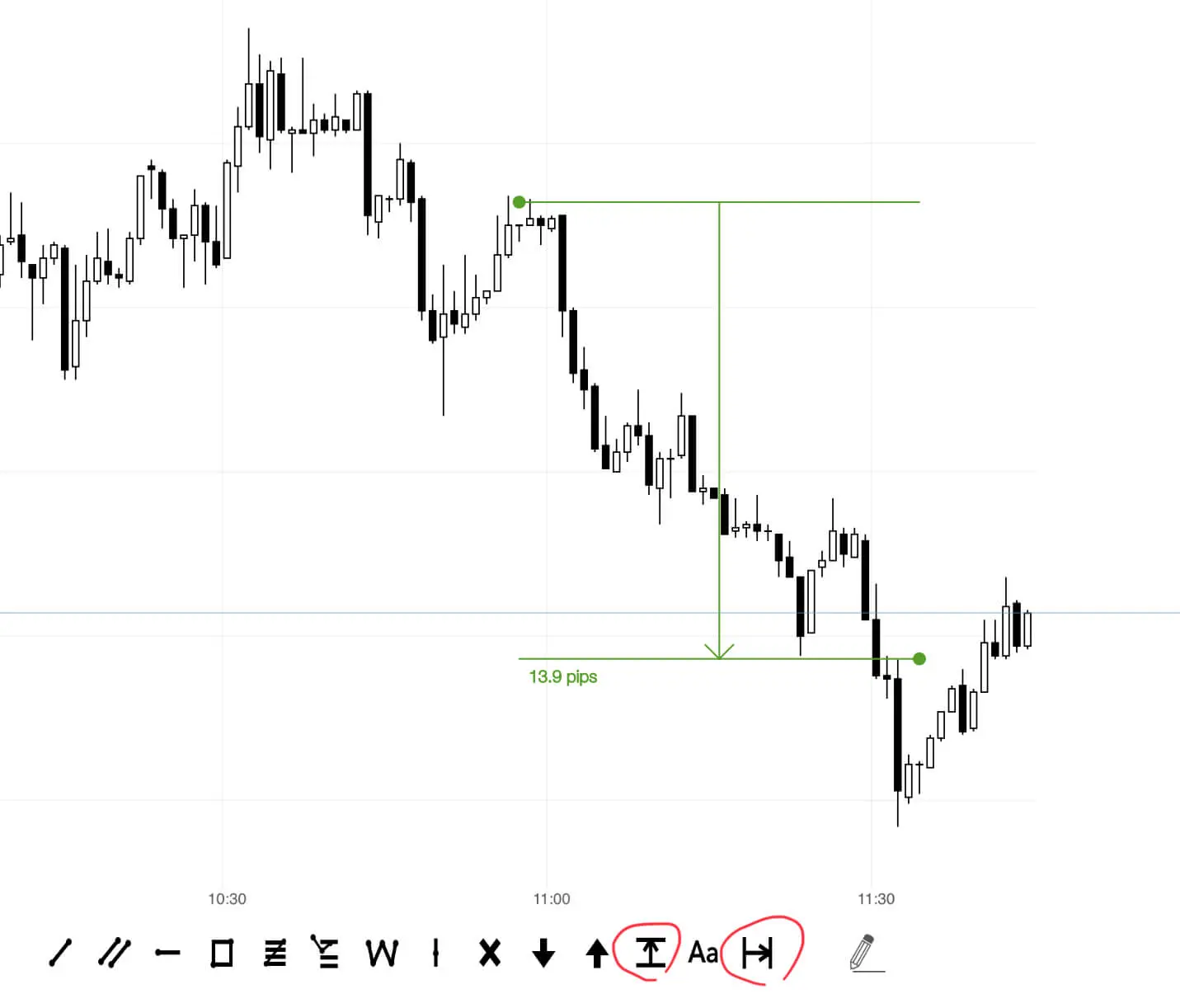
Pips測定・ローソク本数測定
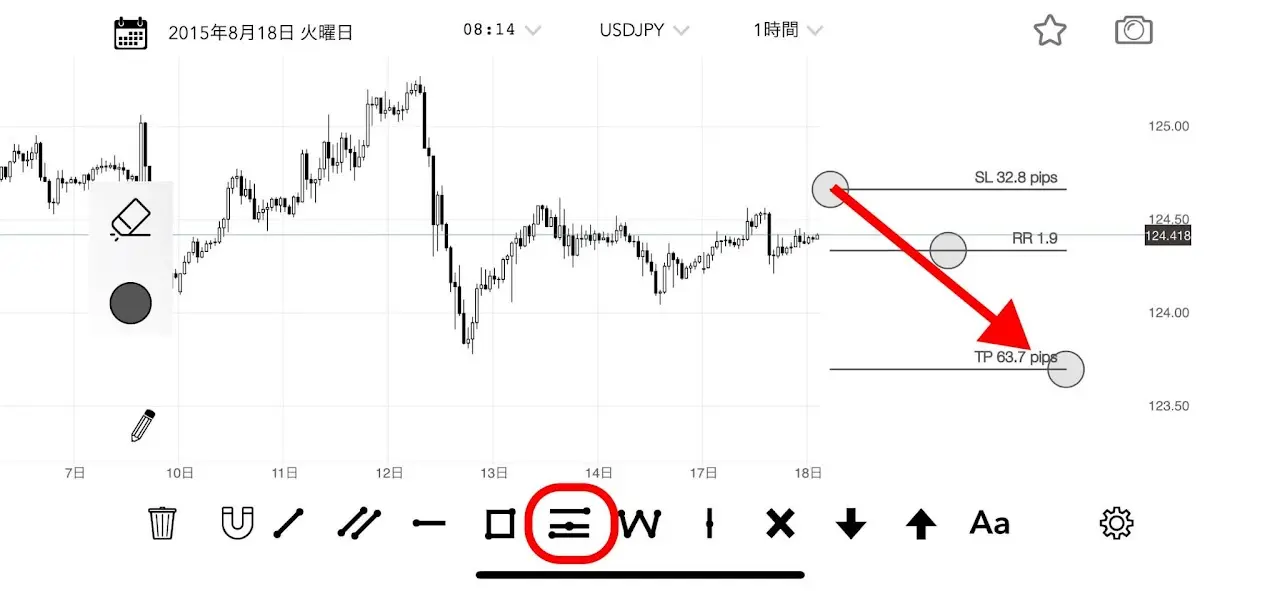
リスク・リワード測定ツール
- 損切りの位置から利確予定の位置に向かってラインを引きます。
- 中央のラインを操作するとリスク・リワードの幅が移動します。
- 平行移動するには上下のライン(丸印以外)を操作します。
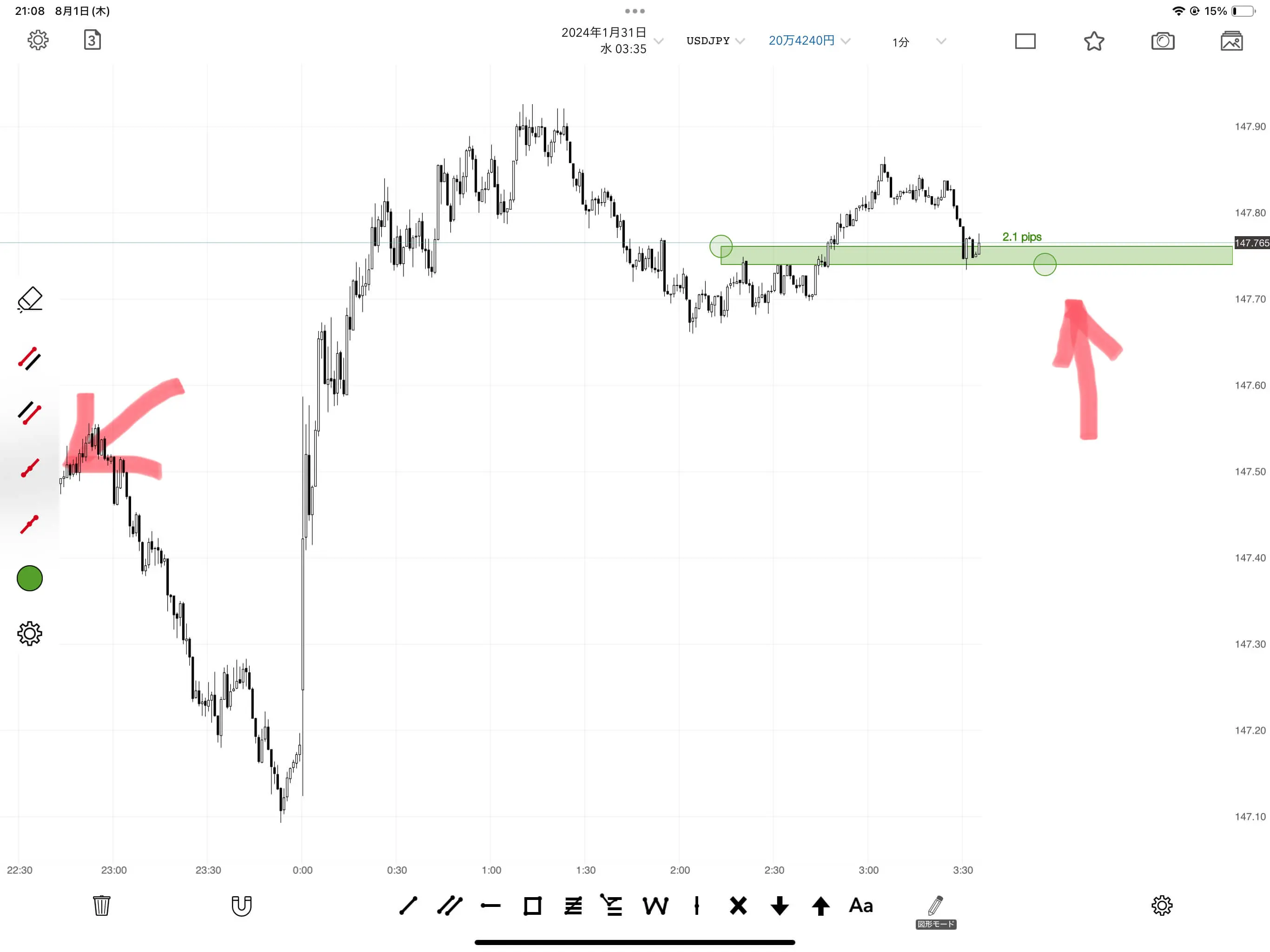
関連
長方形を右に延長
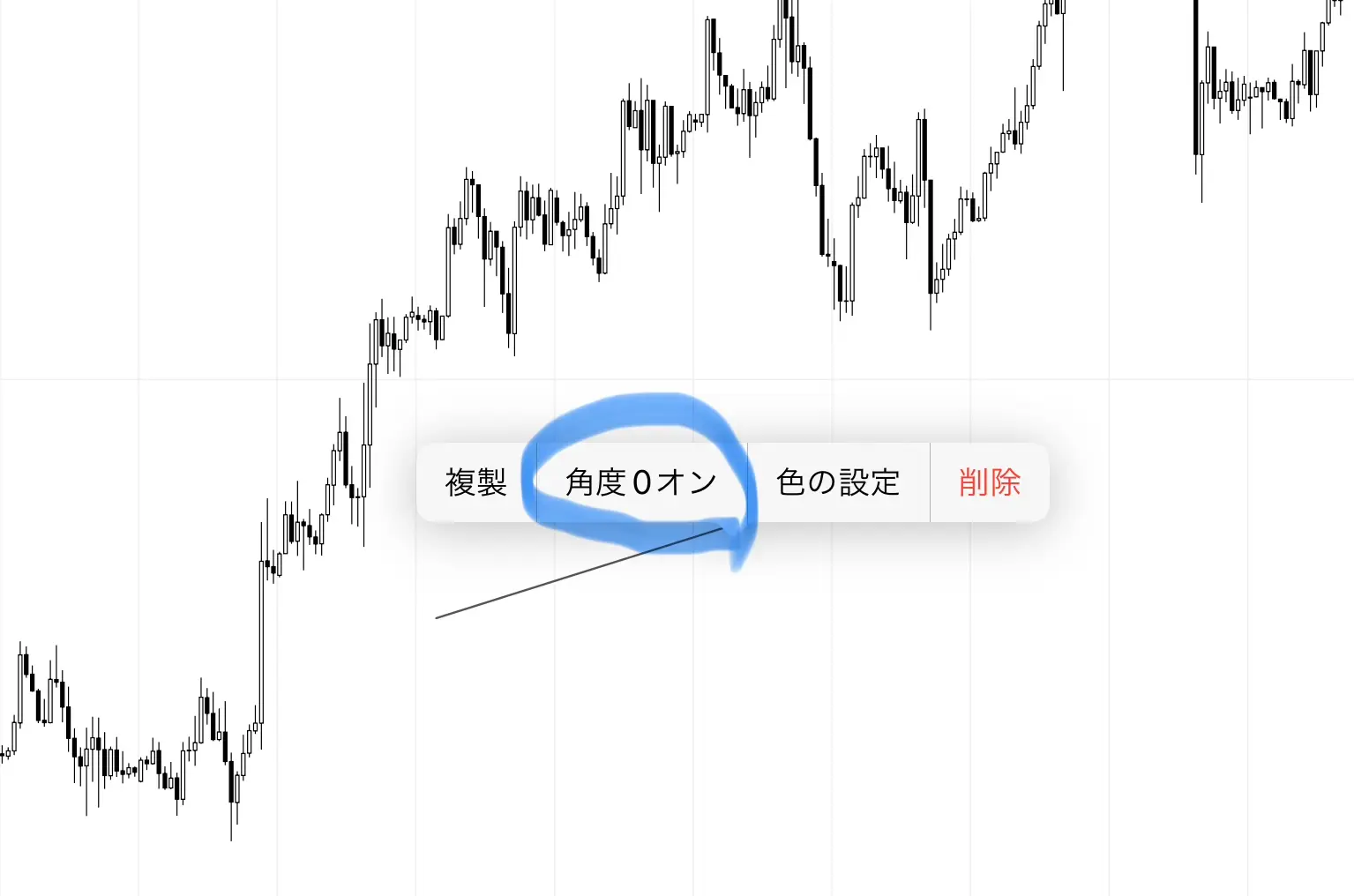
トレンドラインの角度を0にする
角度0モードの場合は、トレンドラインを操作すると常に水平となります。
長押しで水平レイ
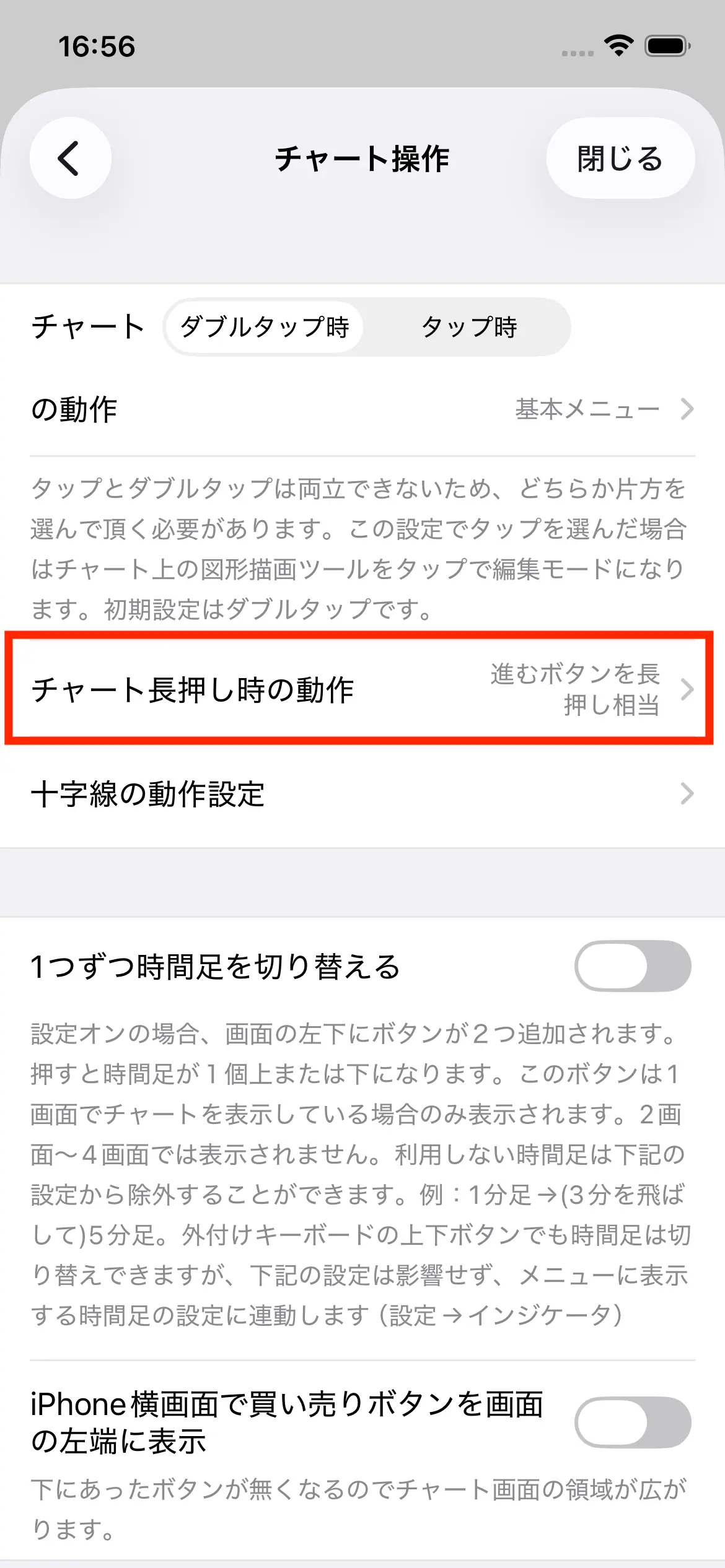
「設定 > チャート操作 > チャート長押し時の動作」から、以下のいずれかを選択できます。
- 十字線を表示
- 進むボタンを長押し相当
- 十字線から水平レイ
- なにもしない
水平線・十字線
水平線
価格部分を長押しすると水平線が作成されます。右端の価格部分に指をおいて上下にスワイプすると移動できます。
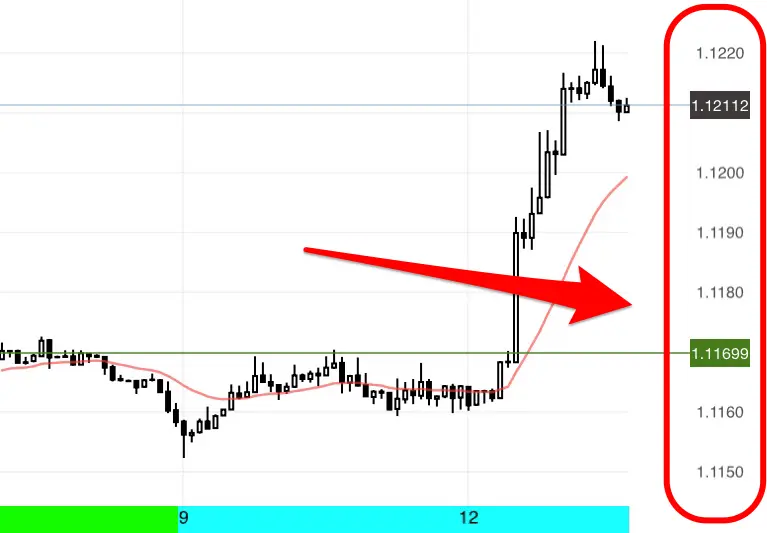
図形描画ツールの水平レイを左に延長することもできます。
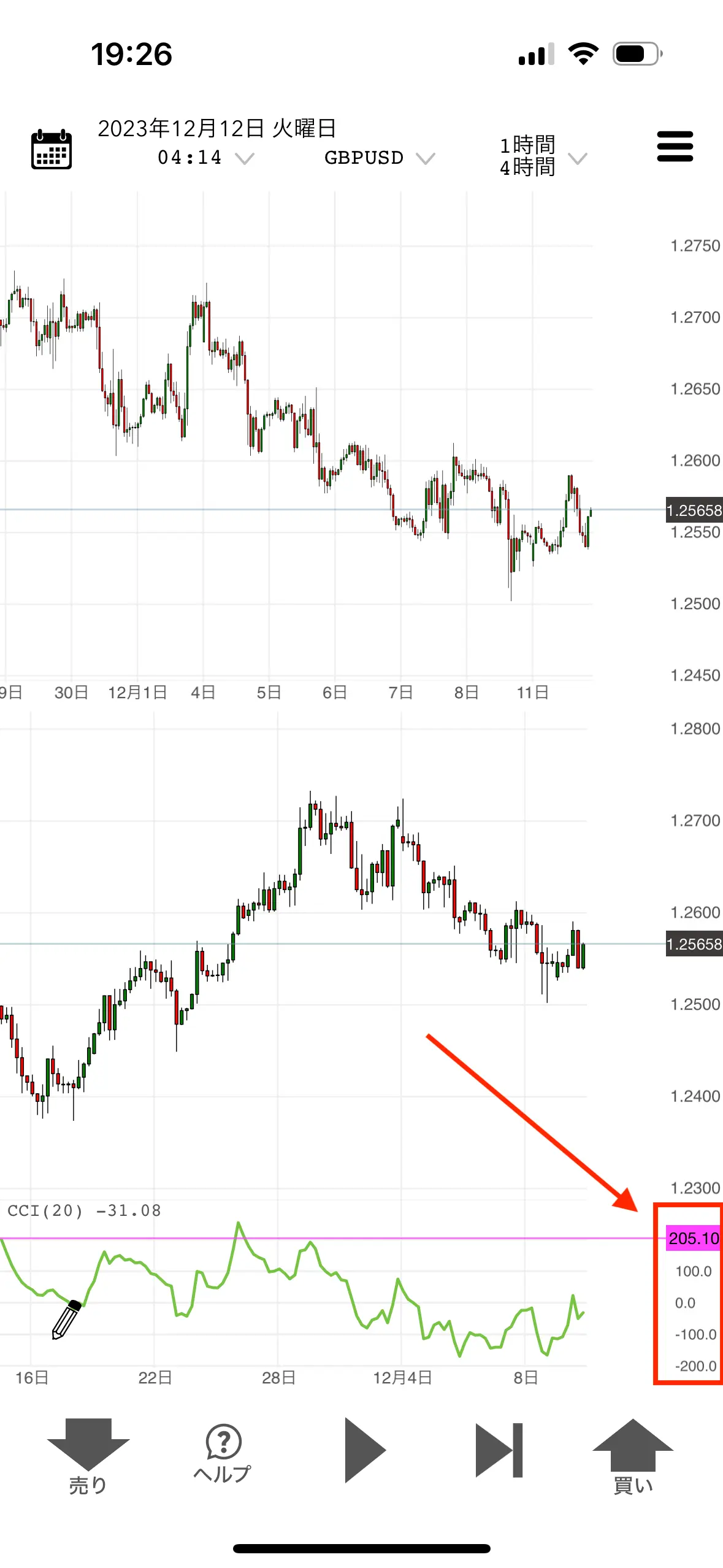
オシレータ領域に水平線を作成
- 右端の部分を長押しすると水平線が作成されます。
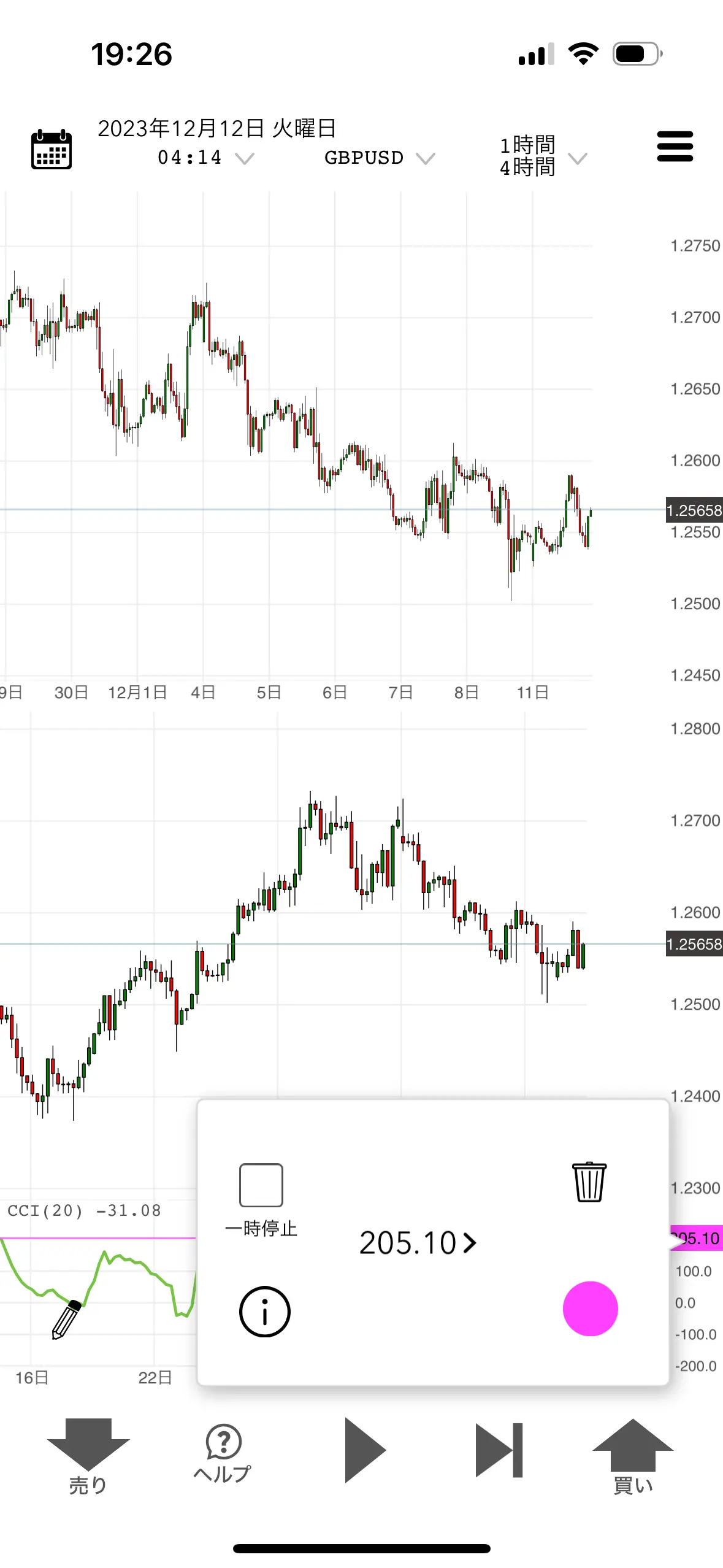
- オシレータの値は手動で変更できます。
- 任意の値に到達したときに一時停止することができます。一時停止が発動するとチェック状態は自動的に解除されます。
十字線と縦線
チャートを長押しすると十字線が表示されます。時間軸の部分をスワイプすると移動できます。長押しのまま指を移動した場合も移動します。時間軸の部分をダブルタップすると消えます。
時間軸をスワイプすると縦の補助線が表示されます。時間軸の部分をダブルタップで消えます。 縦の線は、時間足を変更しても消えません。図形描画モードや日付を移動すると消えます。
十字線の表示位置をずらす設定
初期設定のままだと指の真下に十字線が表示されて見づらいため上に少しずらす設定というのがあります。
設定 > 図形描画ツール > 十字線の設定
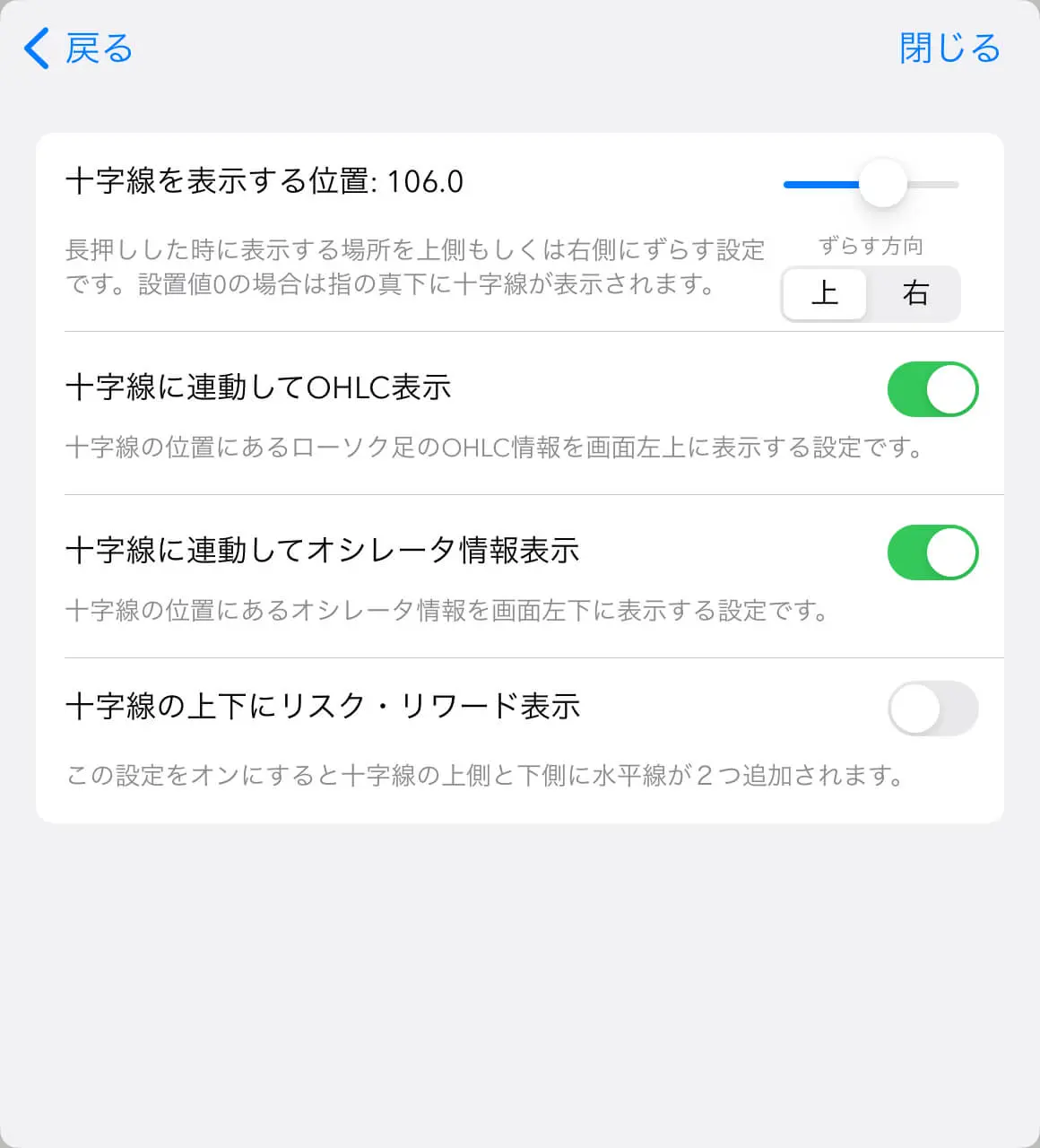
- 十字線はチャートを長押しすると表示されますが、縦の線だけでいい場合は時間軸をスワイプすると表示されます。
- 十字線は長押しで移動できますが、価格軸・時間軸を操作することでも移動できます。その場合は指の下に来ないのでズラす設定は不要かと思います。
- 十字線を消すには時間軸の部分をダブルタップします。
売買のエントリーを行う
注文の動作モードには3つあります
| 簡易モード | リスク固定モード | 両建てモード | |
|---|---|---|---|
| ポジションの同時保有 | 可能(複数) | 通常1ポジション | 可能(買いと売りも同時可) |
| 利確注文 | 対応(全ポジションに対して1つ) | 対応 | 対応(ポジションごとに設定) |
| ストップ注文 | 対応(全ポジションに対して1つ) | 自動設定 | 対応(ポジションごとに設定) |
| ストップ注文の種類 | 共通ストップ(1つ) | 自動的にリスク計算されたストップ | 各ポジションに個別ストップ |
| トレーリング・建玉移動 | 対応(ポジション1つのときのみ) | 対応 | 未対応 |
動作モード
簡易モード
ロングとショート別々にしかポジションを保持できませんが、複数のポジションに対して一括のストップを設定できます。
ストップ注文
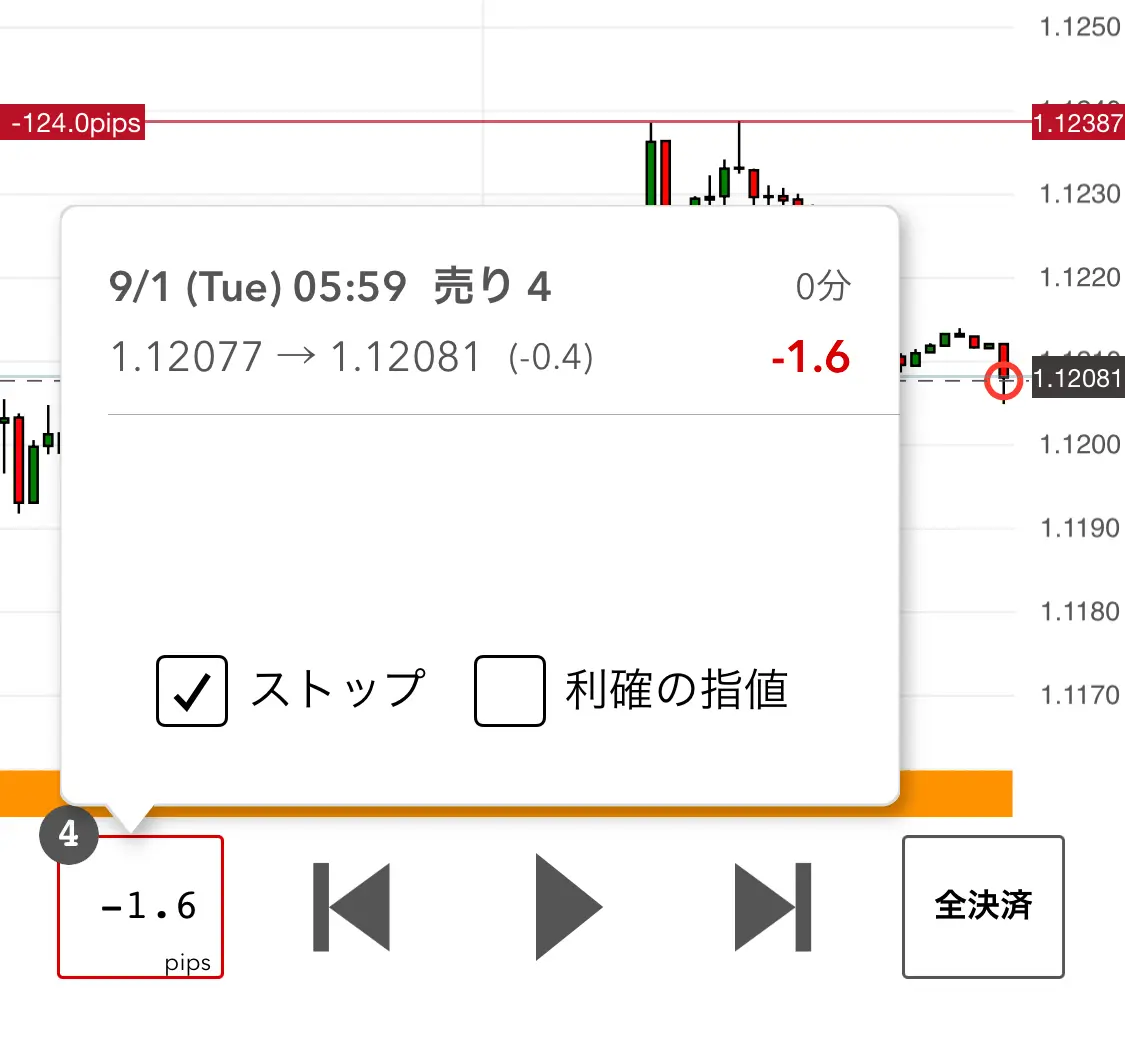
iPhone縦画面の場合
売り買いエントリーした後に同じボタンを長押しするとメニューが表示されます。
ストップ にチェックを入れるとストップのライン(水平線)が画面上に追加されます。
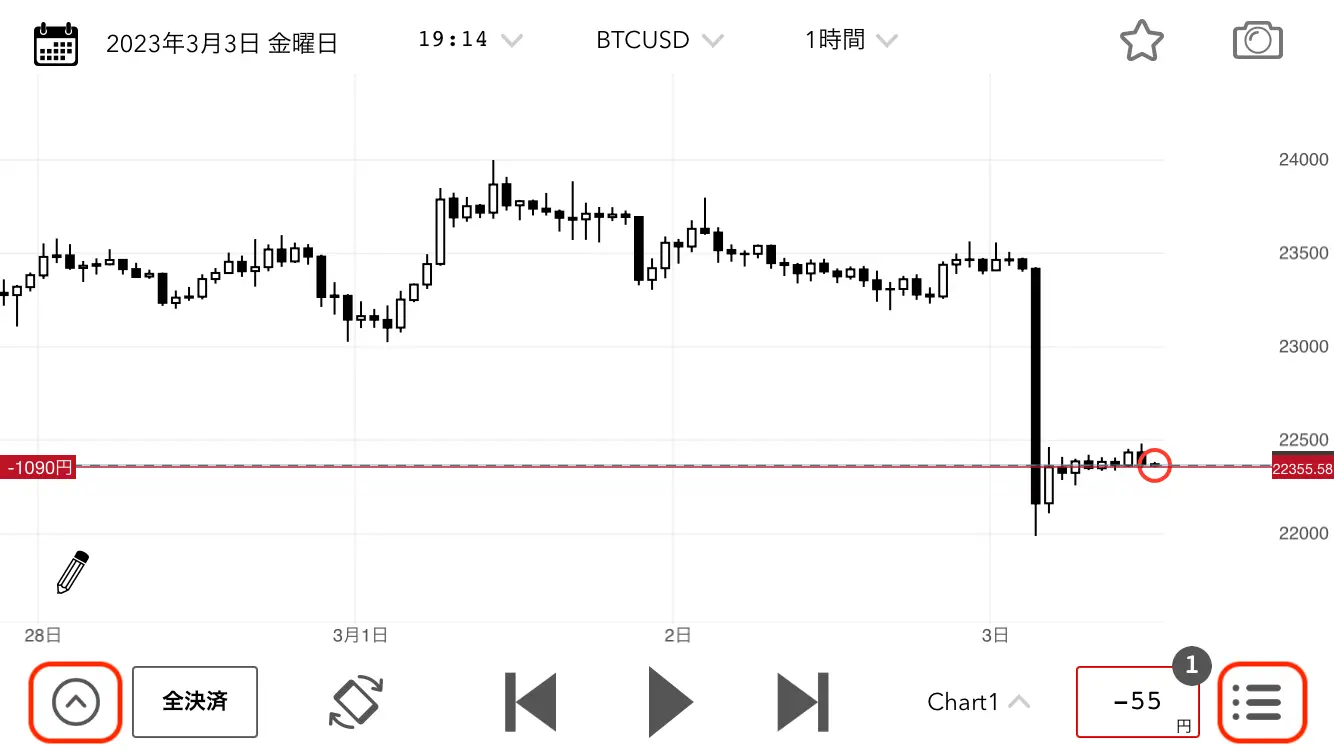
iPhone横画面やiPadの場合
売り買いエントリーすると左右にボタンが表示されます。
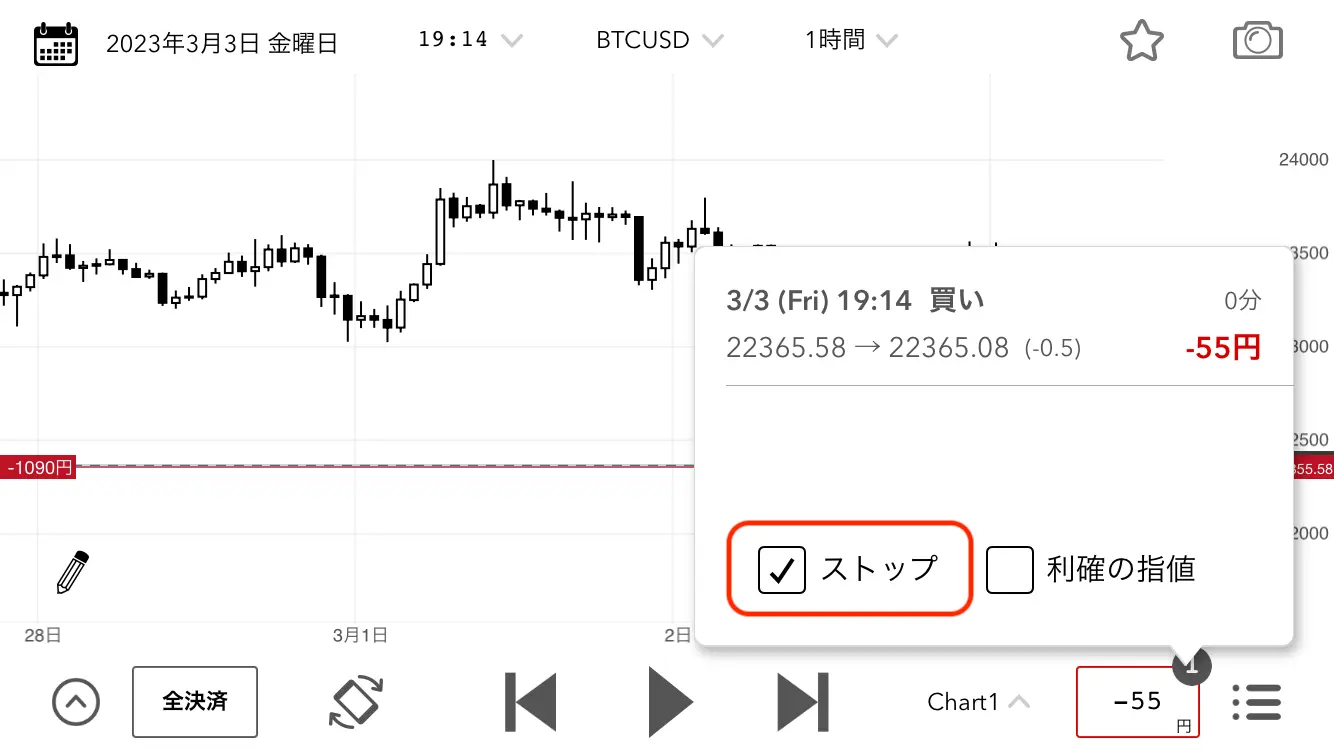
メニュー内の ストップ にチェックを入れると水平線が作成されます。
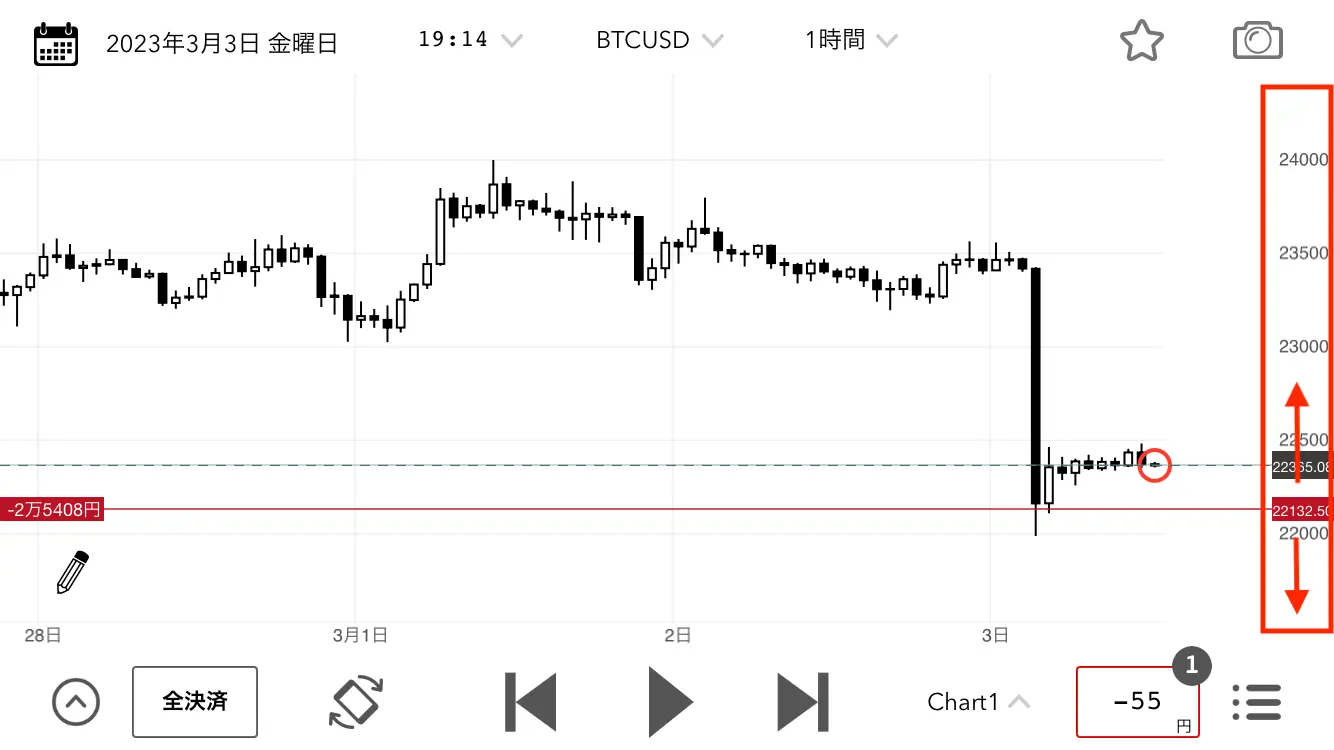
ストップの位置は水平線 右側の価格部分 を上下にスワイプして移動できます。
エントリーと同時に自動的にストップ注文する設定にしておくと、エントリー後にストップの位置だけ移動すれば良いので操作が省けます。設定 > 注文設定
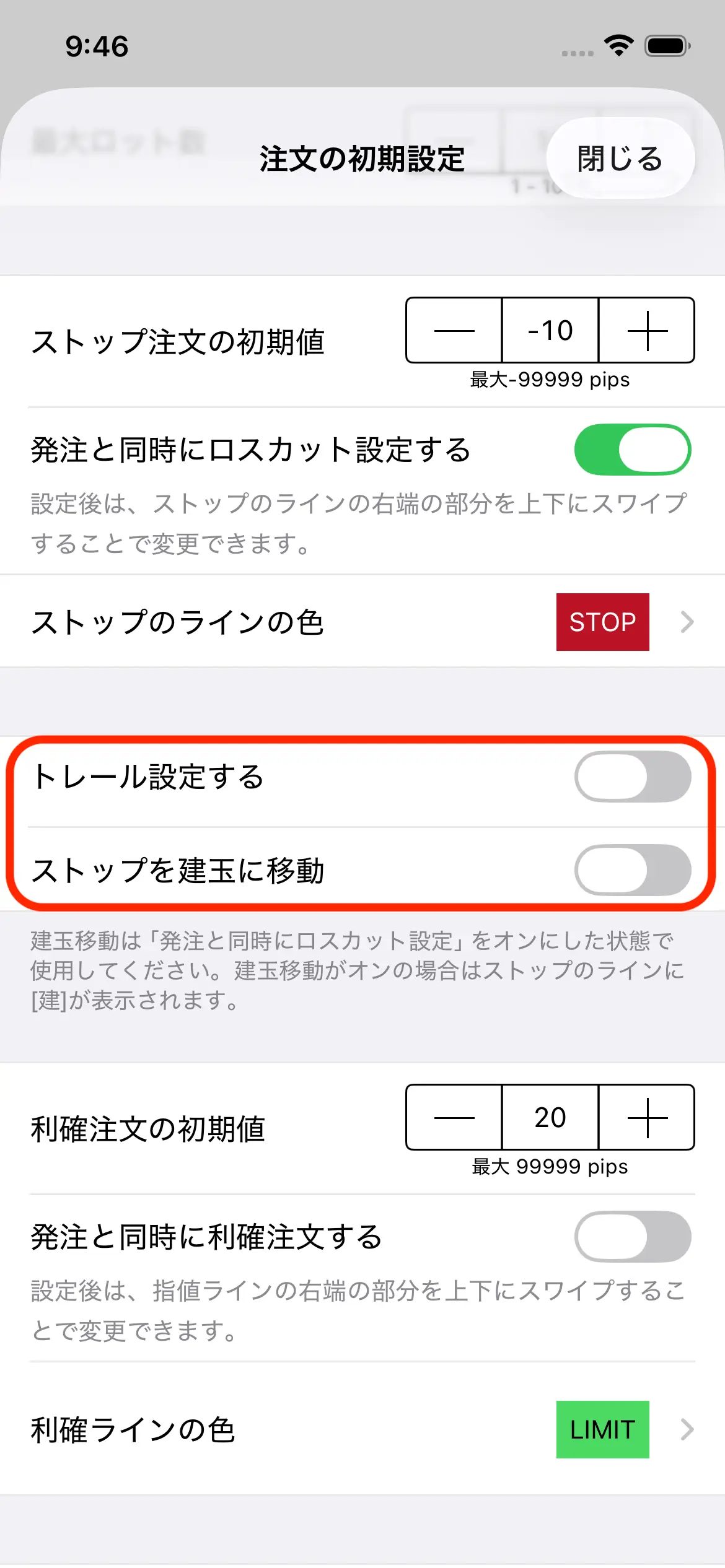
トレール機能・建玉移動
- トレール設定する
- ストップを建玉に移動(何pips進んだら建玉に移動するか)
「設定 > 注文設定 > 発注と同時にロスカット設定する」をオンにした状態で上記の設定をオンにすると、エントリー時にトレーリングが適用されるようになります。
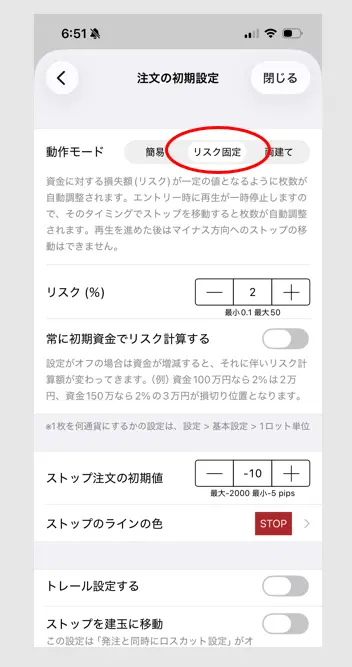
リスク固定・枚数自動調整
リスク固定モードでは、ストップを移動すると枚数が自動調整されます。
具体例:ストップの位置が-3pipsで10枚投入可能だったとします、そのケースにおいてストップを広げて-30pipsにすると、同じ損失額となるように枚数を1枚に減らします。
ストップ-3pips × 10枚 = -30pips
ストップ-30pips × 1枚 = -30pips
→両方とも-30pipsです
- 資金に対する損失の割合(リスク)から枚数を計算していますので残高としての初期資金の設定が必要です。データシート詳細画面から設定できます。残高は10万円以上を必須としています。
- アプリでの1枚は、新しくインストールした場合は10万通貨(「大」)です。以前のバージョンから使っている場合は1万通貨(「中」)になっていることがあります。お使いの業者(MT4・MT5 など)の1ロットに合わせて、設定 > 初期資金・ロット > 1ロット単位 で確かめてください(1,000通貨は「小」、1万通貨は「中」、10万通貨は「大」)。
- エントリーした段階で枚数を算出するため、追加エントリーはできません。次のエントリーは現在のポジションを決済した後でしか行えません。
- リスク固定モードは損失額を限定するモードですので、エントリー後に再生を進めた後はストップをマイナス側には移動できません。
- ストップを広げていくと枚数が減っていくのですが、アプリでの枚数の下限は0.01としていますので、ある程度まで広げるとそれ以上は広がりません。
リスク固定モードの設定画面は下記になります。設定 > 注文設定
両建てモード
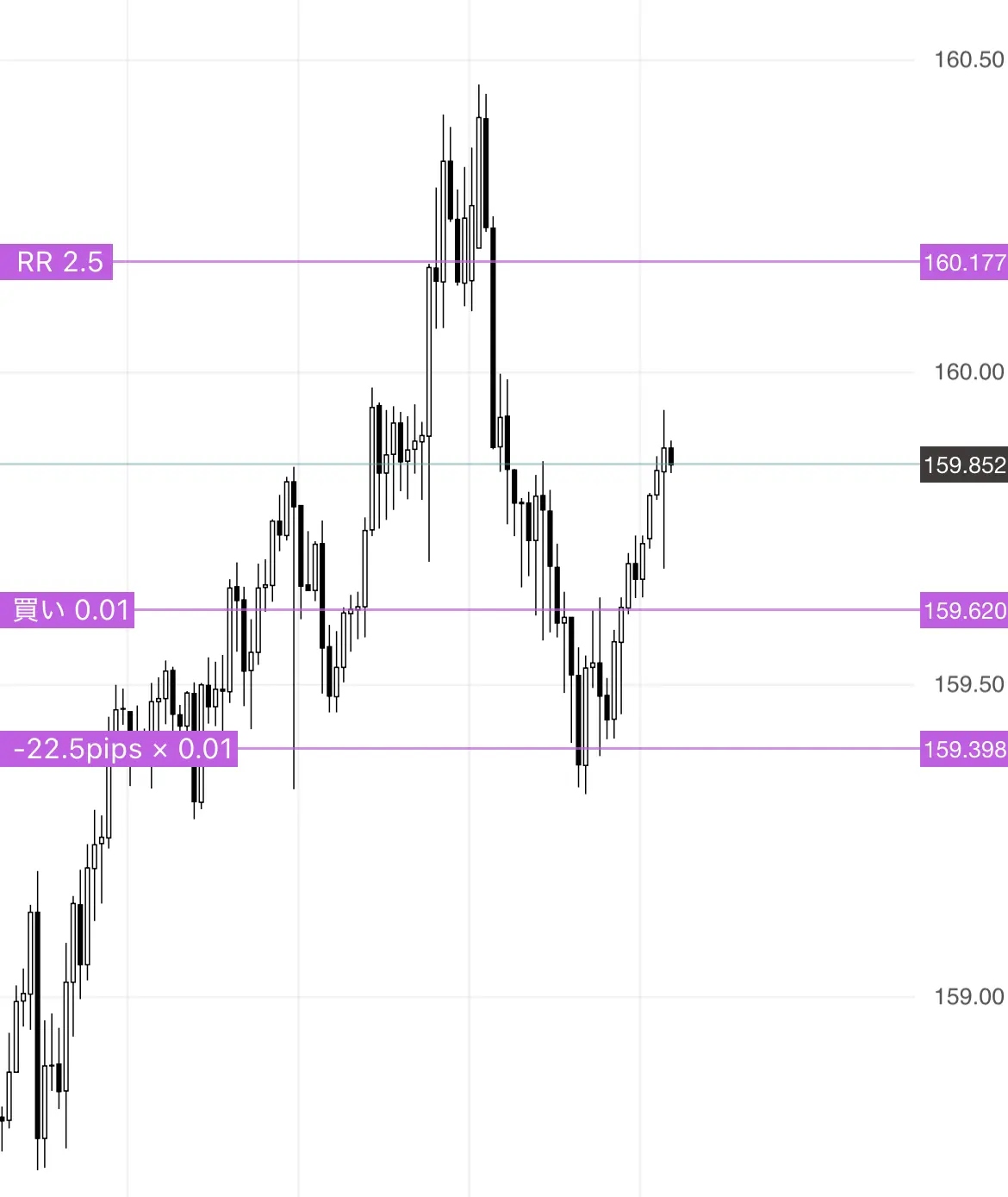
両建てモードでは、指値で予約エントリーをする際に、あらかじめ利確と損切り(ストップ)の指値を同時に設定できます。この機能を利用するには、注文設定から「発注と同時にロスカット設定する」をオンにしてください。
下の画像には3本の紫色のラインが表示されていますが、上から順に以下のようになっています。
・利確ライン(RR 2.5)
・ロング注文ライン(買い 0.01)
・ストップライン(-22.5pips × 0.01)
現在価格が「買い」ラインに到達すると、設定した条件でポジションを保有します。
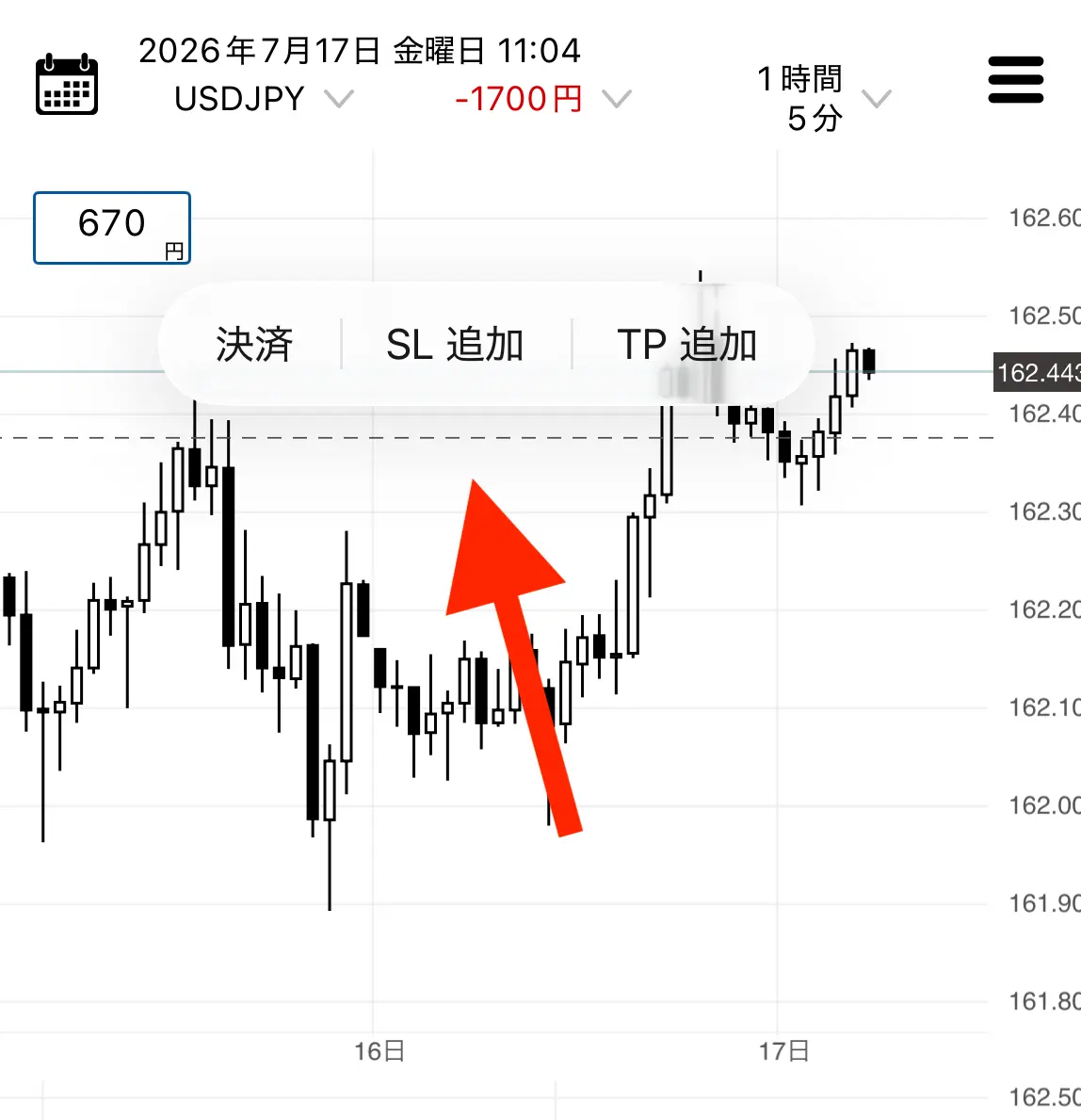
「発注と同時にロスカット設定する」がオフの場合に、ポジションを持った後のタイミングでストップを設定することができます。設定するにはポジションのラインを長押しします。マウス操作の場合は右クリックです。
注文方法
ストップの移動方法
ストップの位置はチャート上で価格の右端の部分を上下にスワイプすることで移動できます。
設定 > 注文設定
成行注文
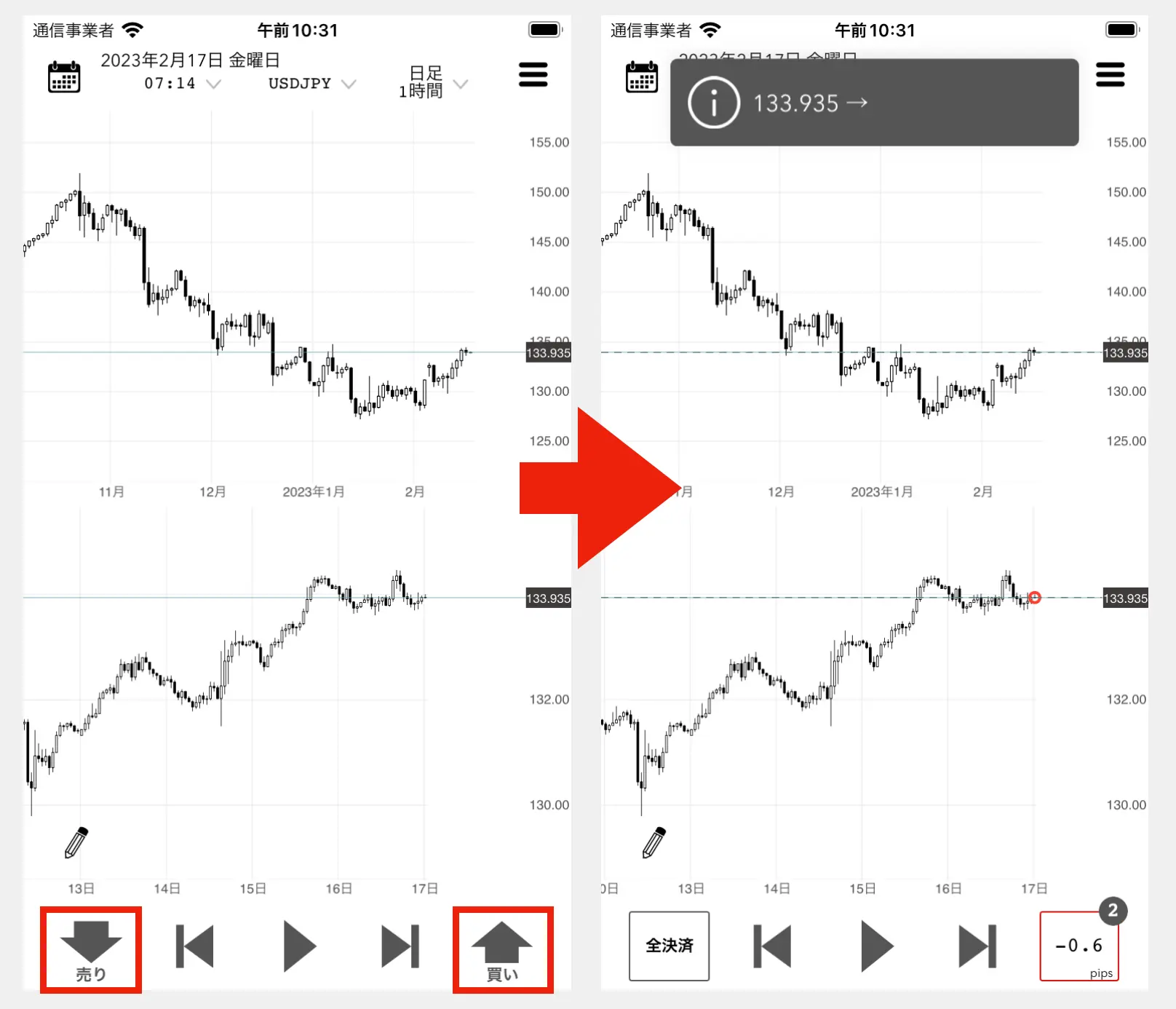
買い・売りボタンを押すとエントリーできます。
指値注文
指値注文は水平線を使って行います。
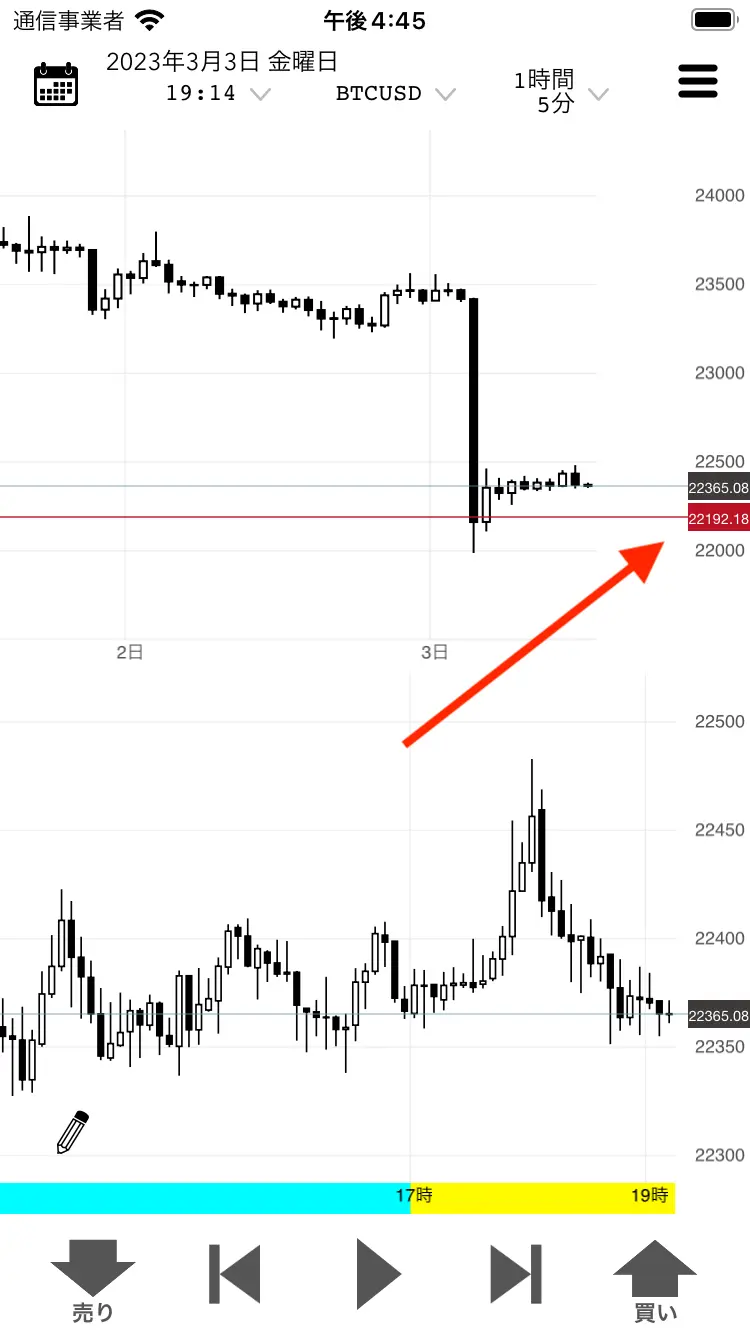
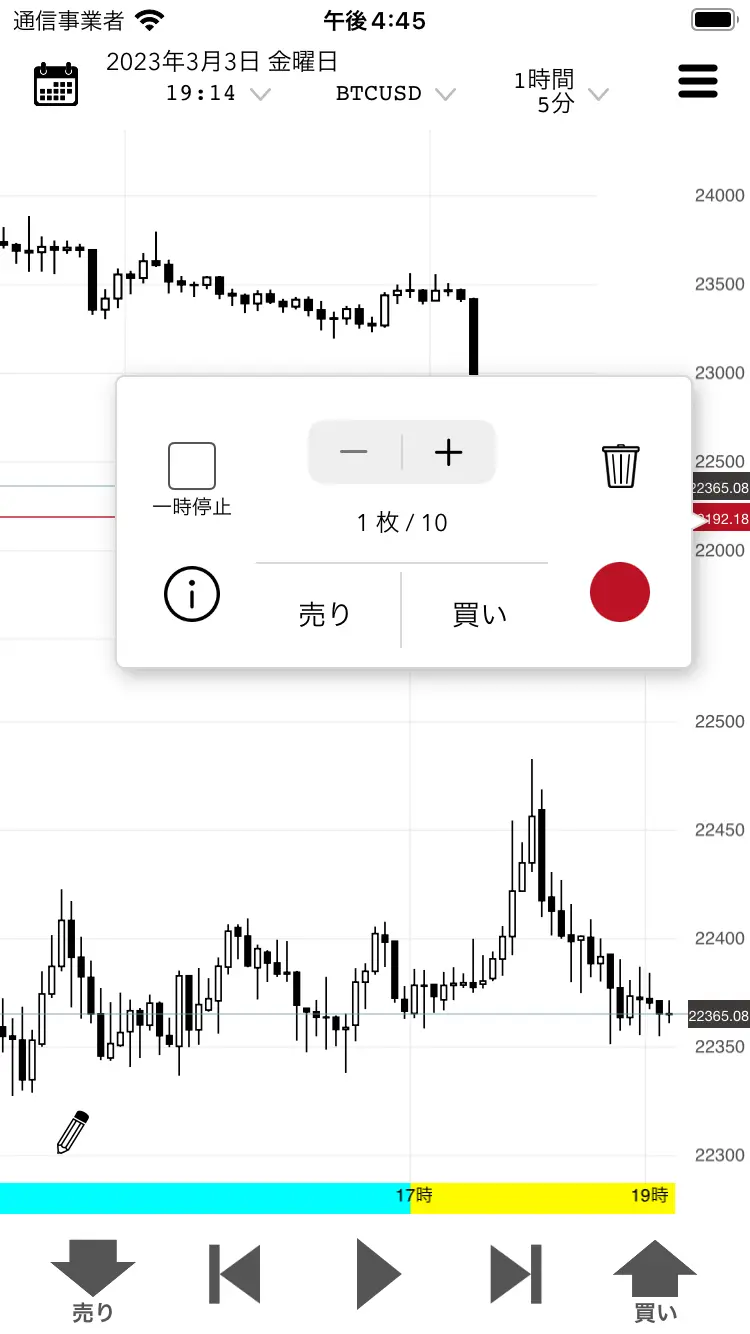
- 水平線右端の価格部分をタップするとメニューが表示されます。
- 売り・買いボタンを押すと注文が入ります。
- 現在価格が水平線のラインに到達すると注文が発動します。
- 週明け月曜日など窓が空いている場合は、価格が存在するところまでズレてから約定します。
- 指標発表時など値が飛ぶケースにおいては、価格が存在するところまでズレてから約定します。
- 1分足は連続しているように見えますが細かく見ていくと次のローソク足との間に1pips程度のズレは時々発生しています、その場所に指値しているケースでは1pipsズレてから約定する形になります。
エントリー枚数の指定方法
成行注文の場合は1タップ=1枚ですが、再生を止めた状態で買いボタンを5回連打すると、複数枚エントリーしたという扱いになります。この場合1トレード(5枚)という扱いになります。
例えば100pipsの値幅をとった場合、枚数が5であるため金額としては5倍になりますのでpipsとしても100ではなく100×5=500取れたという扱いになります。統計情報に表示される1トレードの利益としては500pipsです。
分割決済
手順1:売り買いボタンを長押しするとエントリー済み一覧が表示されます
手順2:該当のエントリーを左にスワイプすることで分割決済できます。
0.01枚の場合は分割できません、0.02枚以上の場合のみ「分割」というメニューが表示されます。
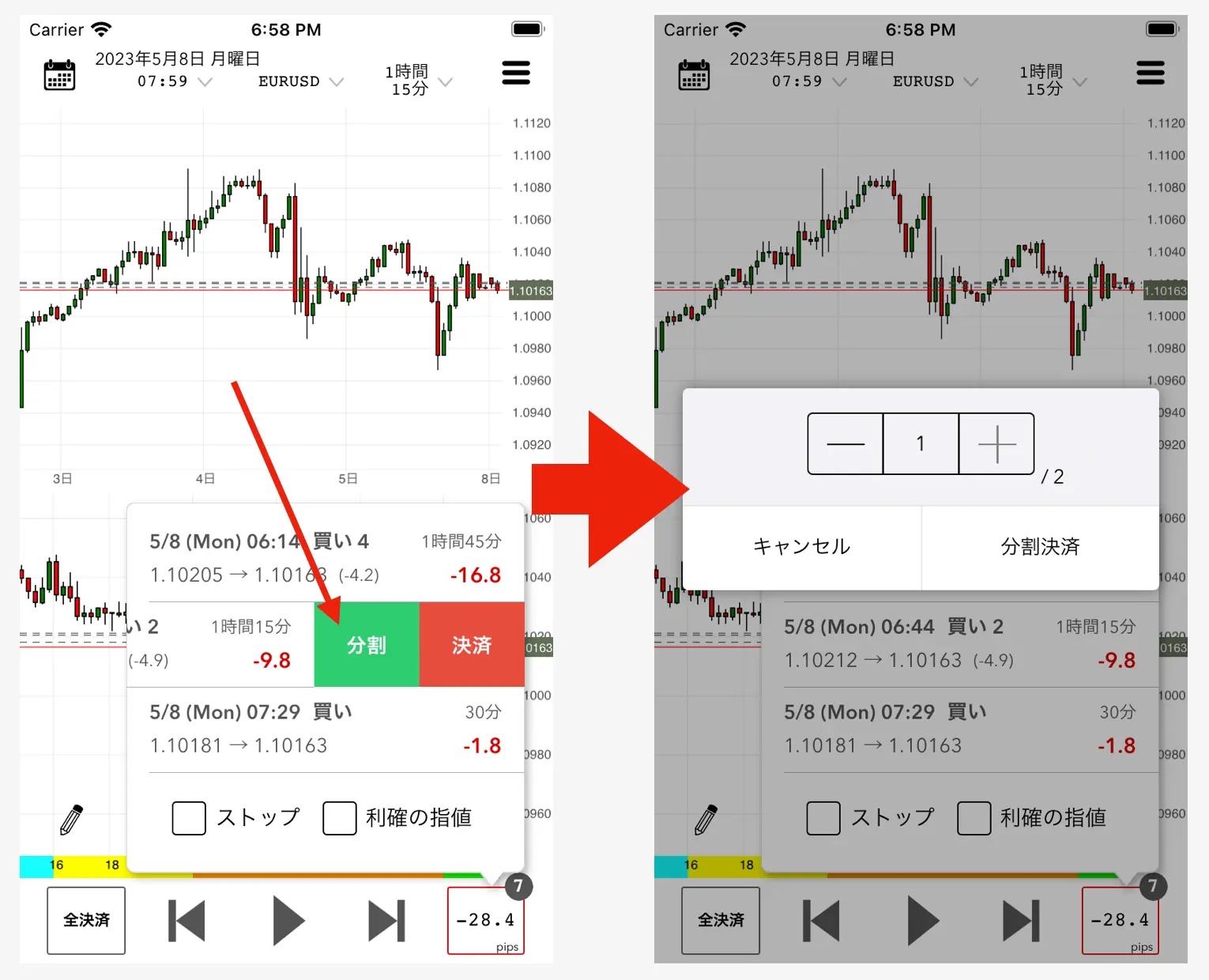
💡iPhone横画面やiPadの場合は売り買いボタンの左右にボタンが表示されます
分割決済を1トレードとして扱う
設定 > 注文設定 > 分割決済した場合に1トレード扱い
通常のケースでは、4枚でエントリーしたものを2枚決済、2枚決済とすると、1トレードだったはずのものが2トレード扱いとなります。しかし、これを1トレードとして扱いたいという場合があります。
1トレードとして扱わない場合は、下記のようになります
1トレード目:4枚でエントリーして4枚を損切り → 負けトレード扱いで負けが1
2トレード目:4枚でエントリーして2枚利確、2枚利確 → 勝ちトレード扱いで勝ちが2
このケースでは最初は感覚的には勝率50パーセントですが、単純に計算すると2 ÷ 3 = 66パーセントとなってしまいます。
この現象に対応するために用意したのが、「分割決済した場合に1トレード扱い」という設定です。
分割決済を1つにまとめた場合の計算結果について
- 保有時間の計算について:一番最後まで保有していたポジションの時間を、該当トレードの保有時間としています。
- 値幅としてのpipsについて:複数のトレードの平均を値幅として扱っています。
関連
エントリーの丸印
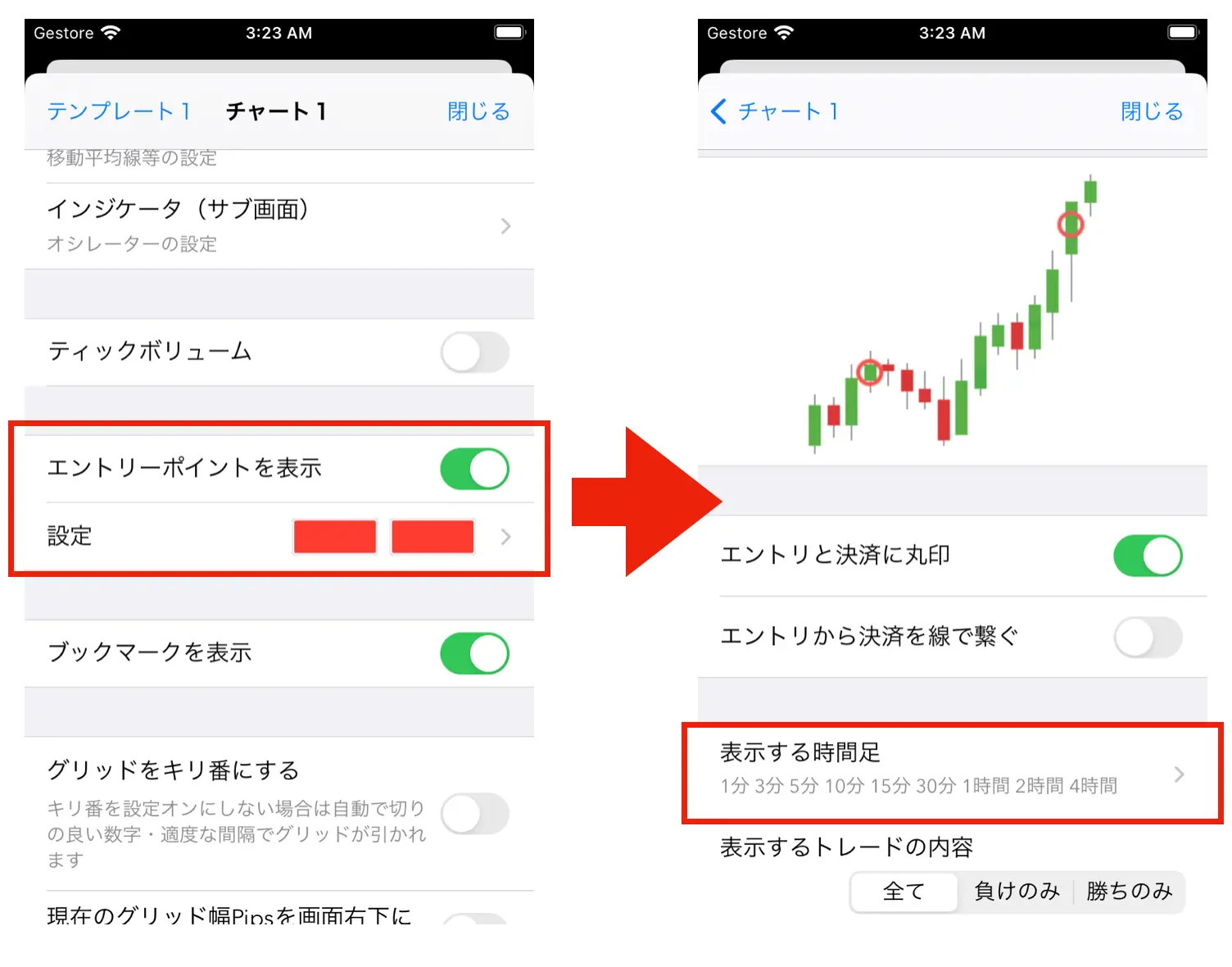
売買のエントリーを行うとチャート上に丸印が付きます。「設定」→「インジケータの設定」→「Chart 1」(または「Chart 2」)の「トレード履歴」のスイッチで非表示にできます。同じ画面の「表示する時間足」で、時間足ごとに表示を切り替えることもできます。丸印の色と形は「設定」→「表示と色の設定」→「エントリーの丸印の色と形状」で変えられます。
ポジションの消滅
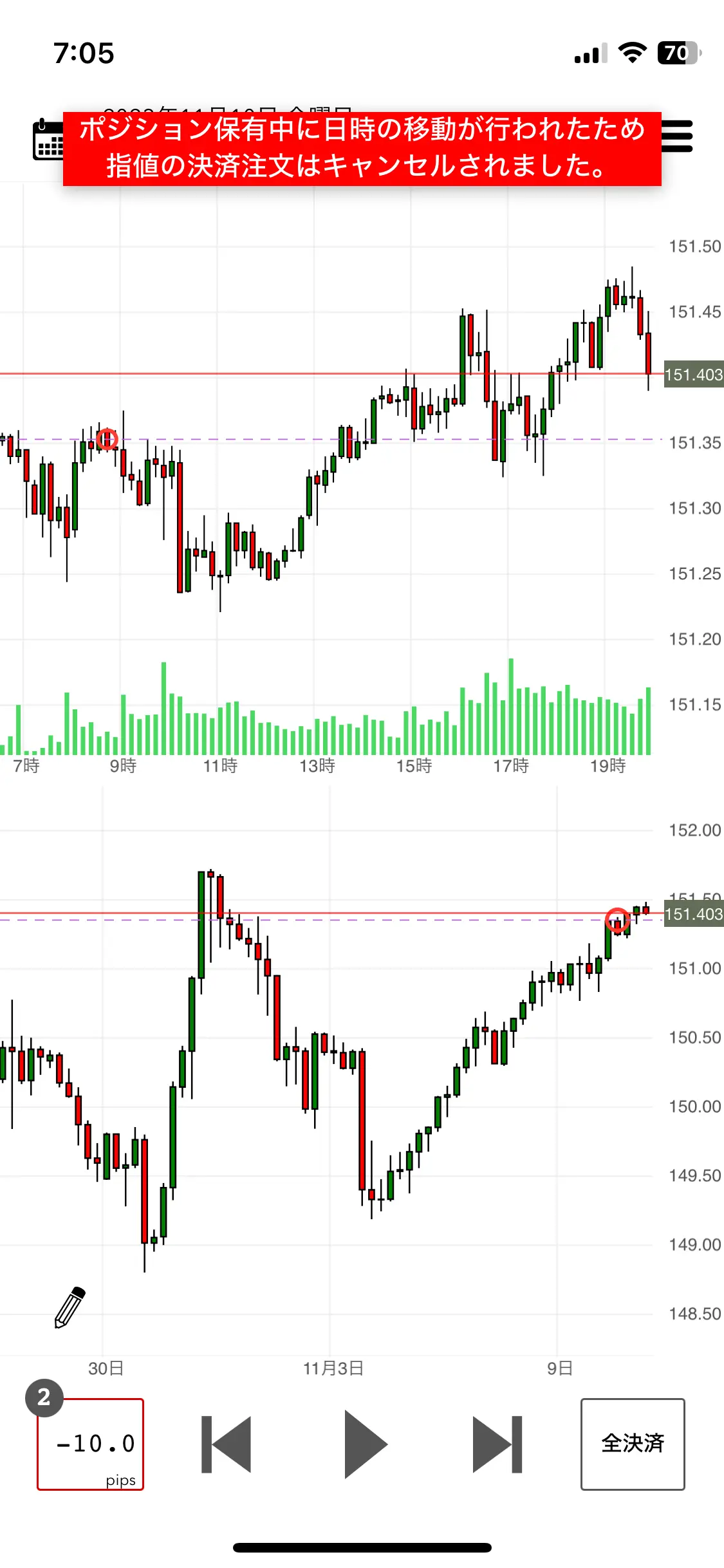
下記の操作を行うと保有中のポジションや決済注文の指値は消滅します。
- カレンダーから日付を変更
- エントリーした時刻よりも過去の時点に戻る
- 画面上部のメニューから時間を移動
- 画面ダブルタップから日付を過去へ移動
- データシート切り替え
- 通貨の切り替え
- 注文設定を変更
※本アプリは「再生しながらトレード」が基本的な操作となっているため、時間をジャンプして翌日に移動するようなケースではポジションは消滅します。例外的に1週間先への未来移動に限り、ポジション・指値は残すようにしていますが、それより先への日付移動については予約注文は消えます。ポジションだけは残ります。
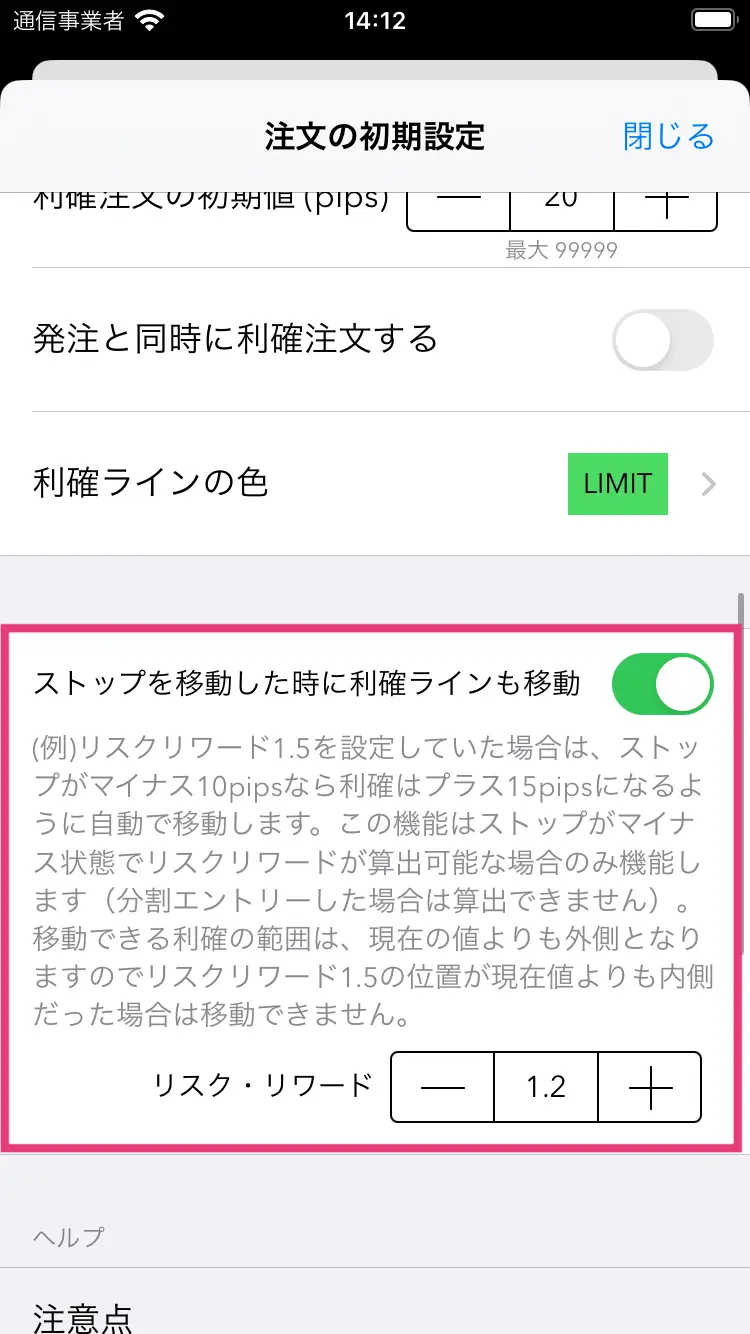
リスクリワード固定でストップ移動時に利確も移動
下記の画像でストップの位置を移動すると、それに連動して利確の位置も移動します。
リスクリワードは固定のまま移動するため、ストップの幅を狭めると利確の幅も狭くなります。
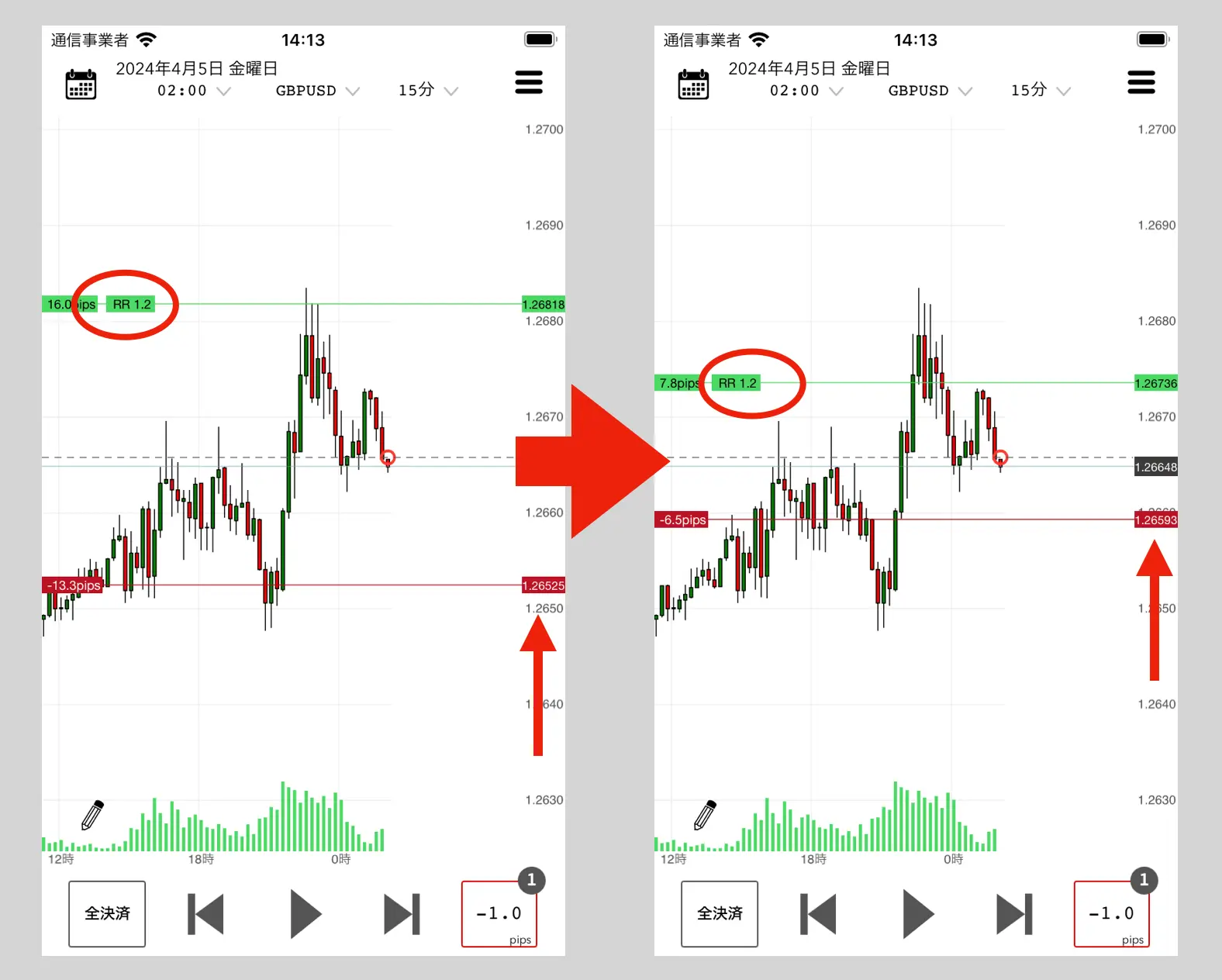
設定 > 注文設定 > ストップ移動時に利確ラインも移動
決済したときにチャート画像を自動で保存
ポジションを決済したタイミングで、チャートの画像を自動で保存できます。保存される画像には、エントリーと決済を結ぶ線や決済の丸印も写ります。
設定 > 約定時の挙動 > ポジション決済時に画像を保存
保存した画像は、チャート画面右上のフォルダアイコンから確認できます。画像はデータシートごとに保存されます。
トレード結果を確認する
iPhoneの場合は右上のメニューから詳細ボタンを押すとデータシート一覧画面に遷移します。
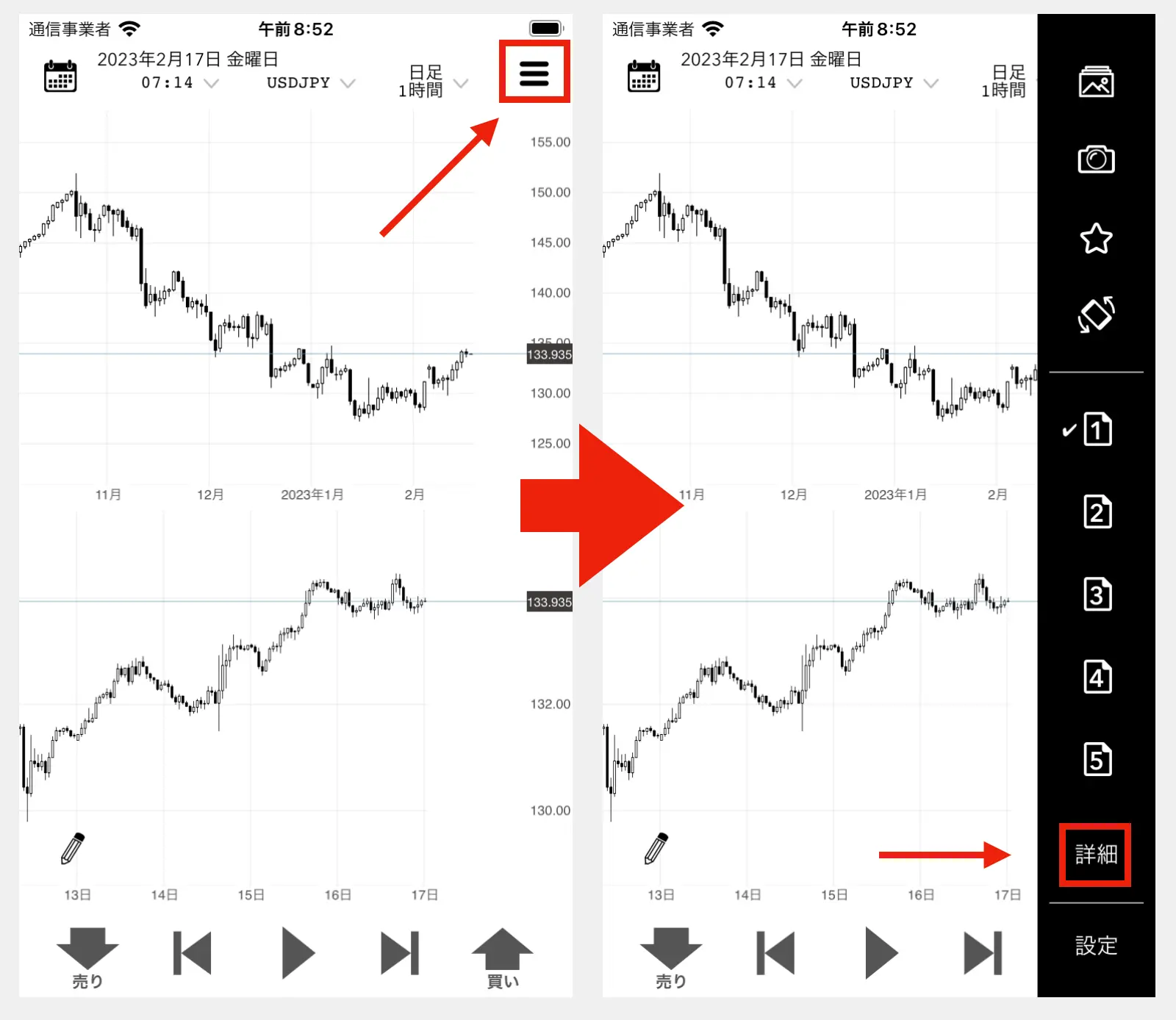
データシート
データシート詳細画面
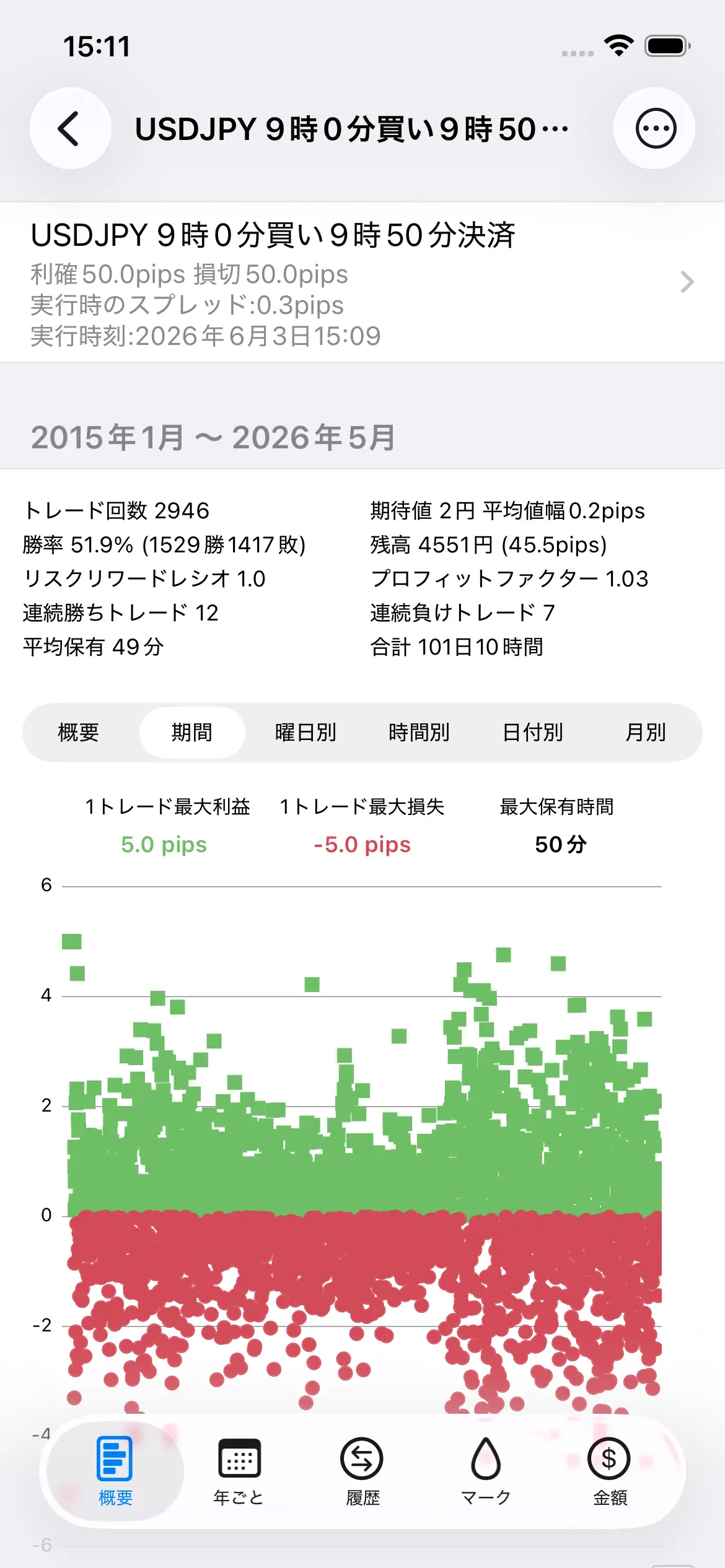
グラフの見方
データシート詳細画面では、上部のタブを切り替えることで、検証結果を様々な角度から分析できます。
-
期間タブ
保有時間と損益(金額)の関係を表した散布図グラフです(0より上が利益、下が損失)。主に以下の点を確認し、トレードのリスク管理ができているかを視覚的にチェックするために用意しています。- 損失が大きいトレードほど、保有時間がズルズルと長くなっていないか?
- ルールを破って極端に大きな損失が発生している外れ値のトレードがないか?
- 限定的なリスクでトレードできているか(1トレードごとの損失の分布が揃っているか)?
-
曜日別タブ
曜日ごとの損益または値幅pipsの合計を集計したグラフです。決済時刻ではなく「エントリーした時刻の曜日」を基準にしています。特定の曜日に勝ちやすい・負けやすいといった傾向を掴むのに役立ちます。
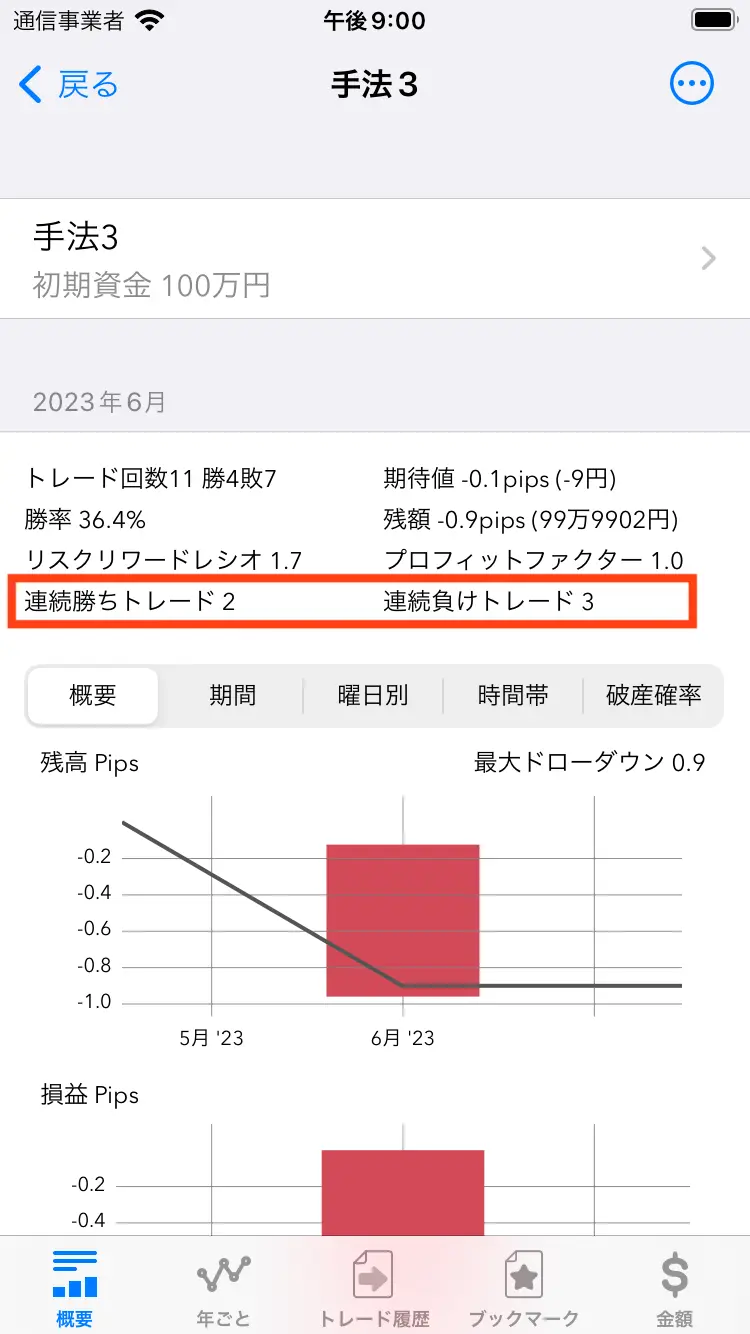
【補足】連続勝ち・負けトレード数について
「連続勝ちトレード」「連続負けトレード」は、検証期間を通して最も長く連勝(または連敗)した最大回数を表示しています。
月別のカレンダー画面にも連続数は記載されていますが、カレンダーの性質上、月を跨ぐと連続のカウントが途絶えてしまうため正確な最大値とは言えません。こちらの詳細画面では、全トレードを対象に集計しているため、月をまたいだ場合も正確に計算されます。
計算の例:
・「勝ち → 負け → 勝ち」の場合、連続してはいないためカウントは途切れます。
・「勝ち → 勝ち」と続いた場合に連続数が「2」となります。
この数値を見ることで、「自身のルールでは最大でどのくらい負け続ける可能性があるのか」を把握するのに役立ちます。
初期資金の設定
データシートにテンプレートを紐付ける
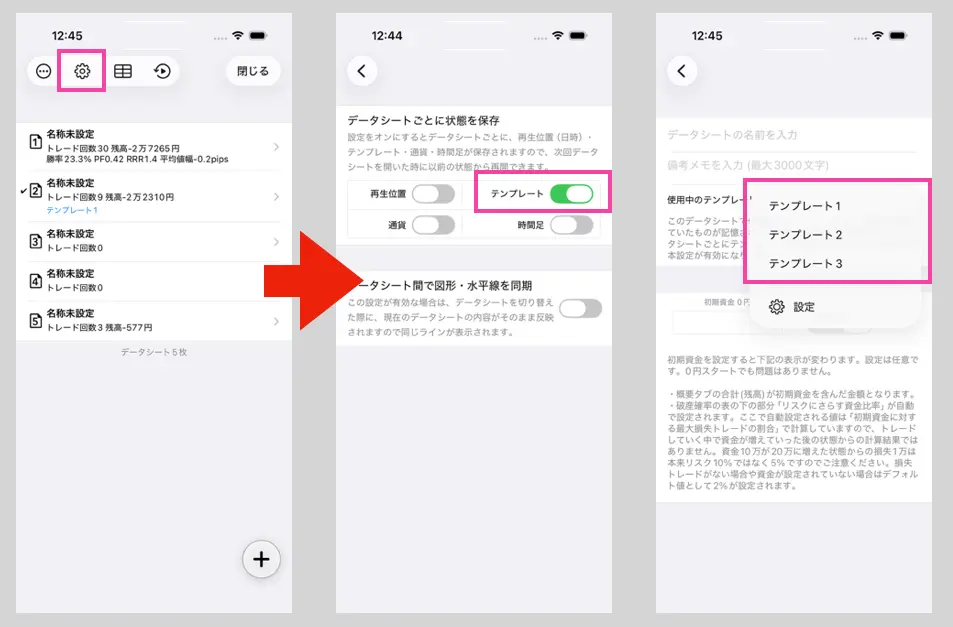
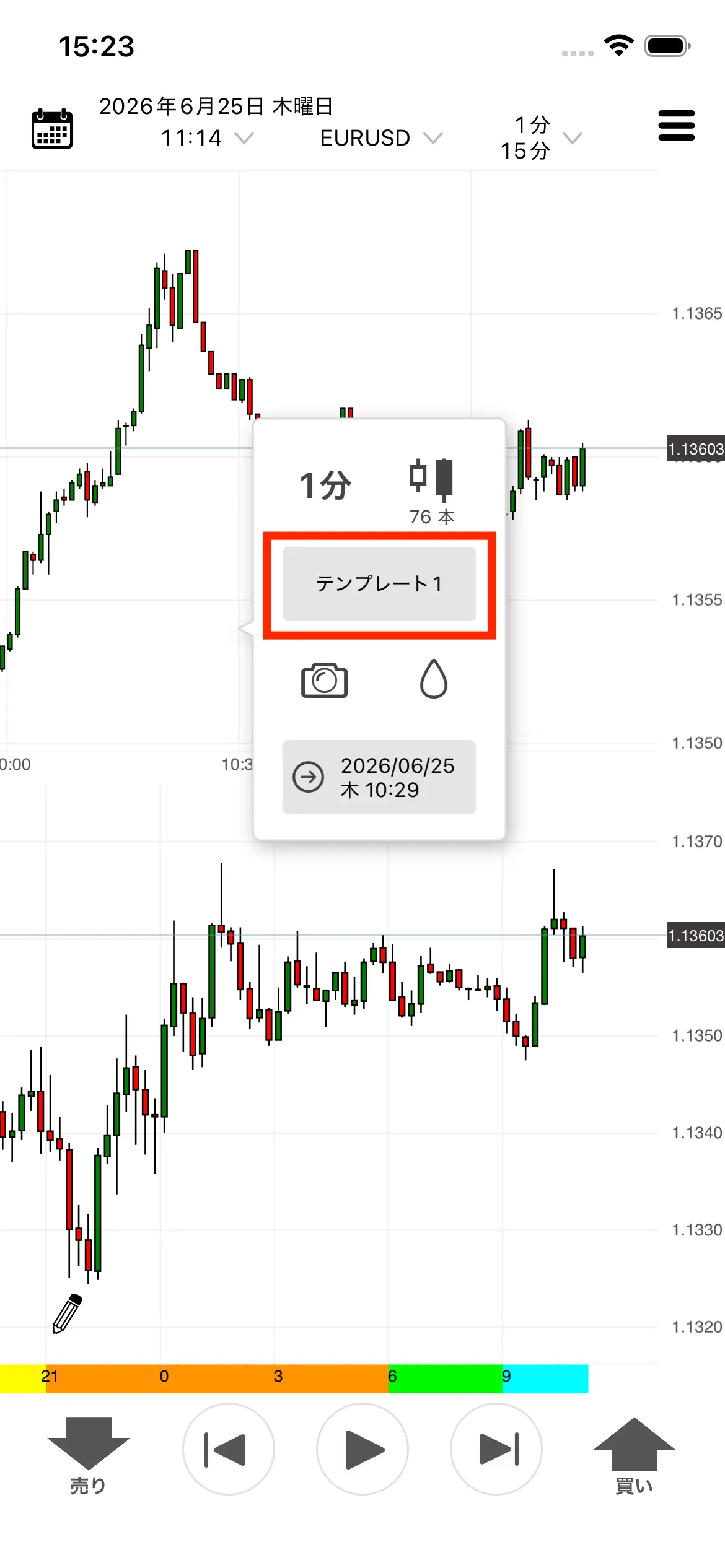
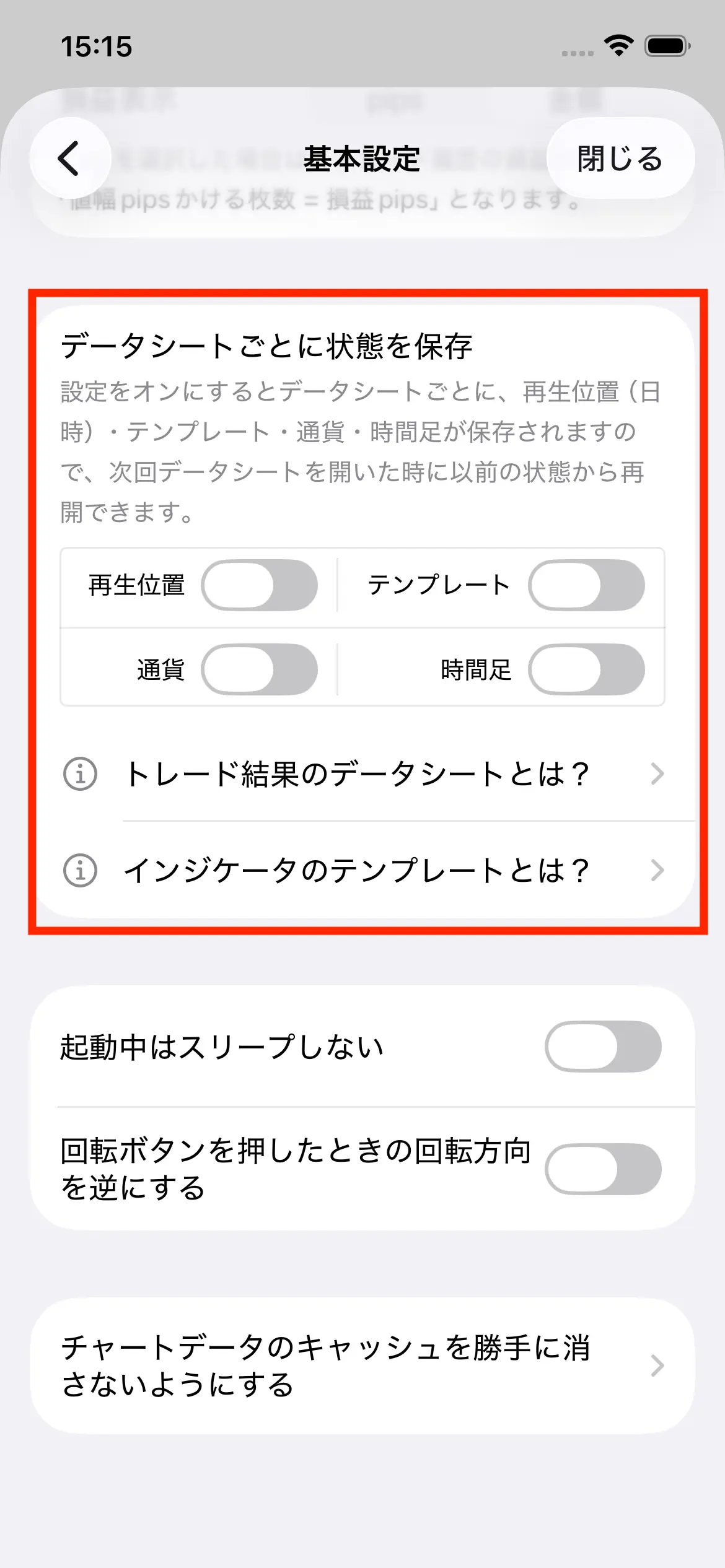
「データシートごとに状態を保存」(設定 > 基本設定)でテンプレートを有効にしている場合は、データシートの設定画面にテンプレートの選択画面が表示されます。
テンプレートの選択は、チャート画面をダブルタップでも行うことができます。チャート上でテンプレートを変更した場合も、その状態が保存されますので、次回データシートを開いた際に、該当のテンプレートが適用されます。
データシートの備考メモ欄
データシートには名前をつけることができるのですが、もう少し詳細にメモを残したい場合に備考を入力できるようになっています。
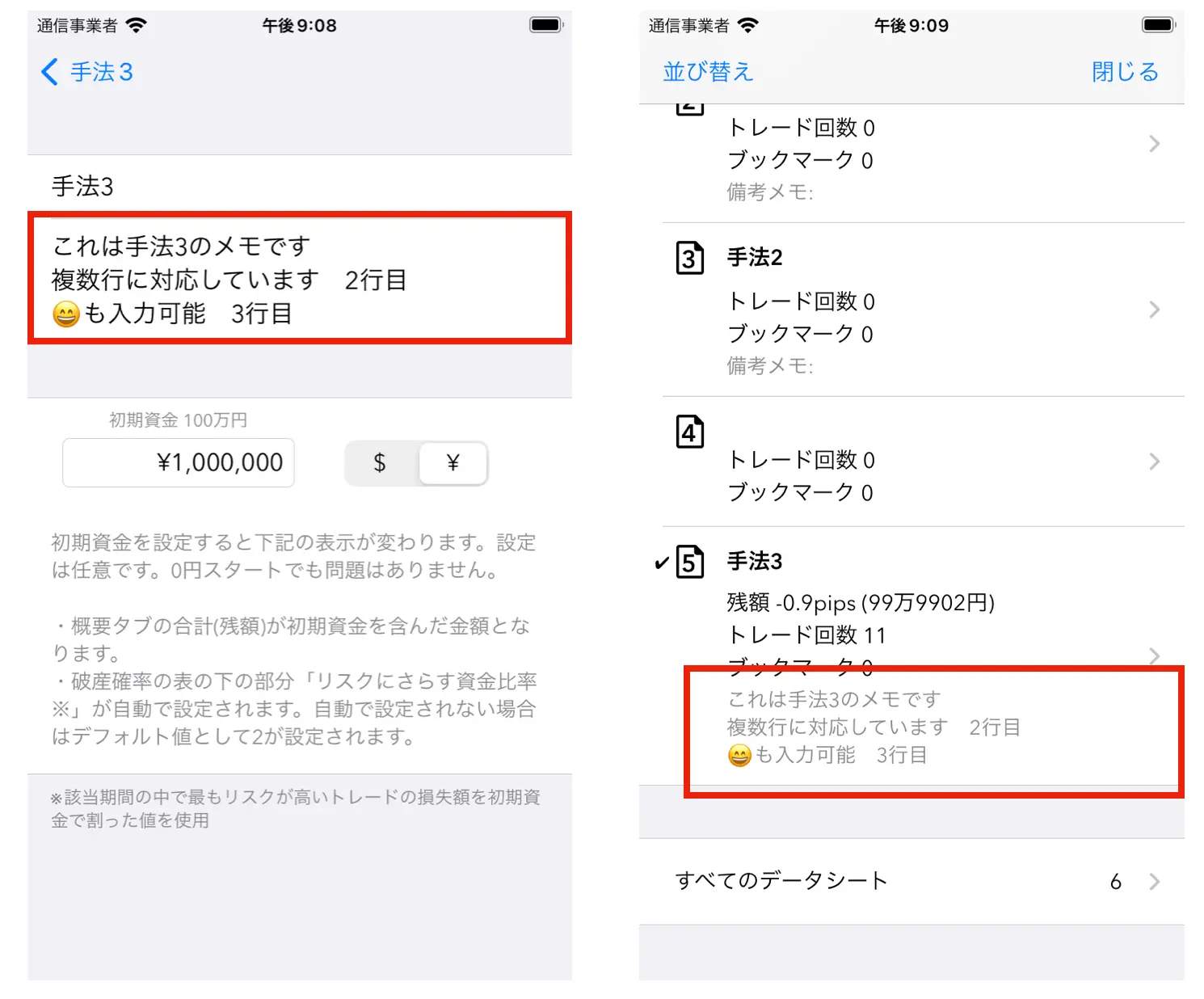
備考メモはバックアップ対象ですので、一度、バックアップすると復元した時に過去に記載した備考メモを復活することができます。
データシートの詳細画面から復元を行うと、既存の備考メモは上書きされるのでご注意下さい。
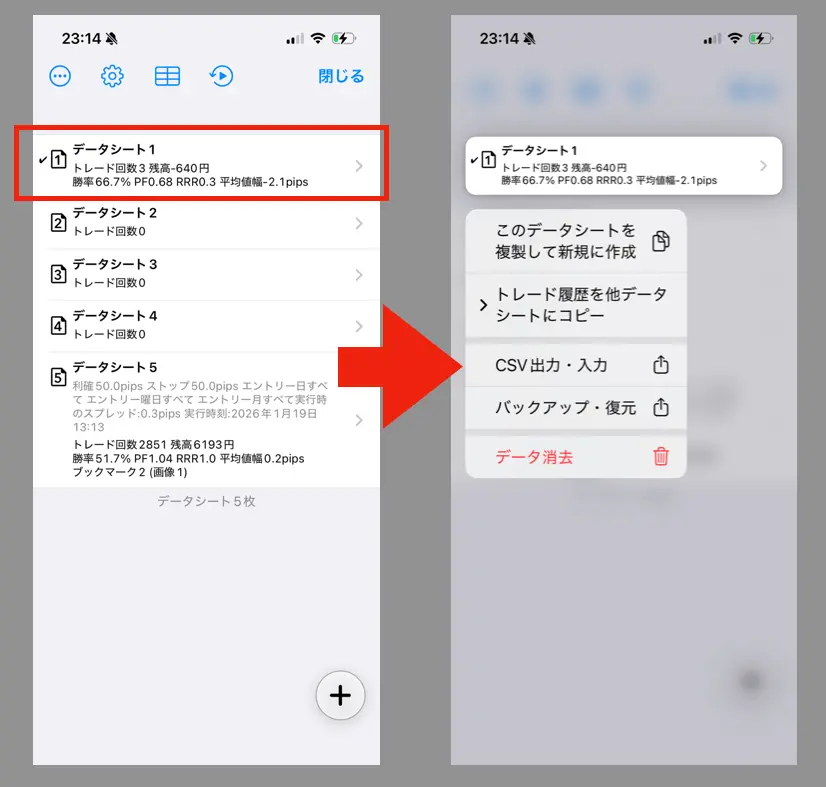
データシートの複製コピー
データシート一覧画面では、並び替えや、複製コピーができます。複製コピーするには、一覧で長押しします。
データシートごとに状態を保持
この機能は、各データシートで作業している内容が状態として保存されるというものです。例えばデータシート1を開いていて、時間足を1時間足に変更したとします、その後、データシート2に切り替えて時間足を1分足に変更して、再度データシート1に戻ってきた時はチャートの時間足が1時間足になるというものです。「設定」→「基本設定」→「データシートごとに状態を保存」で、再生位置・テンプレート・通貨・時間足のどれを保存するかを選べます。
統計レポートをPDF形式で出力
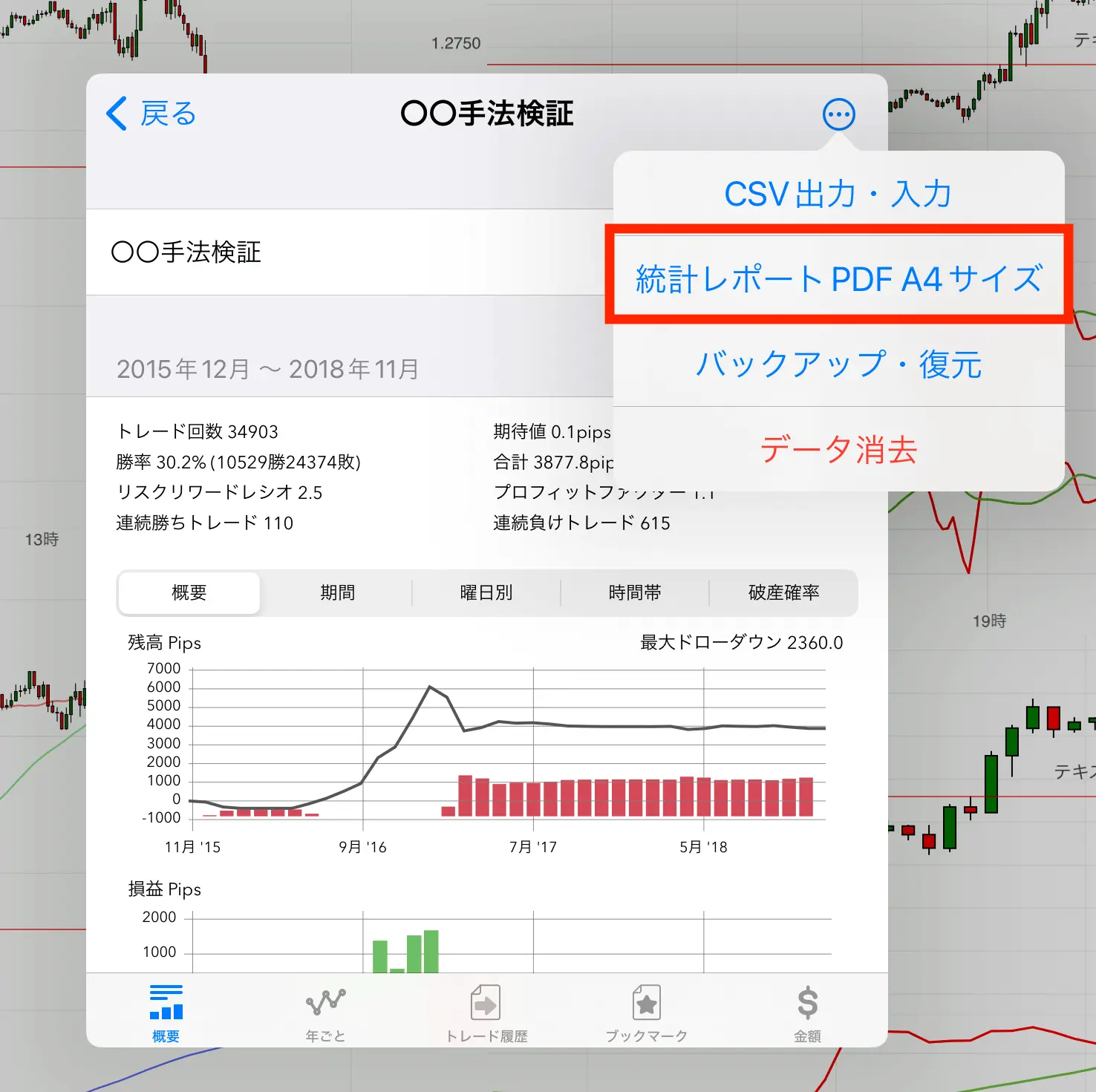
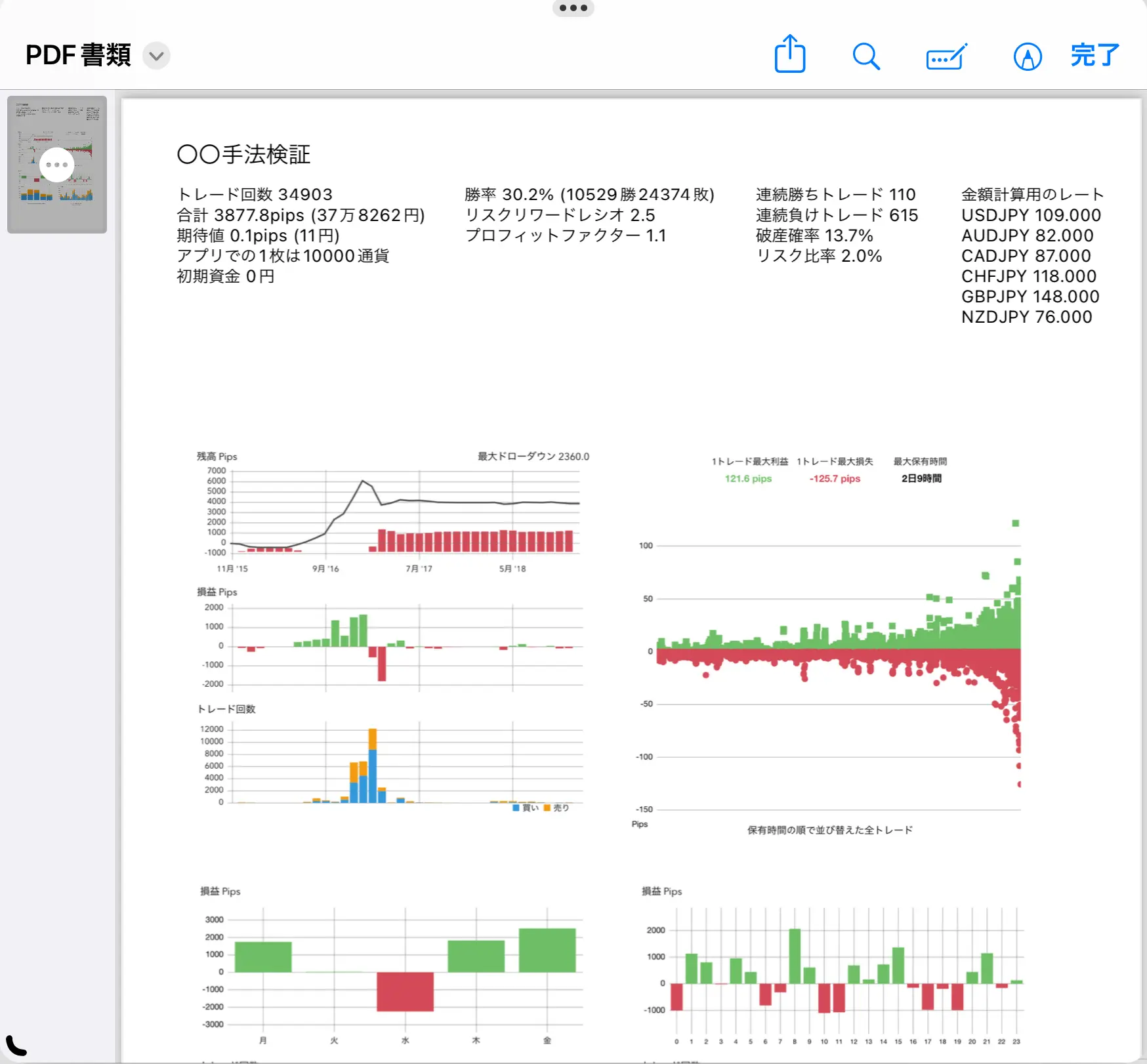
アプリ上のグラフを1枚のPDFにまとめたものです。データシート詳細の「概要」タブで、右上の「…」→「統計レポートPDF A4サイズ」を選ぶと出力できます。
設定 > バックアップ
データシートとインジケータ設定のバックアップ・復元は、「設定 > バックアップ」にまとまっています。この画面には次の3つがあります。
- データシートのバックアップ:すべてのデータシートを、1件ずつ別の ZIP ファイルにして書き出します(「FX検証Backup_日時」というフォルダに入ります)。
- データシートの復元:バックアップした ZIP を選んで、新しいデータシートを作ります(複数選べます)。
- インジケータ設定のバックアップ・復元:インジケータのテンプレート(1〜12)をバックアップ・復元します。
別の端末へデータを移す手順は iPad から iPhone にデータを移すには にまとめています。
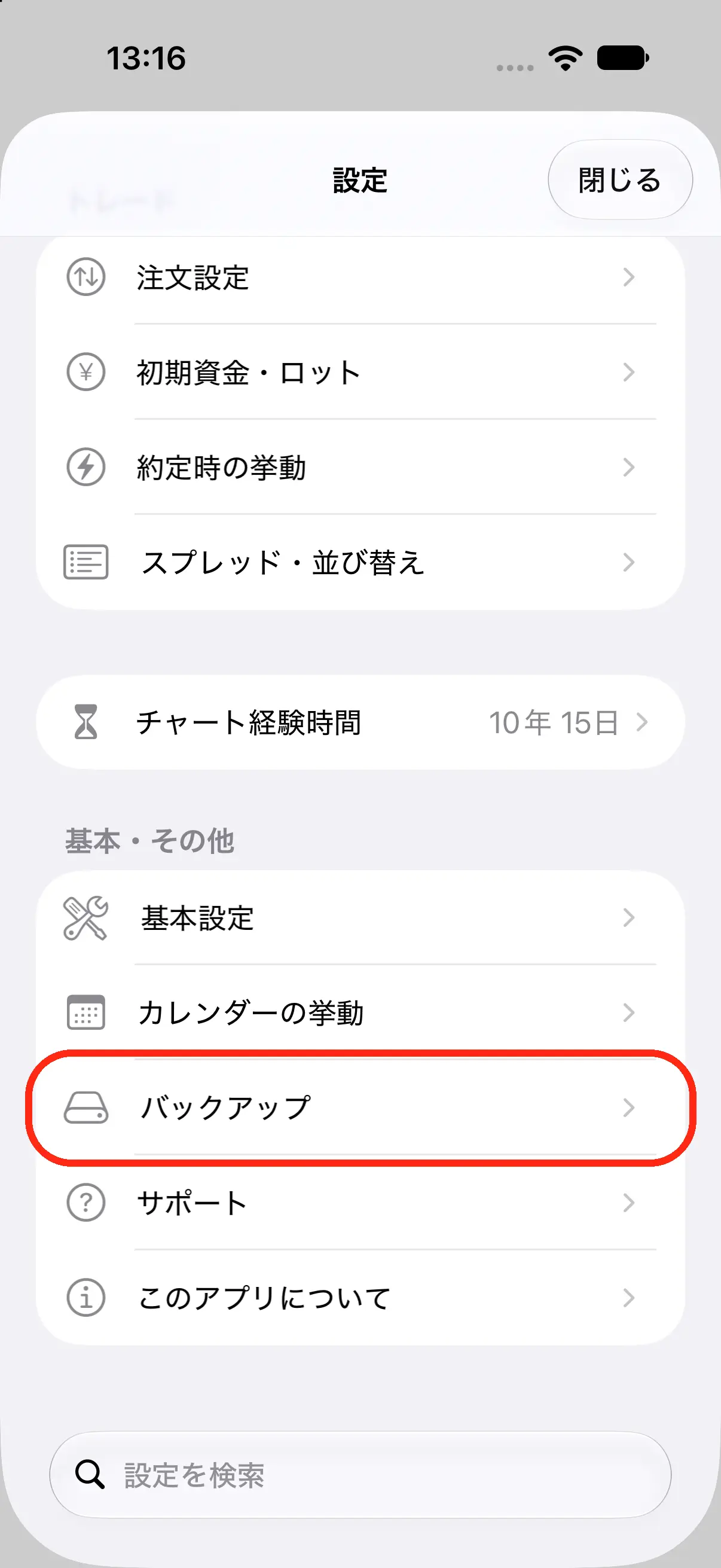
データシート > バックアップ・復元
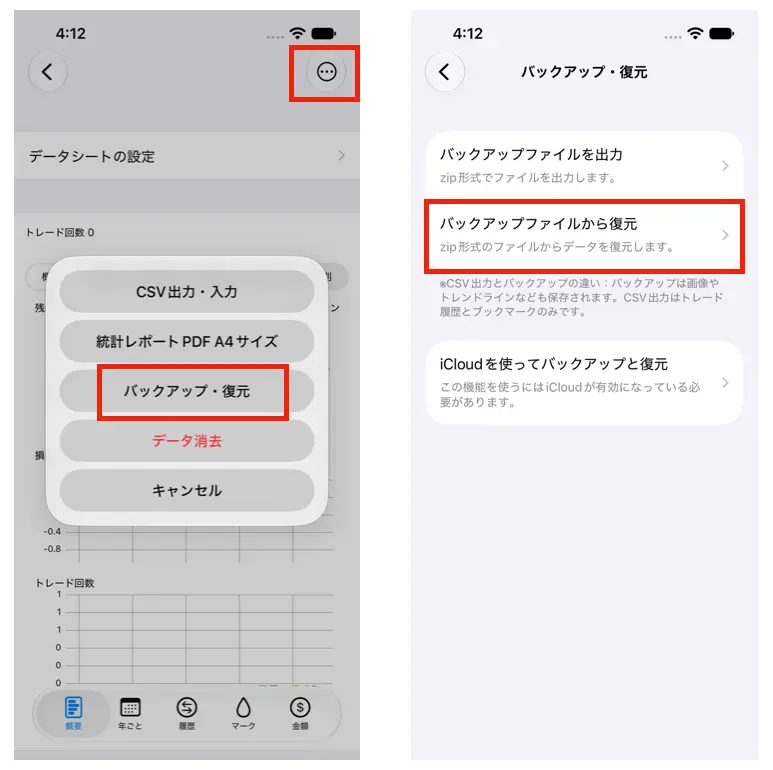
バックアップしたデータシートのZIPファイルから復元する方法は2つあります。目的に合わせて使い分けてください。
- 機種変更のときや、いくつものデータシートをまとめて戻したいとき:設定 > バックアップ >「データシートの復元」(新しいデータシートを作ります)
- 特定のデータシートを、ZIPの中身で上書きしたいとき:データシートの詳細画面の「バックアップファイルから復元」
※取り込めるファイル形式は、FX検証アプリのバックアップボタンから出力したZIP形式のファイルです。それ以外のファイルは取り込めません
設定からまとめて復元(新しいデータシートを作る)
- 設定 > バックアップ >「データシートの復元」をタップします。
- ファイルの選択画面が開くので、復元したいZIPファイルを選びます。ZIPファイルは複数選べます。iPhoneではファイルをタップすると選択になり、「すべて選択」でまとめて選ぶこともできます。
- 確認画面で「作成」をタップすると、選んだZIPファイル1個につき1件、新しいデータシートがデータシート一覧の末尾に作られます。
- 今あるデータシートは変わりません。
- データシートの名前は、ZIPのファイル名(拡張子を除く)になります。
- 初期資金はバックアップに含まれないため、作られたデータシートの初期資金は0です。必要な場合は、それぞれのデータシートで初期資金を設定し直してください。
- インジケータ設定のバックアップや、壊れたZIPファイルなどは取り込まれず、取り込めなかった理由が表示されます。
- データシートは最大100件です。作成できる残りの件数より多くのZIPファイルを選んだ場合は、1件も作成されません。選ぶZIPファイルを減らしてやり直してください。
詳細画面から上書き復元
データシートの詳細画面の右上の「…」から「バックアップ・復元」>「バックアップファイルから復元」をタップし、ZIPファイルを1つ選択します。そのデータシートの中身が、ZIPファイルの中身で上書きされます(初期資金は変わりません)。
同じ「バックアップ・復元」の画面には、このほかに次があります。
- バックアップファイルを出力:このデータシートを ZIP ファイルに書き出します。
- iCloudを使ってバックアップと復元:このデータシートを iCloud に保存したり、iCloud から上書きで復元したりします。同じ Apple ID なら別の端末からも復元できます。
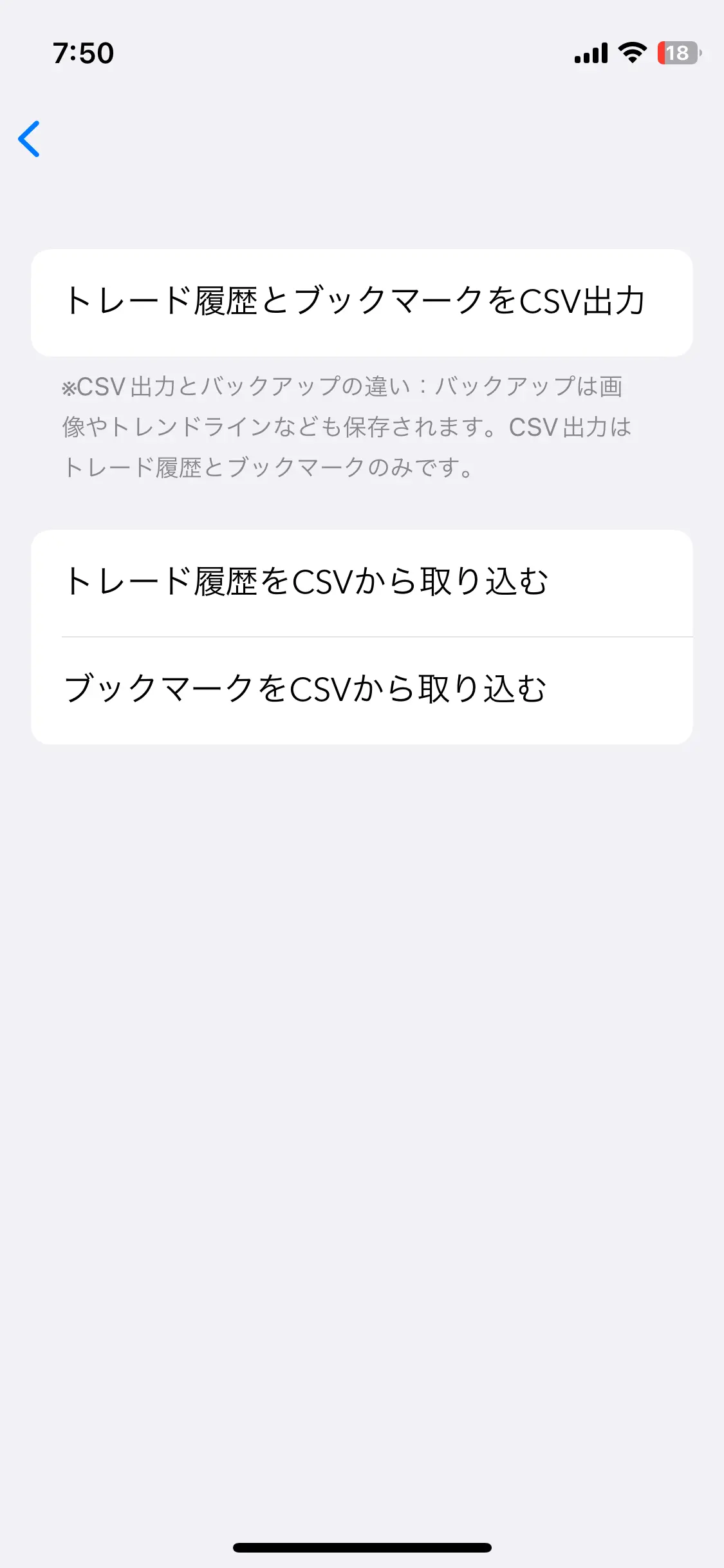
※CSV出力とバックアップの違い:バックアップは画像やトレンドラインなども保存されます。CSV出力はトレード履歴とブックマークのみです。
トレード履歴
トレード履歴の詳細を確認
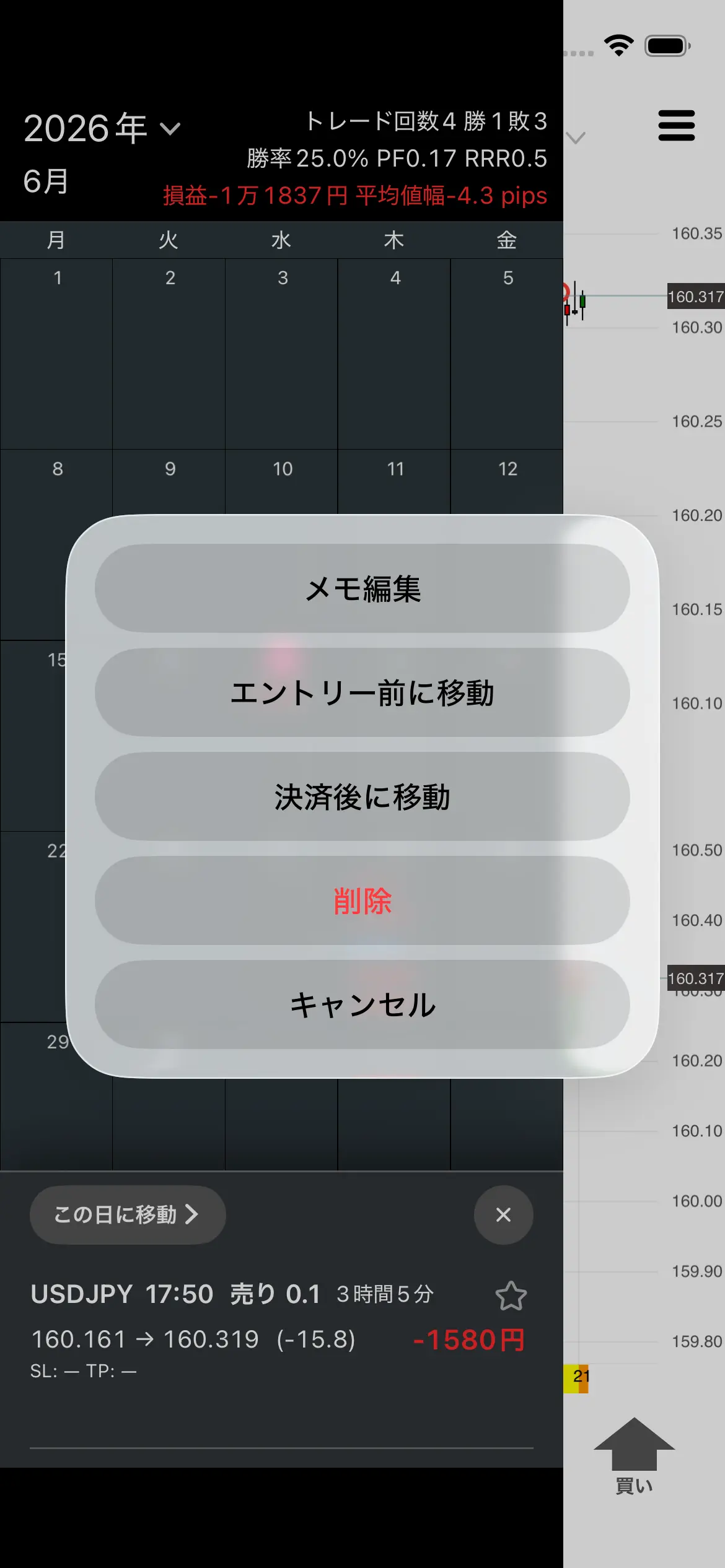
- カレンダーの日付を選択するとトレード一覧が表示されます。
- トレードを選択するとメニューが表示され、「メモ編集」「エントリー前に移動」「決済後に移動」「削除」などが行えます。
- エントリー前や決済後のチャートに移動することができます。
トレード履歴を削除
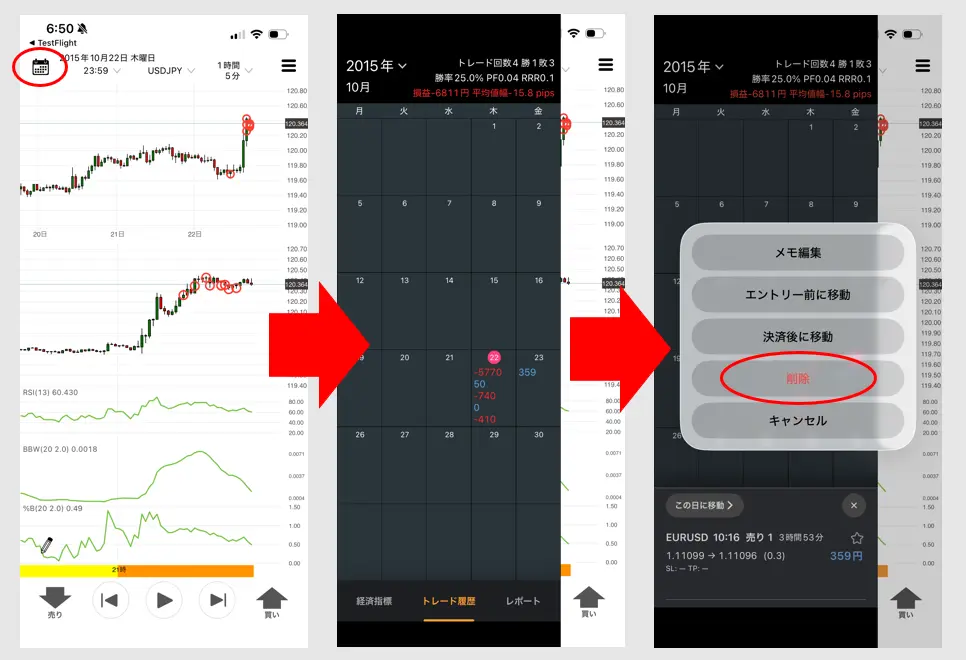
カレンダーから個別に削除するか、データシートから一括削除ができます。
1トレードごとに削除
1トレードごとに削除するにはカレンダーから行います。カレンダーで日付を選び、トレードをタップして、メニューの「削除」を選びます。
1ヶ月ごとに削除
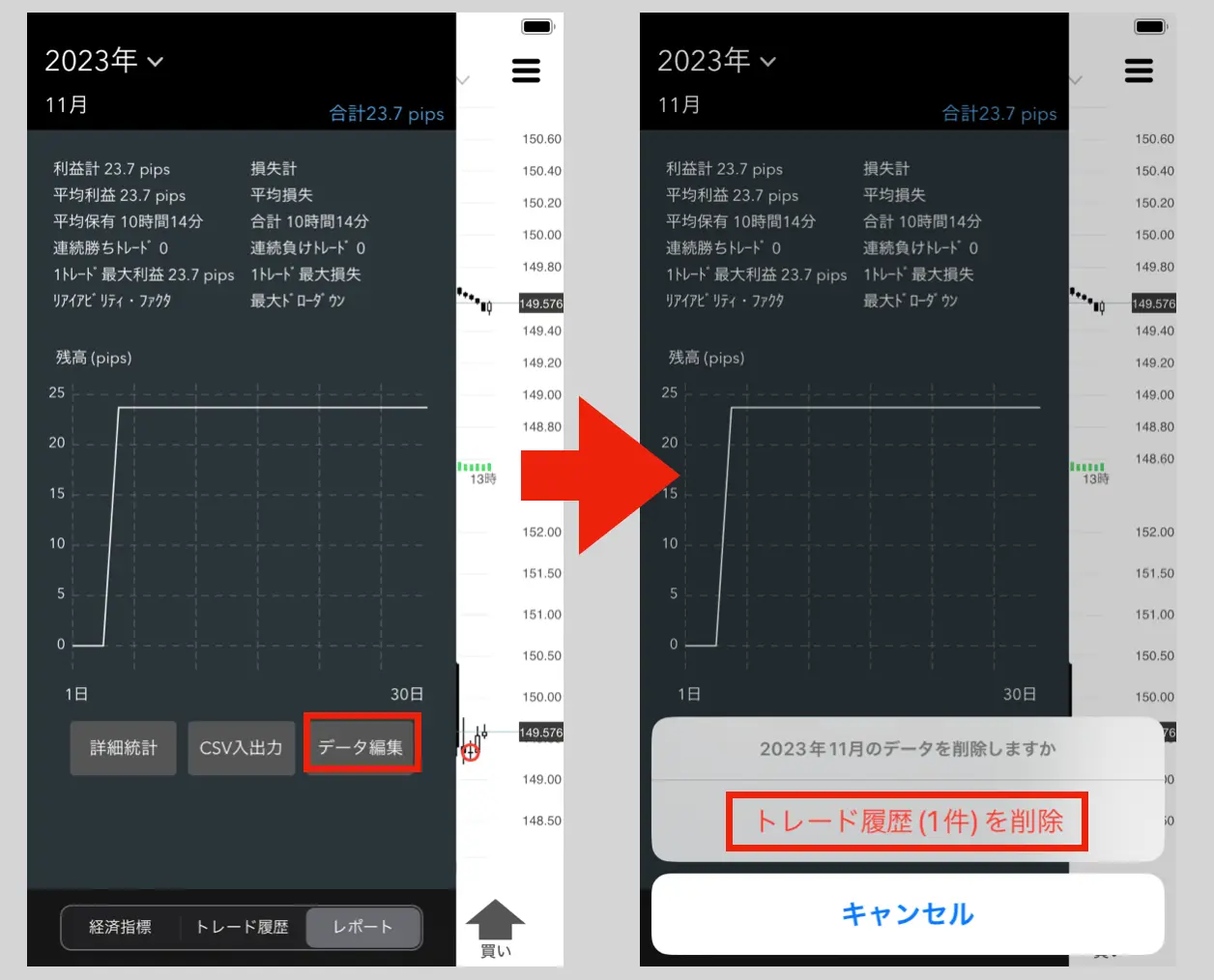
1ヶ月ごとに削除するにはカレンダーから行います。月のレポートの「月データ 削除」から、その月のトレード履歴やブックマークを削除できます。
全トレード削除
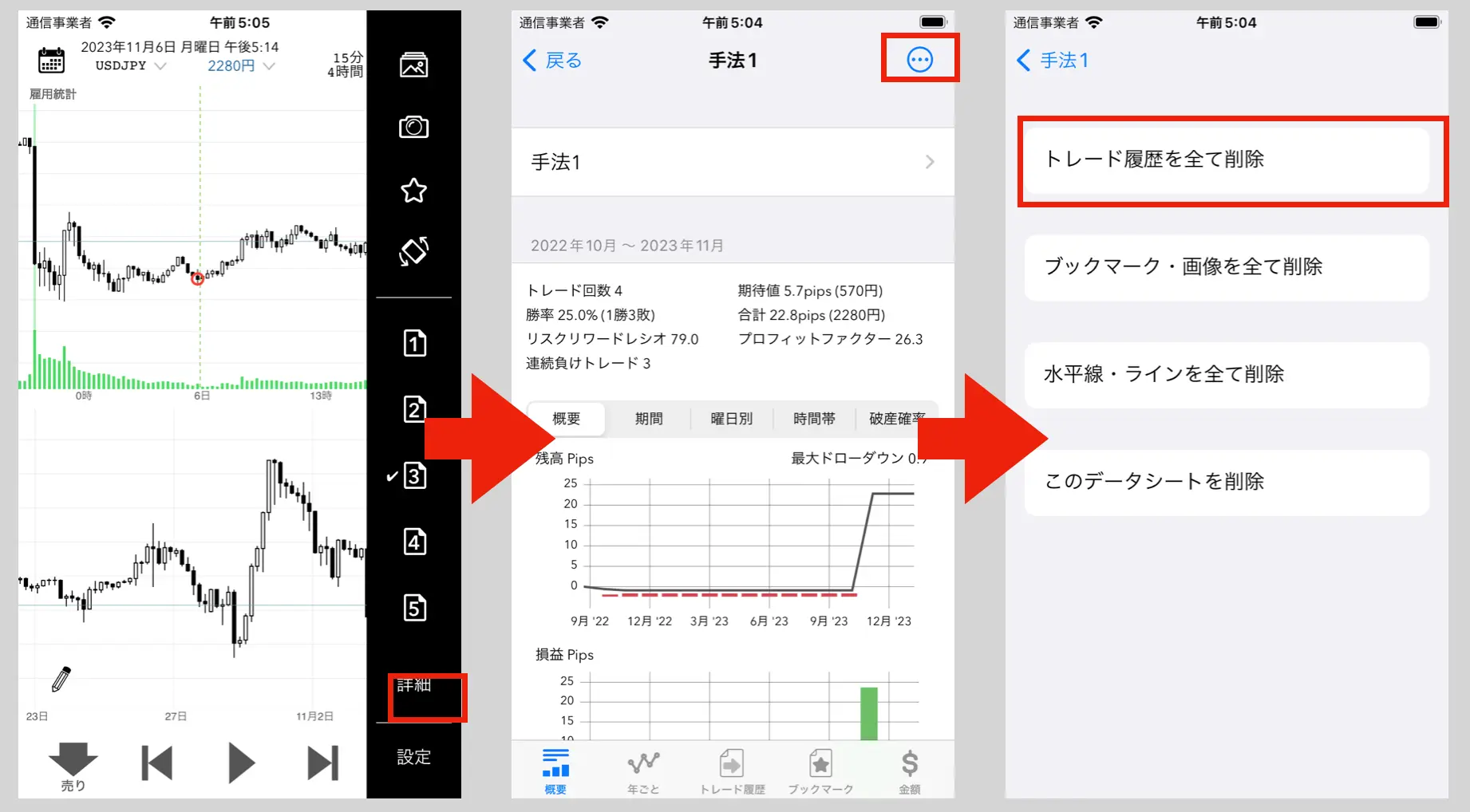
全トレード履歴を削除するにはデータシート詳細画面の右上の「…」→「データ消去」→「トレード履歴をすべて削除」から行います。
トレード履歴のCSV出力
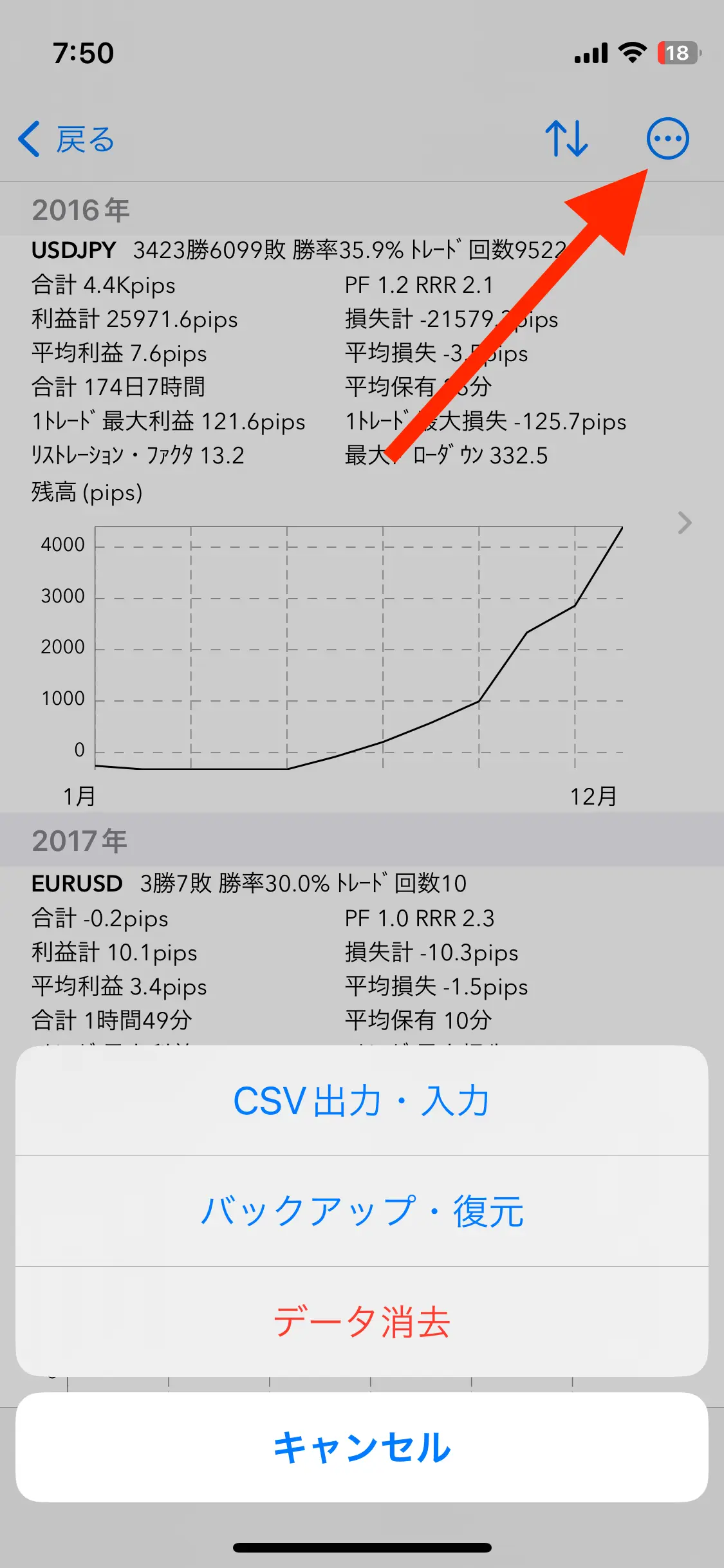
任意の期間で集計したい場合はCSV出力してエクセルなどで集計できます。データシート詳細の右上の「…」→「CSV出力・入力」→「トレード履歴とブックマークをCSV出力」を選びます。
その他の機能説明
チャート経験時間
再生で前に進めた相場の時間を自動で記録して、「チャート上で何年分の相場を経験したか」を確認できる機能です。過去検証では現実の数時間で数ヶ月〜数年分の相場を進められるため、大きな数字になります。
設定 > チャート経験時間
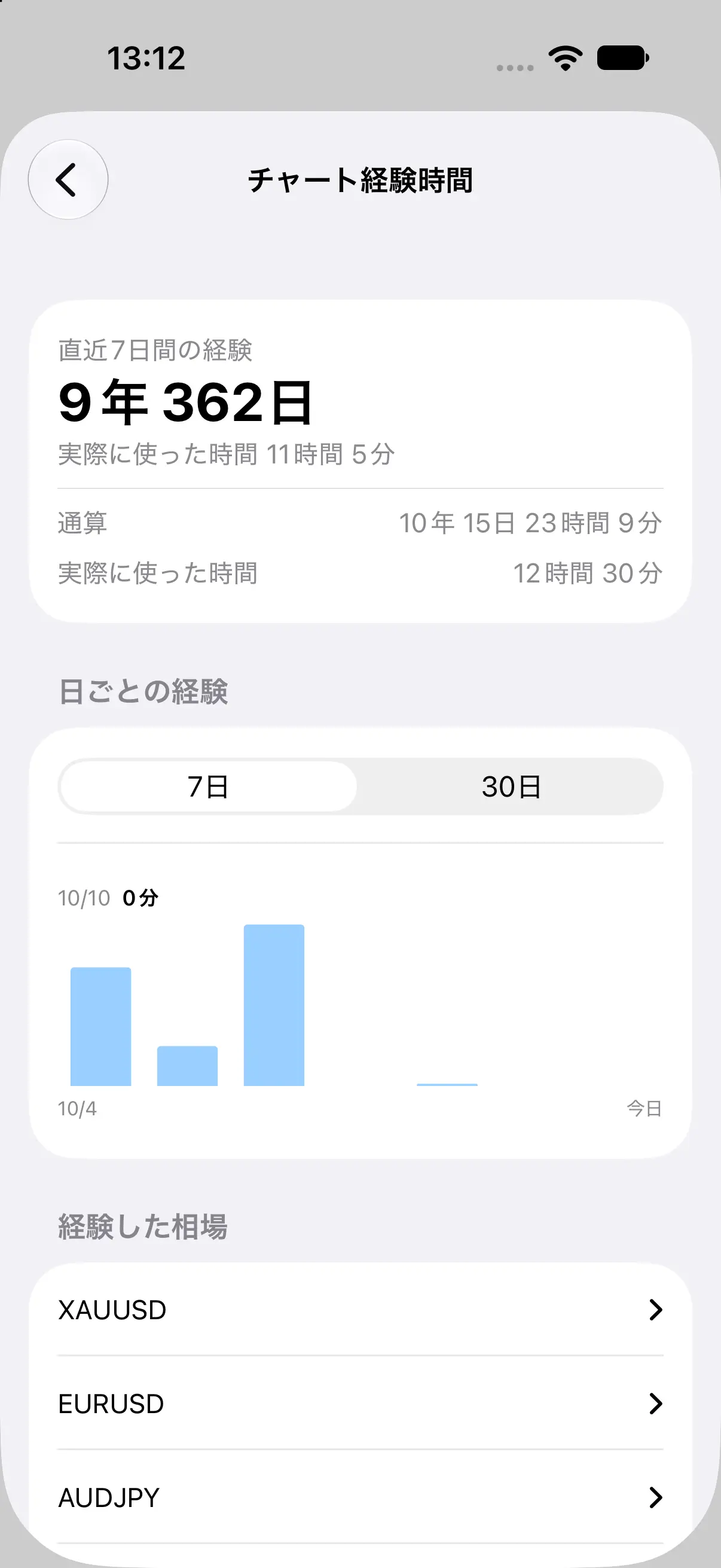
- 直近7日間の経験:今日を含む直近7日間に進めた相場の時間です。通算の経験と「実際に使った時間」もあわせて表示します。
- 日ごとの経験:日ごとに進めた相場の時間を棒グラフで表示します(7日・30日を切り替えられます)。
- 経験した相場:通貨ペアごとに、どの年月の相場をどれくらい経験したかを一覧で表示します。
設定画面の一覧では、「チャート経験時間」の右側に通算の時間が表示されます。
計測のルール
- 再生や進むボタンで前に進めた分だけ増えます。戻るボタンでの巻き戻しや、相場が動いていない土日・祝日は含みません。
- カレンダーなどで日付を移動したときに表示される過去のチャートは含みません。
- 「実際に使った時間」は、チャートを操作していた現実の時間です。放置している間や、別の画面・バックグラウンドにいる間は含みません。
- 1年分などの区切りに到達すると、画面で進捗をお知らせします(「区切りごとに進捗を通知」でオフにできます)。
- 「この機能を使う」をオフにすると計測を停止します。これまでの記録は残ります。
- 記録は端末の中だけに保存され、外部には送信されません。画面の一番下の「記録をリセット」で消去できます。
設定 > チャート操作 > チャート上に残高を表示する
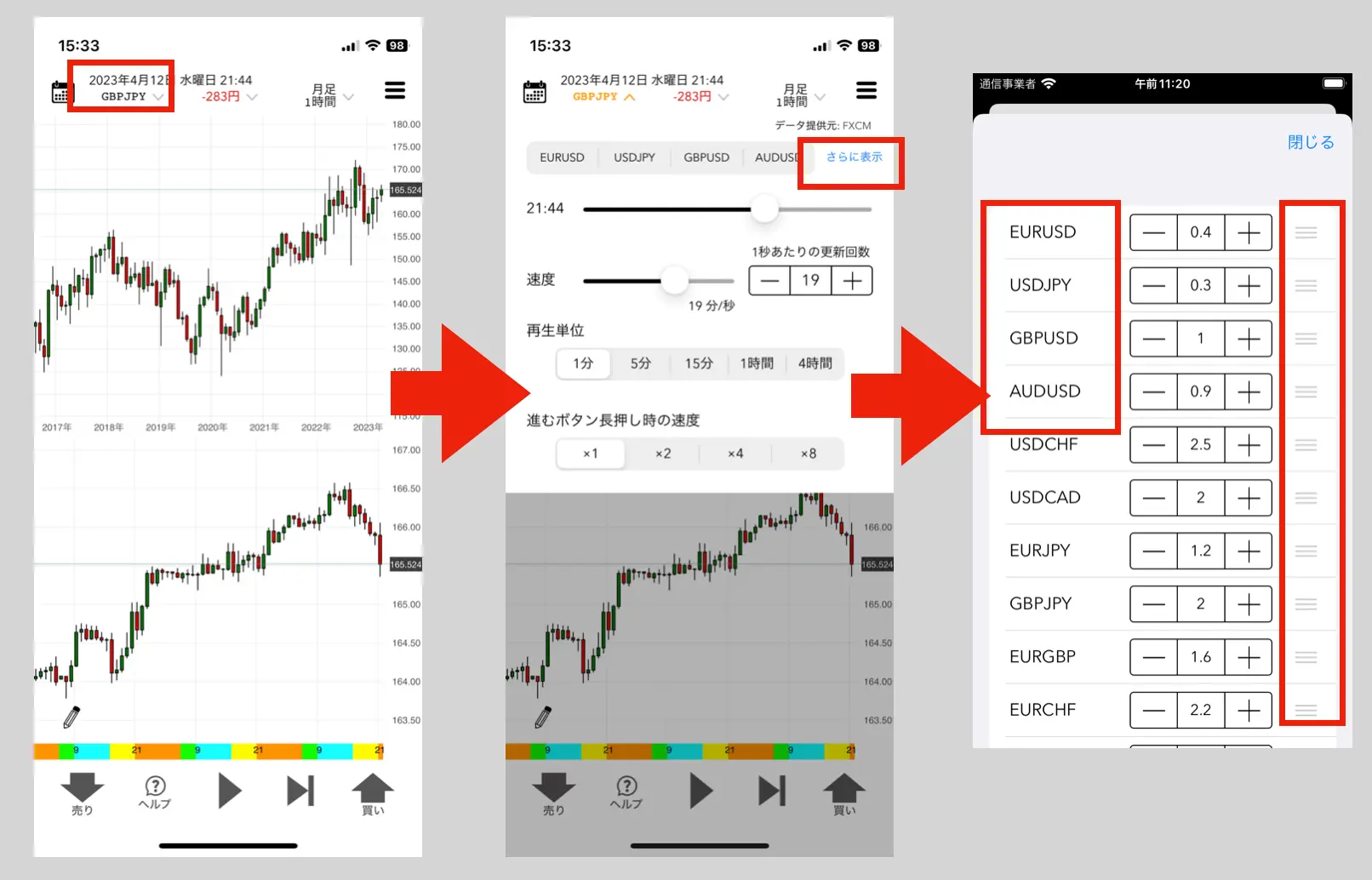
この設定をオンにするとメニューの配置が変わります。速度変更メニューと通貨のメニューが統合されます。 通貨メニューが残高に変更され、タップするとデータシート詳細画面に遷移します。
「設定 > 初期資金・ロット」にも同じ設定があります。
通貨は4つまでしかメニューに表示されませんが、「...」ボタンから並び替えることで入れ替えが可能です。
ブックマーク・画像・メモ機能
トレード記録とは別にチャートにブックマークとしてテキストか画像を保存できます。トレード履歴自体にメモを追加することもできます。
画像にテキスト入力
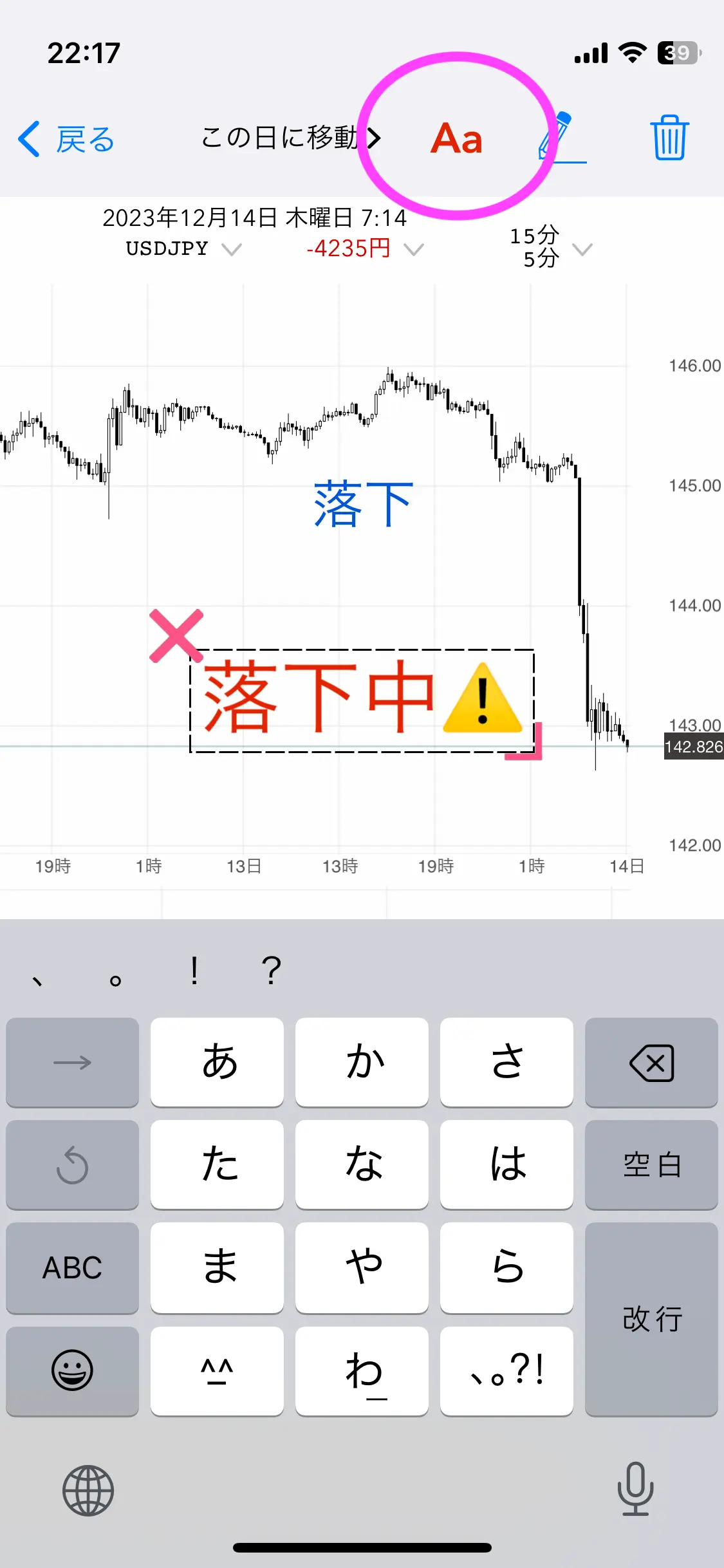
iPadの場合はApple Pencilで書き込めますがiPhoneだと入力できないため普通のテキストを用意しています。文字の色を変更するにはテキスト編集中に「Aa」アイコンをタップします。
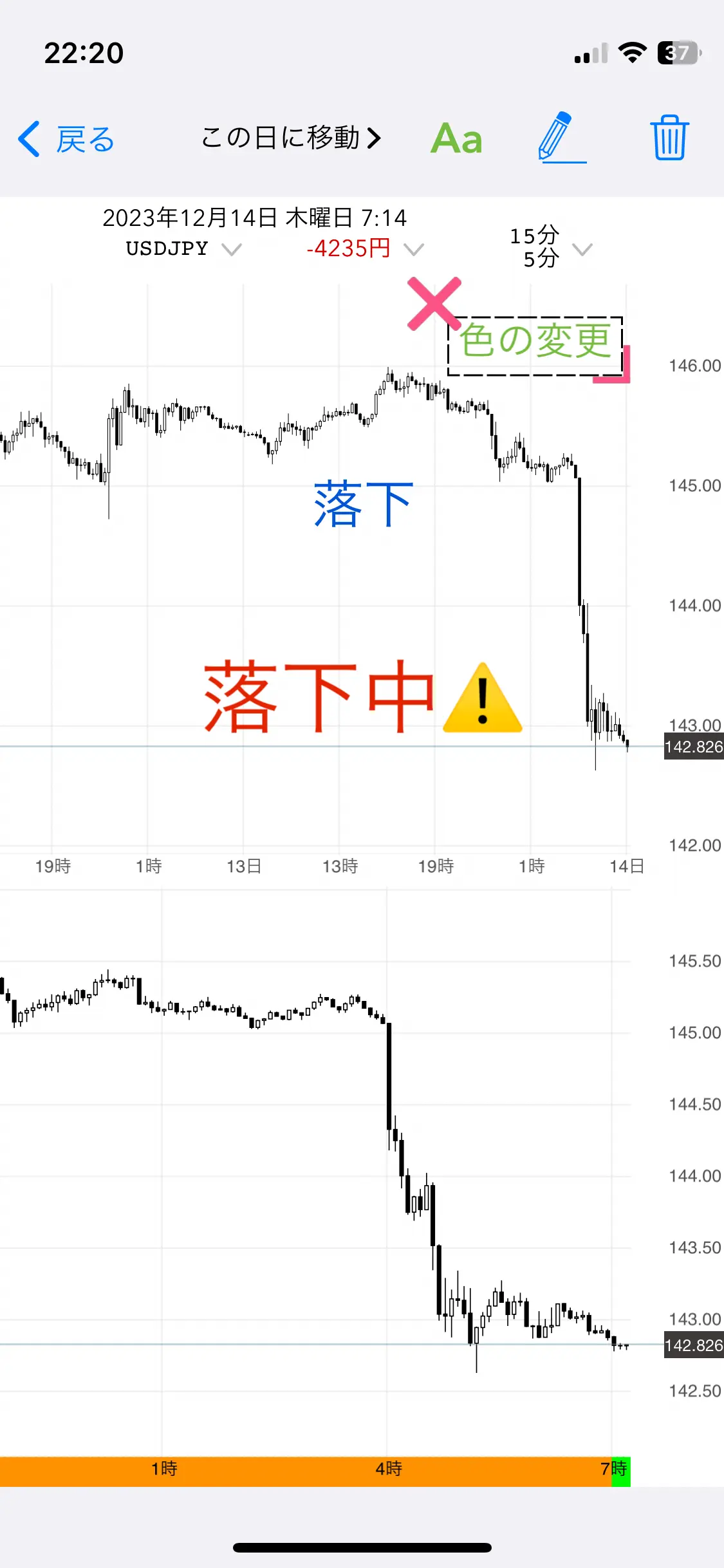
ブックマークの画像に関しては専用の一覧画面があります。
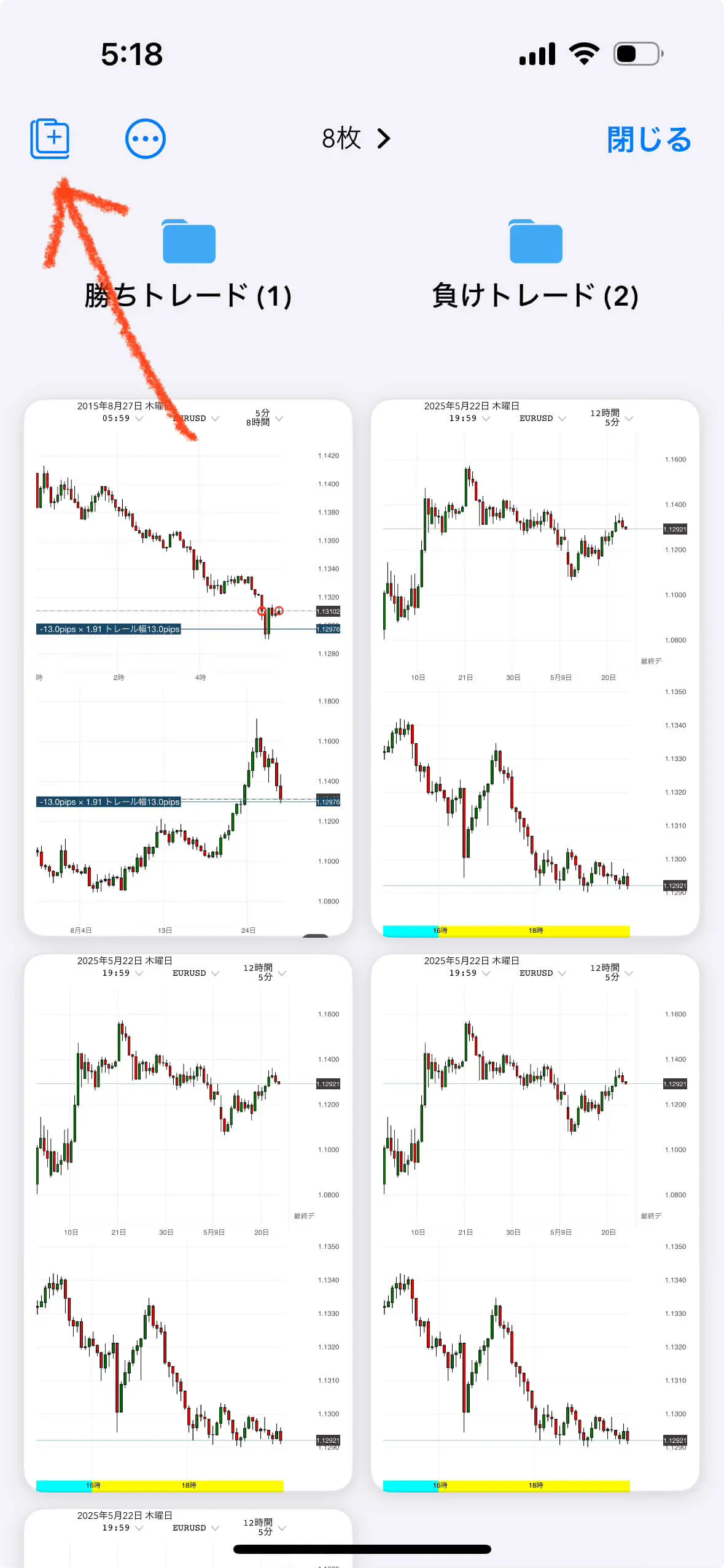
画像のフォルダ分け
左上のボタンからフォルダを追加できます。画像を長押ししてDrag & Dropでフォルダに移動できます。
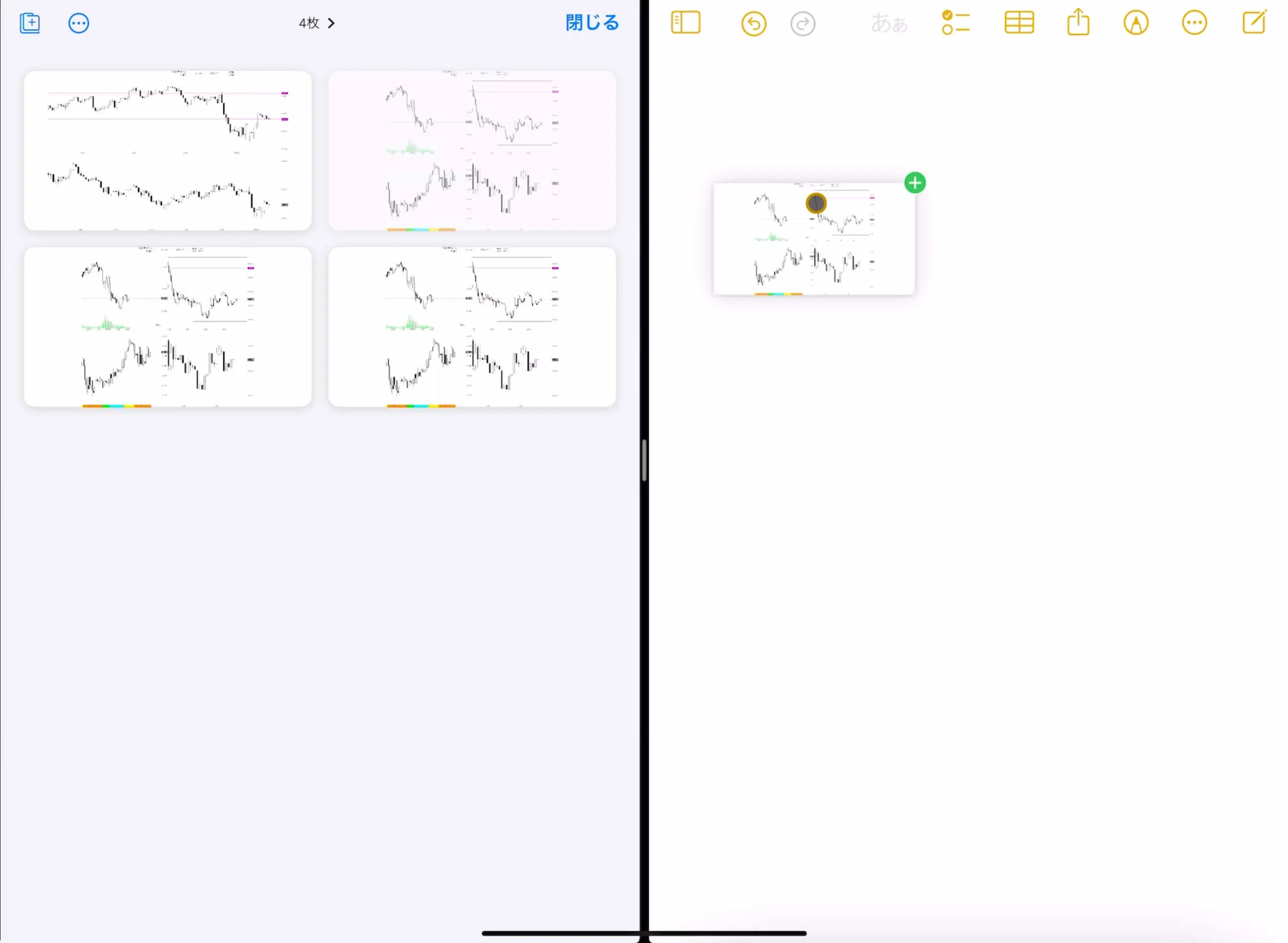
他アプリに画像をコピー
iPadのSplitViewでDrag & Dropでメモ帳に画像をコピーできます。
自動エントリー機能
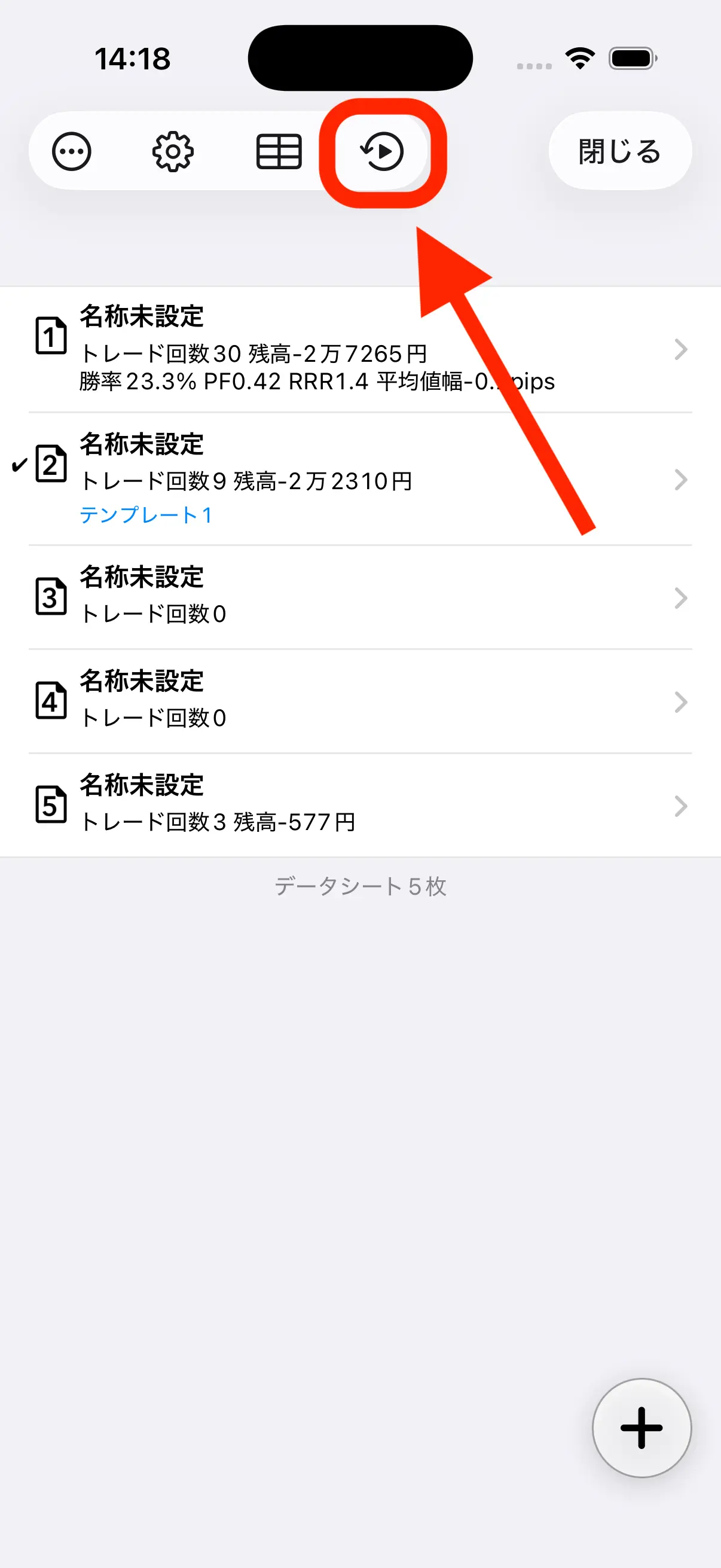
データシート一覧画面の上部 > 自動エントリー画面
- 手順① 実行するロジックのスイッチをオンにします。ロジックの行をタップすると、エントリーや決済(ストップなど)の条件を設定できます
- 手順② 画面下の「初期資金」「期間」「スプレッド」を確認します
- 手順③ 「スタート」を押すと実行され、結果は新しいデータシートに保存されます
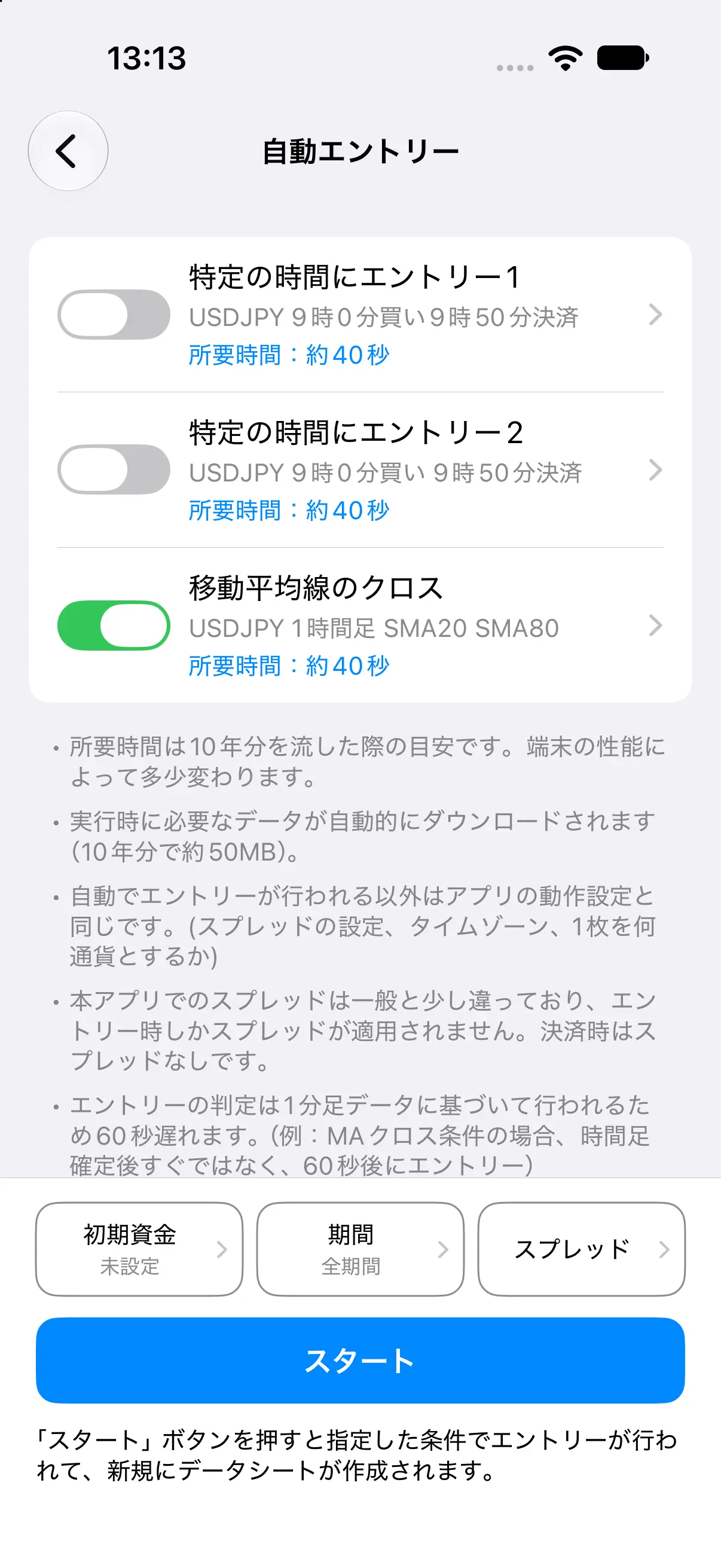
- スプレッドは、手動でトレードするときと同じアプリ全体の設定(設定 > スプレッド・並び替え)を使います。各ロジックの設定画面の下の「スプレッド」をタップすると、スプレッドの設定に移動できます。
- 自動エントリー機能はiOS 18以降で利用できます。
現在搭載しているロジック
特定の時間にエントリー①
朝9時にエントリーして10時に決済するといった条件を設定できます。
※日本時間で設定できます。
特定の時間にエントリー②
「特定の時間にエントリー①」の高機能版です。
※日本時間で設定できますが、日の切り替わり判定はMT5タイムゾーン(日足の切り替わる6時7時)です。たとえば、日本時間の朝3時にエントリーしたい場合は、3時と指定すればOKですが10日の3時としたい場合は、9日の3時を指定する必要があります。
移動平均線のクロス
例えば移動平均線20と75がゴールデンクロスしたらロングという条件を設定できます。
※日付フィルターがありますが、これはMT5タイムゾーンです。
本アプリでは日付の切り替わりをMT5タイムゾーン(日足のスタート)としていますので、統計グラフやカレンダーでも、日本時間0時から6時までは前日扱いとなっています。
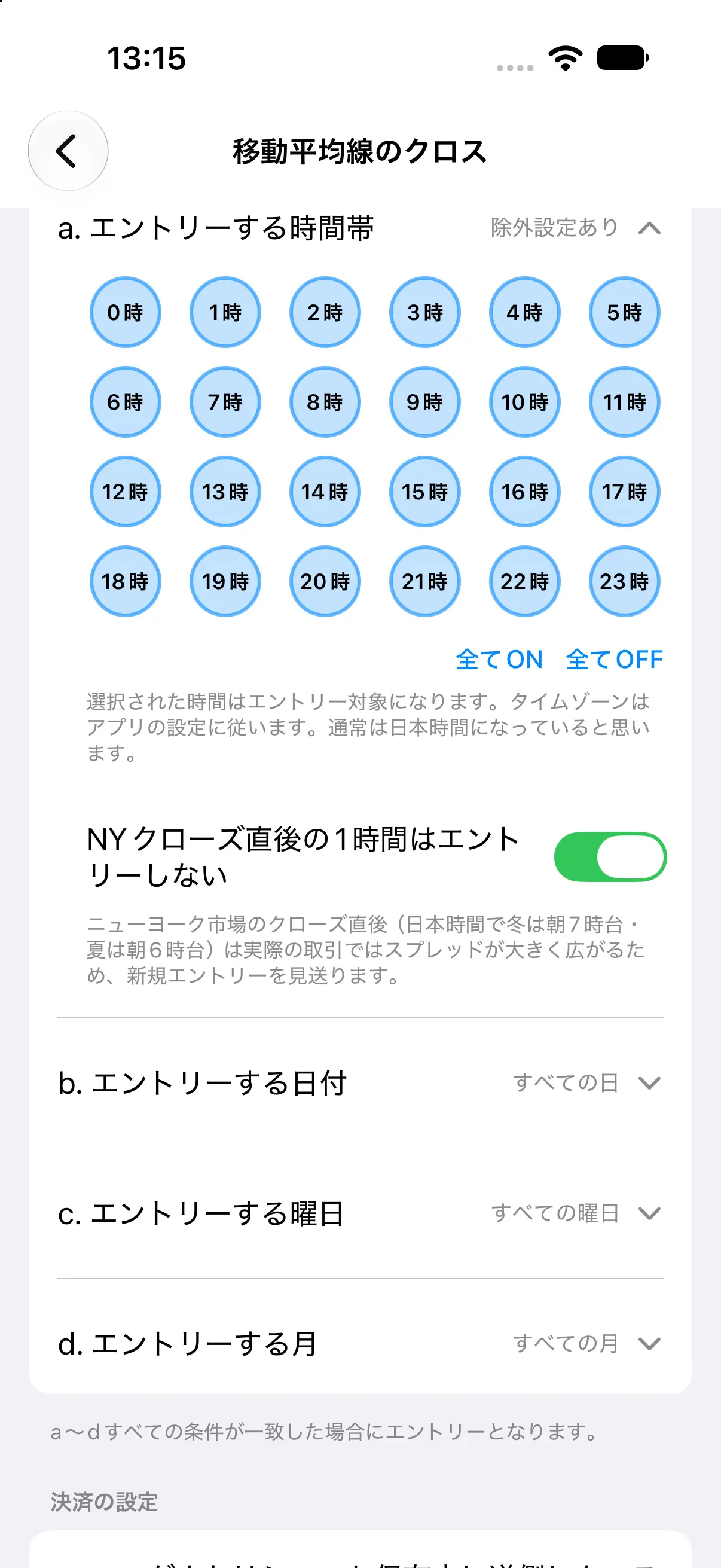
NYクローズ直後の1時間はエントリーしない
「a. エントリーする時間帯」の中に「NYクローズ直後の1時間はエントリーしない」という設定があります。NYクローズ直後は実際の取引ではスプレッドが大きく広がりますが、本アプリのスプレッドは一定のため、この時間帯の新規エントリーを見送ることで実際のトレードに近づけるための設定です。
- 対象はニューヨーク時間の17時台です。日本時間では冬時間は朝7時台、夏時間は朝6時台になります(夏時間・冬時間は自動で切り替わります)。
- 見送るのは新規のエントリーだけです。決済は通常どおり行われます。
- 初期設定はオフです。
為替のタイムゾーン、日足、4時間足
ドル円などの為替チャートは、日本時間の月曜朝6時または7時に始まり、土曜の朝6時または7時に終わります。この開始時刻が、1日の区切り(日足のスタート時刻)となります。
MT5タイムゾーンとは
MT5のチャート時間は、FX業者が多く集まるキプロスのタイムゾーンをベースにしています。ただし、夏時間・冬時間の切り替えタイミングはNY(ニューヨーク)市場に合わせています。これが一般的なFXチャートの仕様であり、本アプリでも同様の基準を採用しています。
ブローカー(FX業者)によってはサーバー時間の設定が異なる場合があります。その場合、1週間の日足が本来の5本ではなく6本になったり、4時間足の区切りがずれてしまうため、本アプリのチャートや集計と一致しないことがあります。
日付の切り替わりはNYクローズ
為替の1日は、NY(ニューヨーク)市場が閉じる時間(NY時間17:00)を区切りとするのが世界標準です。アメリカには夏時間と冬時間があるため、日本時間では次のようになります。
- 夏時間(3〜11月ごろ):月曜 朝6:00 スタート / 土曜 朝5:59 終了
- 冬時間(11〜3月ごろ):月曜 朝7:00 スタート / 土曜 朝6:59 終了
トレード履歴をカレンダーに表示する際も、この区切りで日付を判定しています。たとえば夏時間中、8月1日の集計は朝6:00以降のエントリーが対象です。8月1日の朝5:00のエントリーは、まだ6:00をまたいでいないため「7月31日分」として集計されます。
本アプリのカレンダーでは、為替の基準となるタイムゾーンを採用しています。
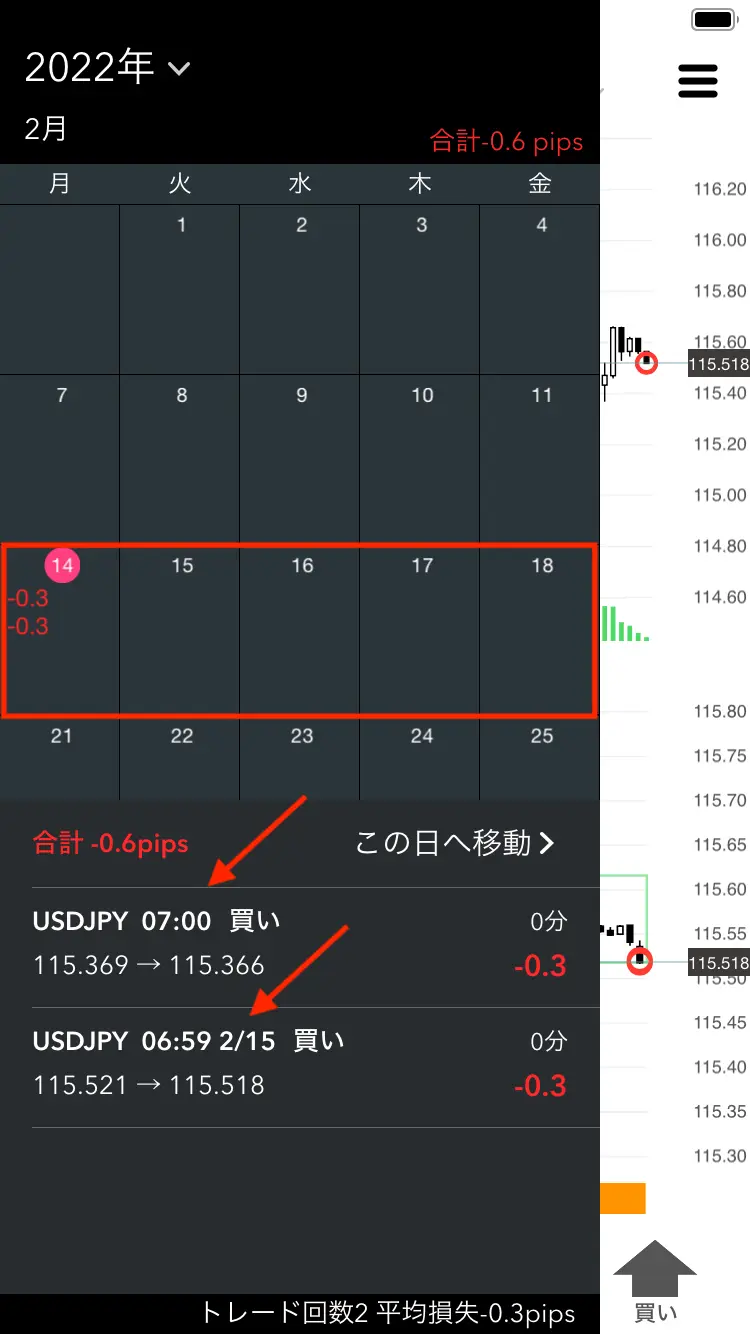
具体的な例として2月14日の週を見てみます。この日は冬時間のため、日本時間の朝7時が1日のスタートです。(14日の営業日:14日 7:00 〜 15日 6:59)
カレンダー上で「15日の6:59」のトレード結果が「14日」の枠に表示されることに違和感を持たれるかもしれませんが、為替の1日は朝7時に切り替わるため、15日の6時59分までは「14日のトレード履歴」となります。
日足の区切りが カレンダーの日付切り替わりの基準となっているため、深夜0時では切り替わりません。
4時間足の開始時刻
1日24時間 ÷ 4時間 = 6本が正しい4時間足の本数です。開始時刻がずれると7本になってしまうため、本アプリでは日足と同じ時刻から4時間足も始まるよう統一しています。
なお、XAUUSD(金)は市場の特性上、1日の間に1時間の休場を挟むため、最初の4時間足は実質3時間分しかありません。この4時間足の区切りをどこにするかは業者によって異なり、1日の最後のローソク足を3時間とする業者もあります。本アプリではUSDJPYなどの為替銘柄と同じタイミングで4時間足を区切っているため、XAUUSDは「その日の最初のローソク足」が3時間分として形成されます。
夏時間・冬時間の切り替わり
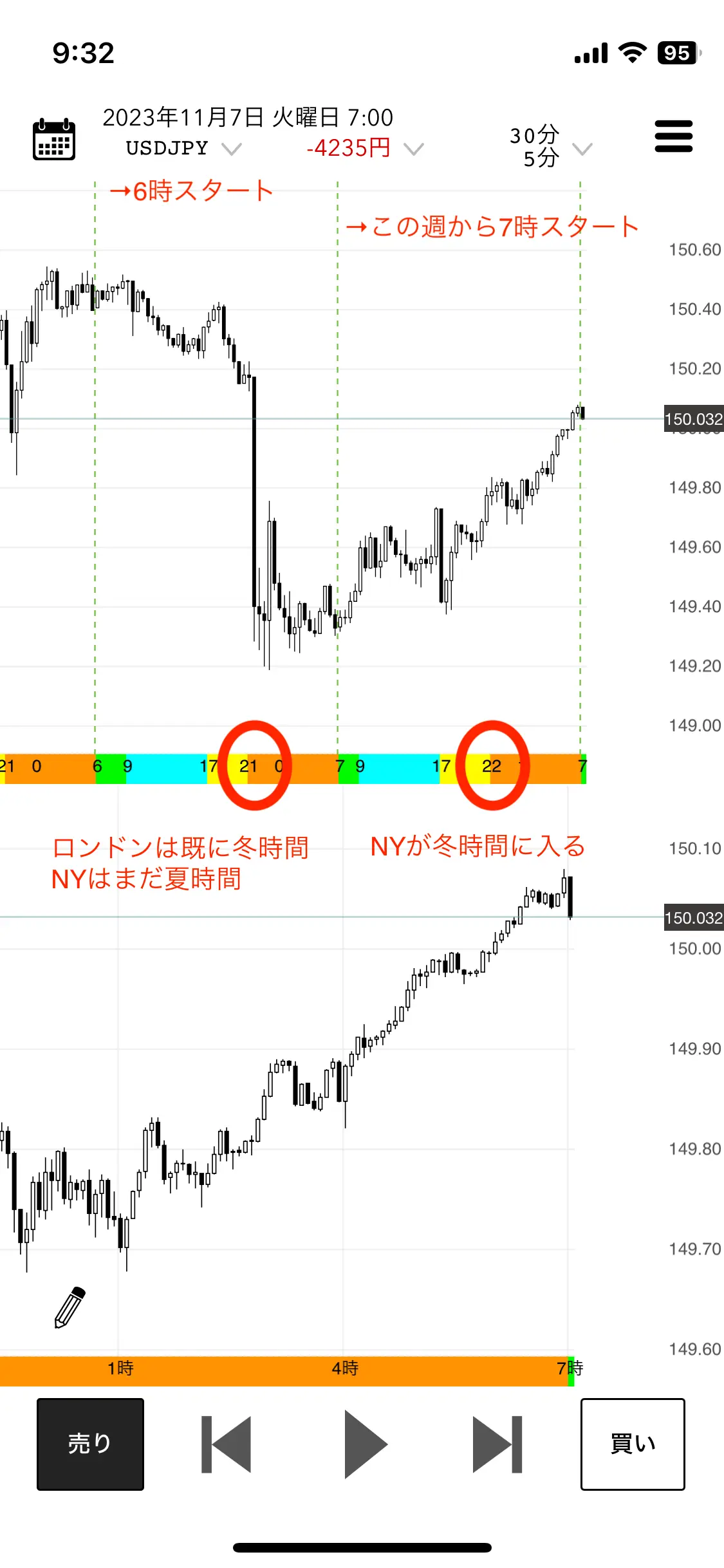
夏時間・冬時間の切り替わりは、ロンドンとアメリカで同時に行われるわけではなく、ロンドンのほうが先に移行します。下記画像は、ロンドン市場のみが先行して冬時間へ移行した週(翌週からNY市場も冬時間になる週)の例です。
水平線にタッチしたら再生を停止
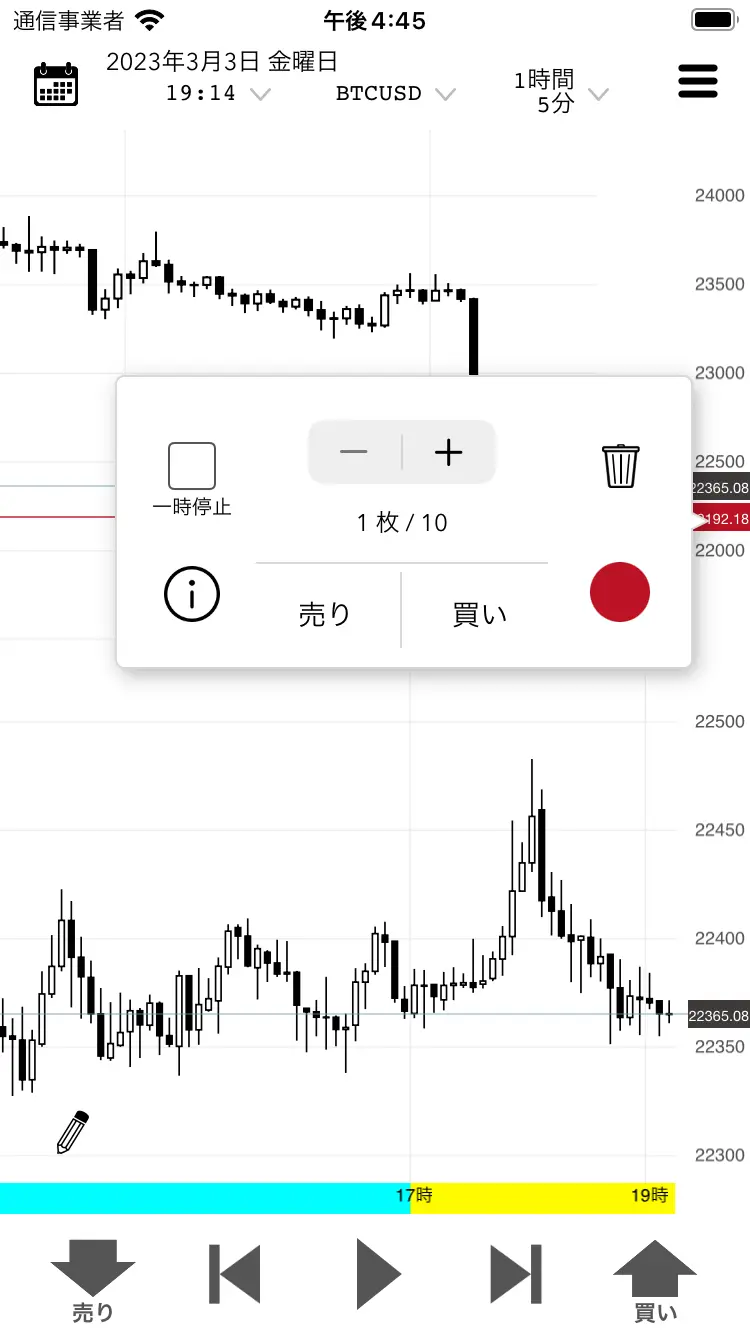
レンジを抜けるまでは高速に再生しておきたいが、抜けた瞬間からはゆっくり再生したいケースがあると思います。その場合は水平線タッチで再生を一時停止する機能が使えます。
メニュー左端のチェックボックスをオンにすると、ラインにタッチした瞬間に再生が止まるようなります。発動は1回きりです。その後ラインにタッチしても止まりません。
チャート長押しで早送り
チャートを長押し時の動作を変更することができます。
進むボタンの速度は下記のメニューから変更できます
外付けキーボード・マウスでチャート操作(iPad版)
マウス・トラックパッド
- トラックパッドの左右スワイプでチャートをスクロールできます。
- マウスのホイールでチャートを左右にスクロールできます。
💡設定 > チャート操作からマウスホイールの動きを拡大・縮小に変更することも可能です。
マウス・トラックパッドの操作はOSの機能ですので、動きがおかしくなった場合は、iOS自体の再起動か、外付けキーボードを再接続しなおすと解消することが多いです。下記は過去に確認してる現象のメモです。
- iOS17.1.1ではマウス左クリックからスクロールが可能ですが、外部ディスプレイに表示した時は機能しません。
- iOS17.1.2にアップデートしたところマウス左クリックでスクロールできなくなったのですが、翌日できるようになっていました。接続の問題かもしれません。動かないときはiOS本体の設定もスクロールできません。
- iOS16ではマウス左クリックでのスクロールはできません。iPadの設定画面でもマウス左クリックからのスクロールはできません。そういう仕様のようです。
ショートカット一覧
- エンター:再生の開始/停止
- スペース:ローソク足を1本進める
- Zキー:ローソク足を1本戻す
- 上下キー:時間足を変更(現在アクティブなchart※に対して操作が行われます)
- 左右キー:左右にスクロール
- Tabキー:chart1とchart2を切り替え(1画面モード時のみ、4画面中は無動作です)
- 再生速度:w速く q遅く
- CMD+S:チャート画像をブックマーク
- CMD+C:チャート画像をコピー
- Bボタン:買いエントリー(BUYの略です)
- Sボタン:売りエントリー(SELL の略です)
- Cボタン:全決済(Closeの略です)
- back:選択している図形を削除
※現在アクティブなチャートとは、最後にチャート操作したchartです。タップ、スクロール、ダブルタップ、マウススクロールなどで該当のチャートを操作するとアクティブ状態になります。
外部ディスプレイで表示(iPad版)
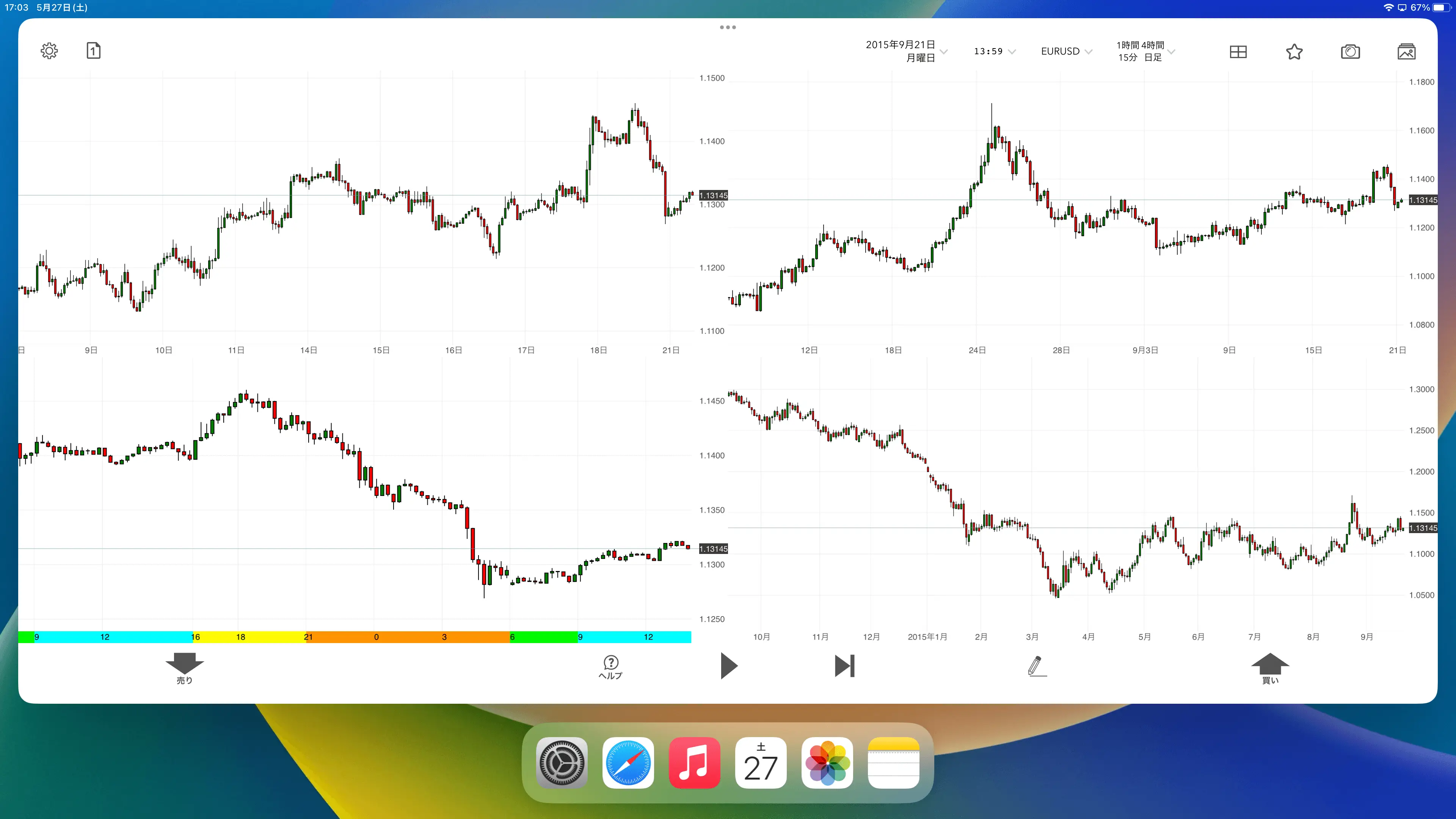
iPad Pro M1以降では外部ディスプレイで全画面表示ができます。その他のiPadでもミラーリングは出来るのですが、iPadの画面がそのまま反映されてるだけで全画面フルスクリーンにならず、左右に黒枠が表示されます。
下記の画像はiPadの画面を外部ディスプレイ側に表示しているところですが、左右の黒枠なしでフルスクリーンで表示されています。
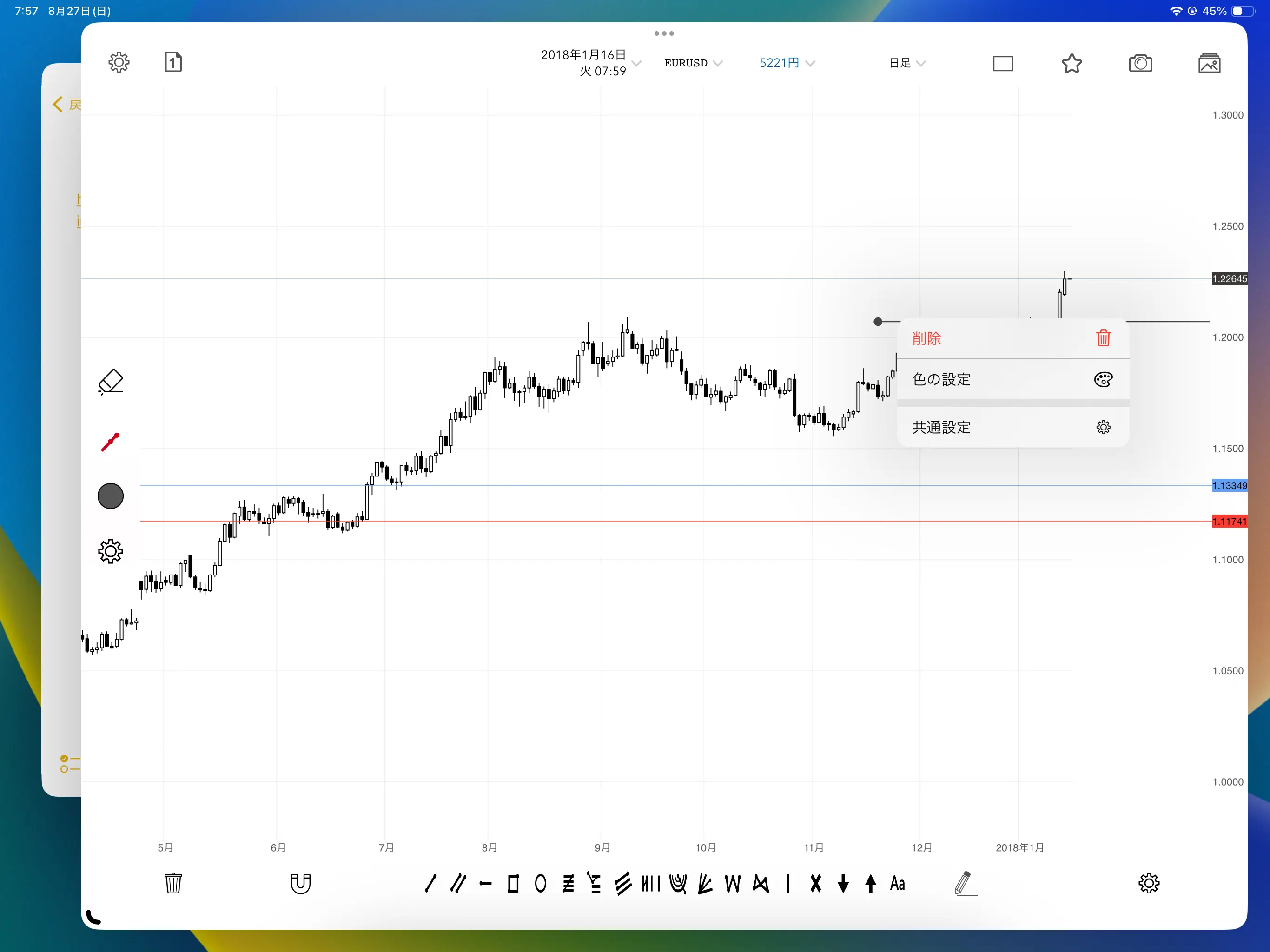
右クリックから図形の削除や水平レイ作成(iPad版)
図形を右クリックした場合は削除メニューが表示されます。
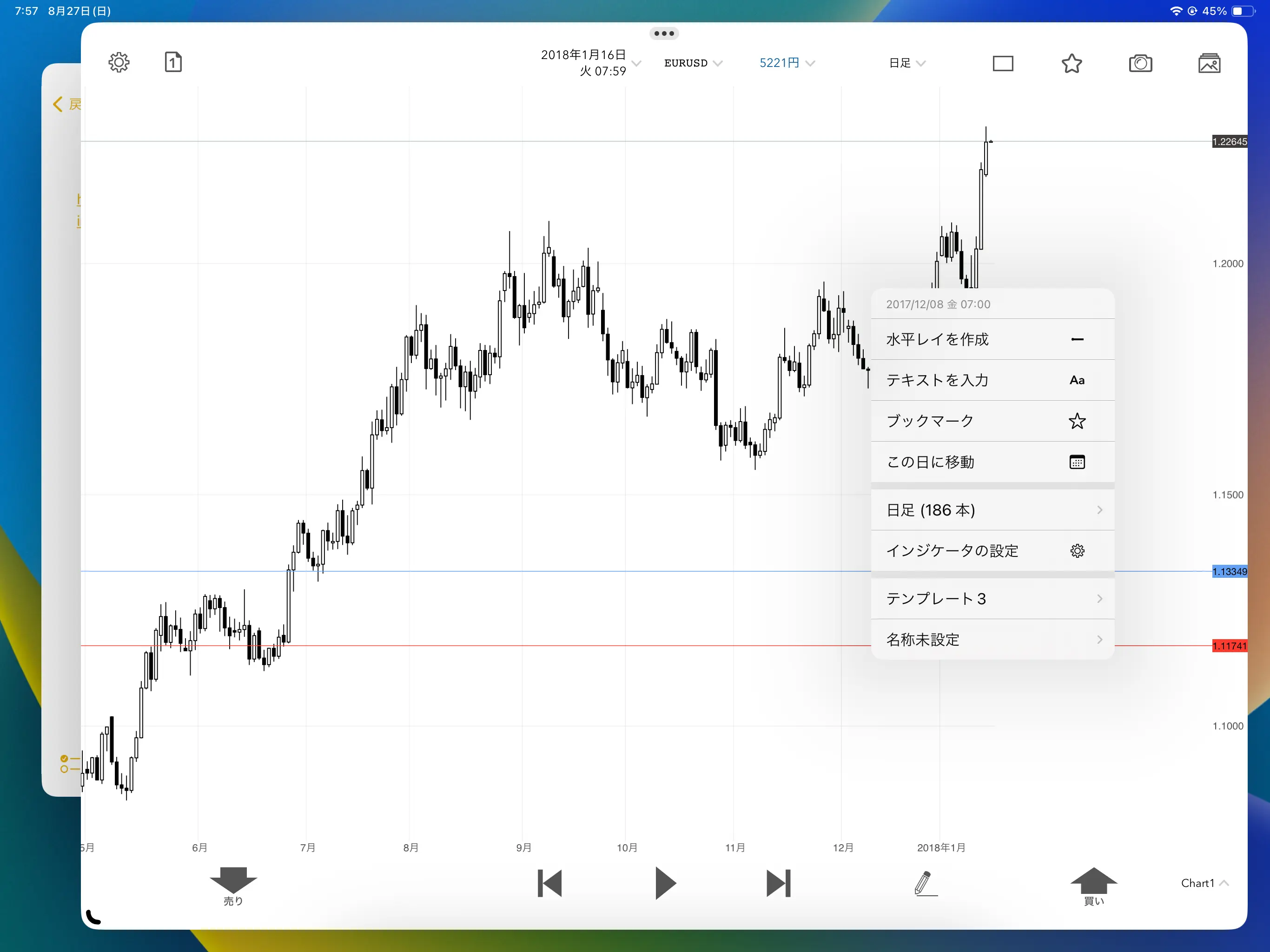
図形以外の領域を右クリックした場合は、水平レイの作成メニューが表示されます。
チャートが存在しない右側の領域を右クリックした場合は、メニューが少し少なくなります。
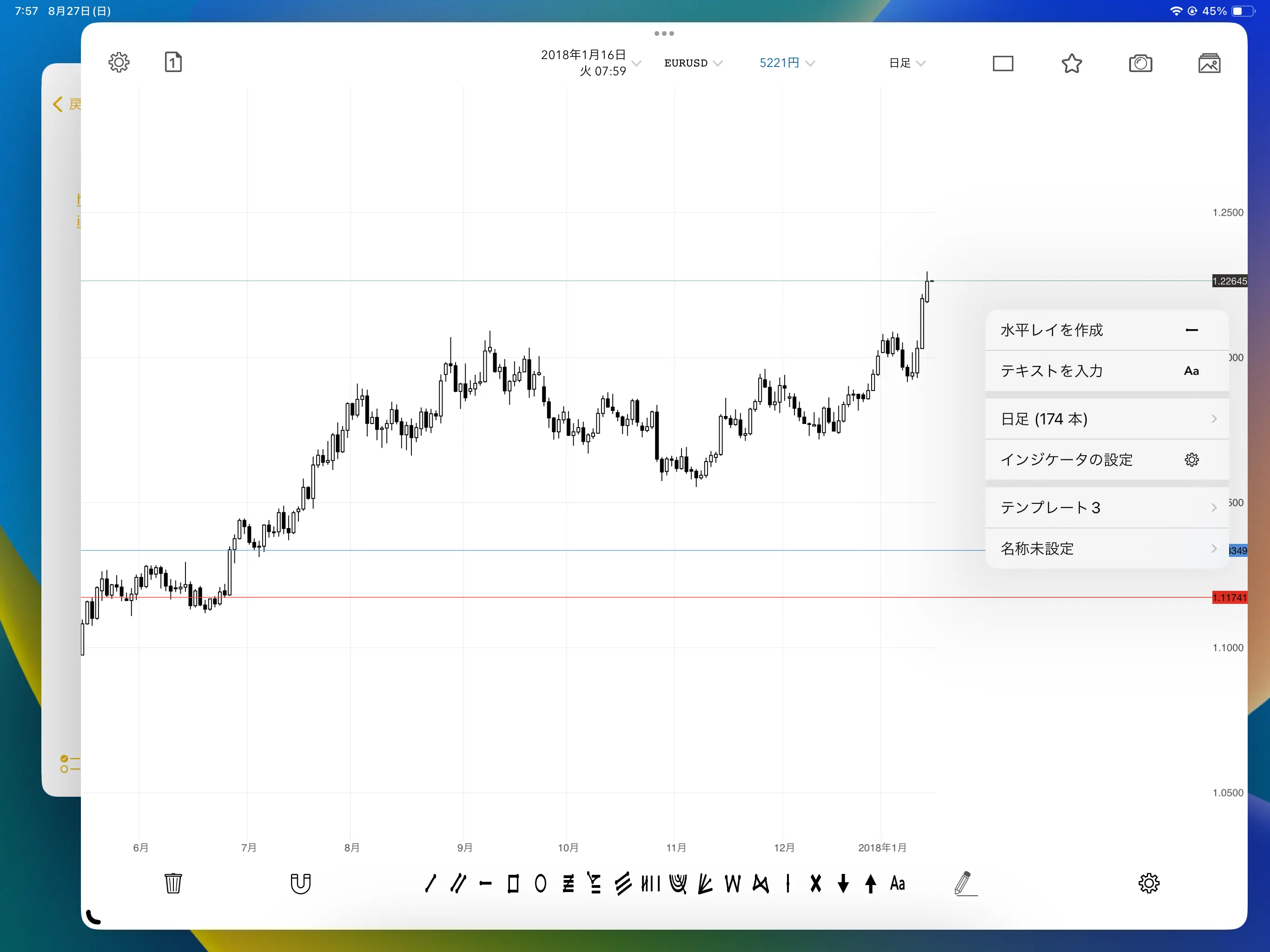
chart1とchart2を簡単に切り替える
iPhone横画面の場合、右下にchart1とchart2を切り替えるボタンが表示されます。
普通に時間足を切り替える場合はチャートの再ロードが必要になりますが、こちらのボタンを使うと切り替えが一瞬で行われます。
用途としましては、下記のような想定をしています。
- chart2 : 4時間足 チャンスが来るまではこちらを表示しておく
- chart1 : 15分足 タイミングが来たらこちらに切り替えてエントリー
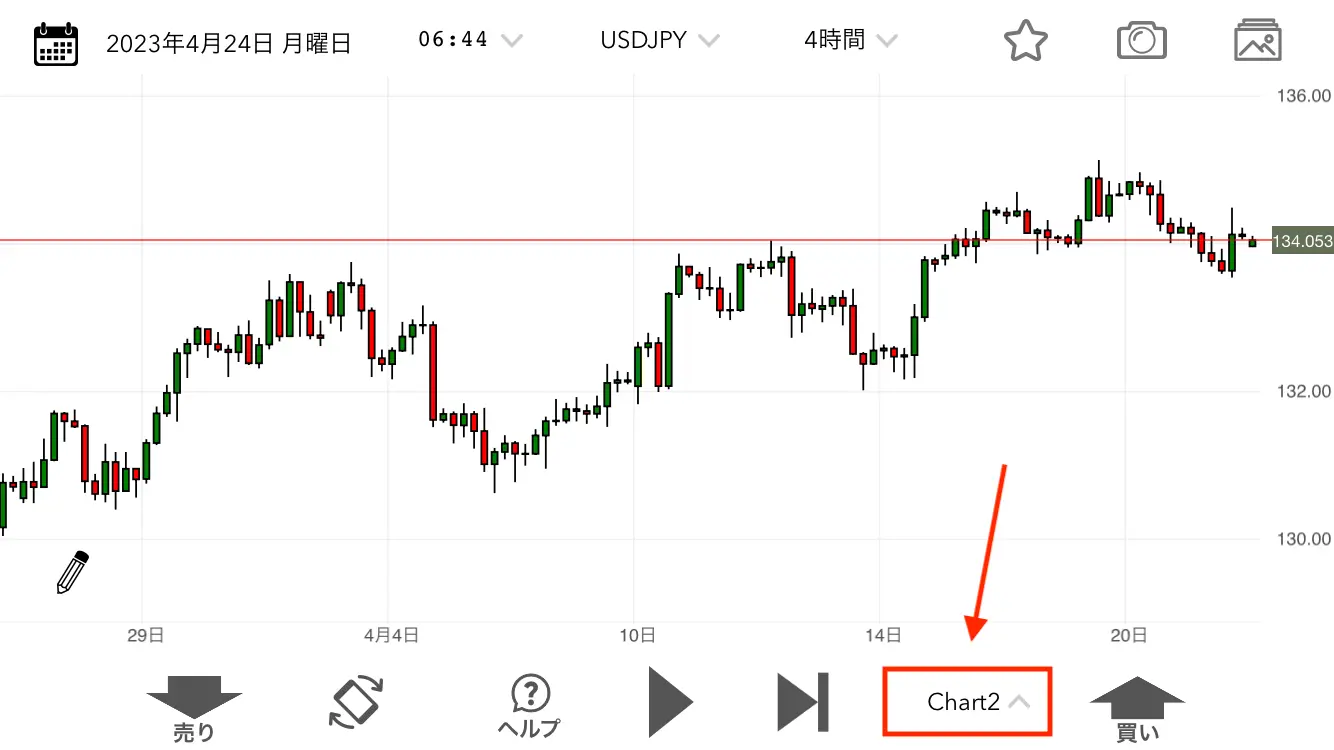
- iPad横画面の場合は、1画面モードの場合に限りボタンが表示されます。
- 外付けキーボードで操作している場合はTabキーで切り替わります。
エントリーの丸印を簡単に切り替える
エントリーの丸印はインジケータの1つという扱いになっていますので、テンプレート切り替えで非表示にできます。
チャート画面をダブルタップしてテンプレートを切り替えることができます。
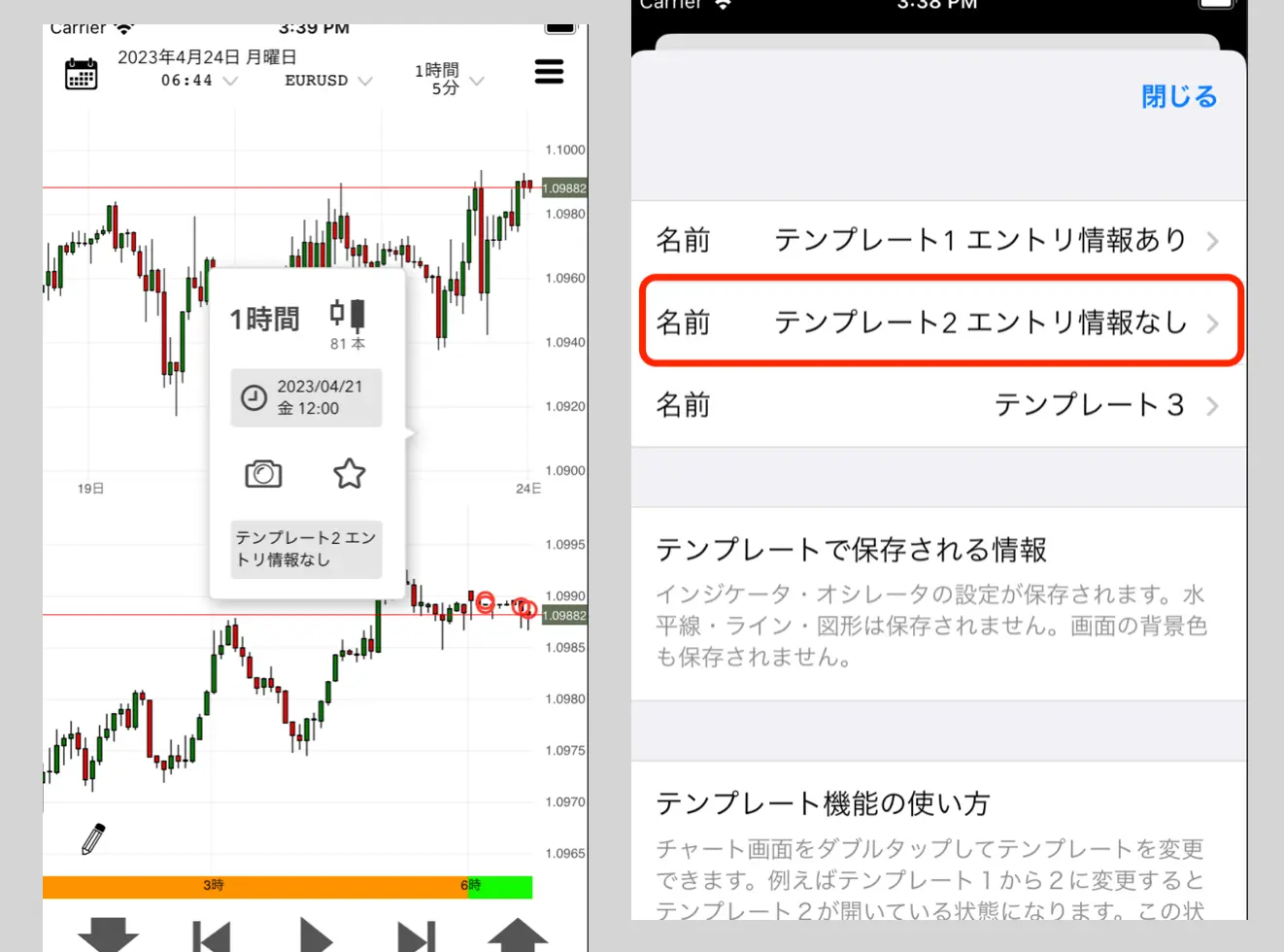
テンプレートとはインジケータの設定を保存するものです。
具体例
テンプレート1:移動平均75+RSI
テンプレート2:経済指標を表示
各テンプレートを開いた状態でインジケータを設定すると内容が自動的に保存されます。テンプレートには名前をつけることができます。
テンプレートの用途としては主に、手法ごとにインジケータを設定しておくようなイメージです。
インジケータの設定(手法)を切り替えたいときにテンプレート1から2に変更するようなイメージです。
垂直線を使ってエントリー記録
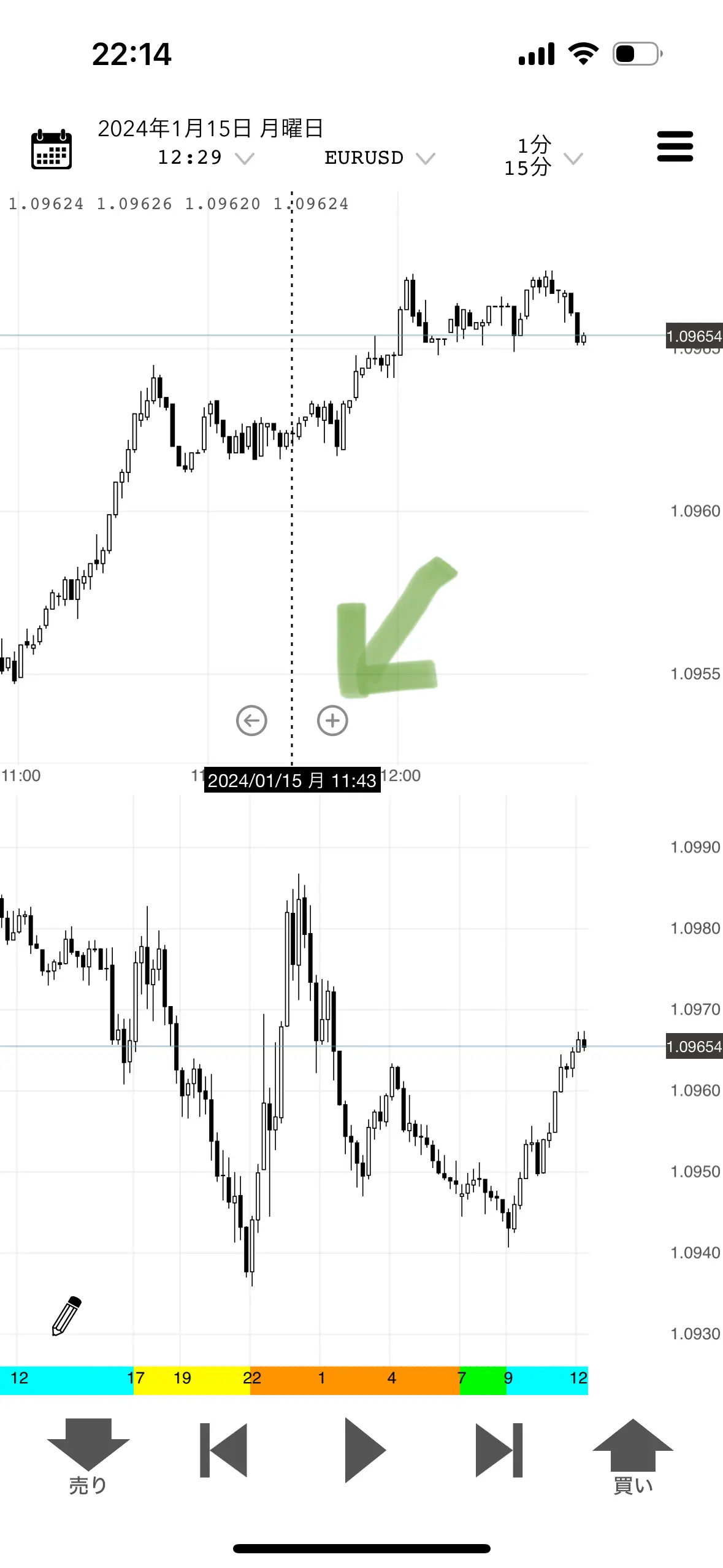
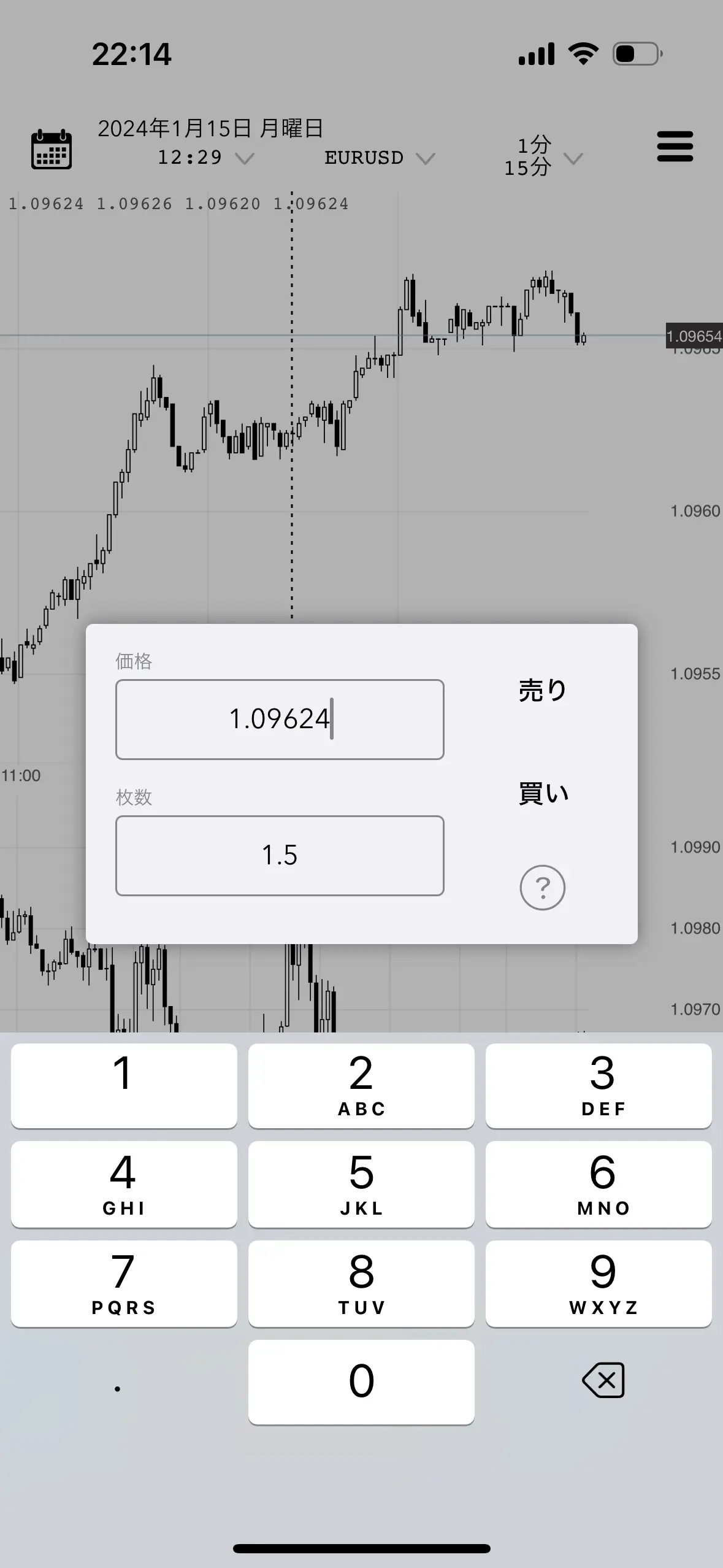
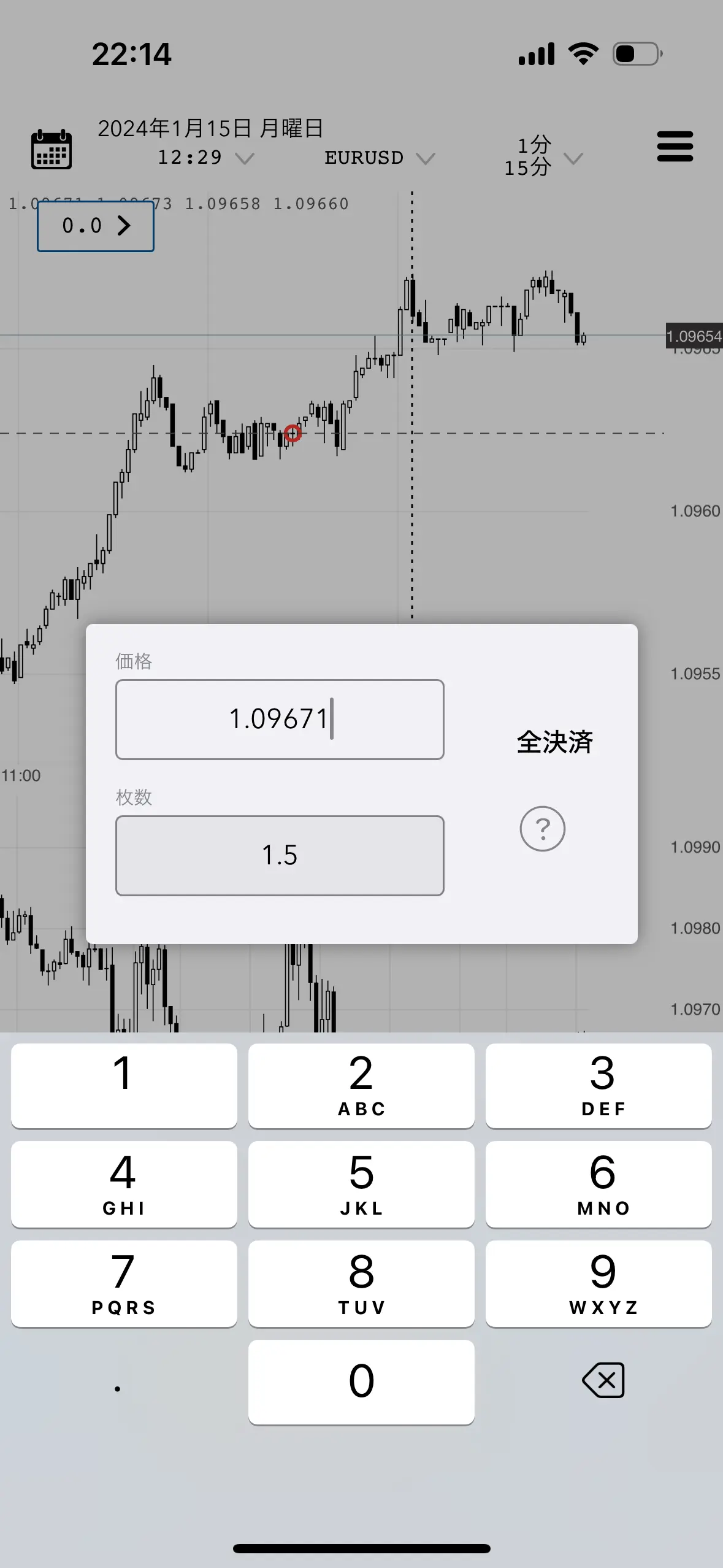
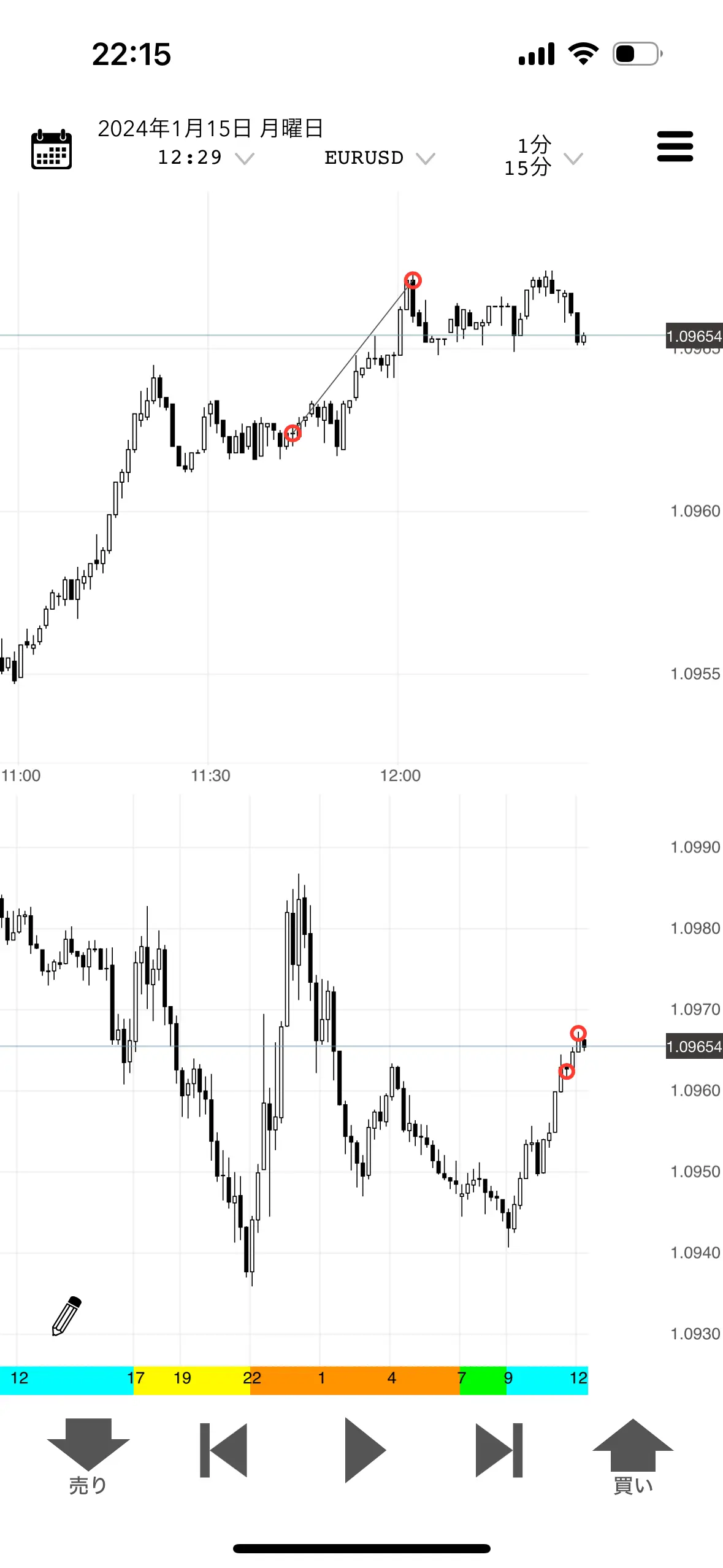
垂直線を使って過去の時点にエントリー記録ができます。この機能は、リアルトレードの記録を目的としていますので、アプリ上の設定(スプレッドやストップ設定)は無視されて入力した価格がそのまま反映されます。
垂直線の右にボタンを表示するには、設定 > 図形描画ツール > 十字線の設定です。
垂直線の右に出るボタンのうち「⊕」(プラスの丸)を押すと、その時刻のエントリーを入力する画面が開きます。「買い」「売り」「枚数」「価格」を入れて記録します。価格の初期値は十字線の値で、十字線がない場合はローソク足の始値です。
業者によってサーバー時刻が異なっておりますので、設定 > 基本設定 > タイムゾーンから使っている業者と同じタイムゾーンに変更が必要です。
リアルトレードのエントリー記録を取り込む
データシート詳細画面の右上の「…」→「CSV出力・入力」からCSVを取り込むことができます。CSV取り込み機能はフォーマットさえあっていれば何でも取り込めますので、例えば市販のEAの取引履歴がCSVとして公開されてる場合は、それも取り込めるかと思います。ただし、列の並び順などは自分で編集が必要です。
よくある質問
答えはこちらのページにあります。
答えはこちらのページにあります。
答えはこちらのページにあります。
答えはこちらのページにあります。
本アプリは買い切り300円のため、それ以外に費用が発生することはありません。
設定 > 再生の挙動 > 時間足に追従して再生単位を自動的に変更
詳細は再生速度の変更を参照してください。
2017年より過去だと計算に必要なデータ量が足りておらず表示されません、2019年以降表示されるようになります。例えば、ema200の場合は約4倍のデータ量が必要になりますので200かける4で800本が必要です。しかし、2014年から2017年までの日足の本数は780本程度しかないため、計算ができません。emaの計算式については こちらのwiki を参照ください。(外部サイト)
※FX検証アプリは2014年以降のデータとなっています。
エントリーのロットを1.0にすると、獲得値幅pipsと利益pipsが一致しますが、ロット0.1だと100pipsの値幅をとっても10分の1の10pipsになってしまいます。利益pipsという用語はあまり一般的ではないため、設定 > 基本設定 > 損益表示 を「金額」に変更することをお勧めします。
エントリーしたあとにまだ決済していない場合は、該当の時刻よりも過去に戻ることで消去できます。例)9時00分にエントリーしたけど間違いだった場合は、8時50分まで戻ると、エントリーがなかったことになります。既に決済している場合は、カレンダー画面から個別に削除できます。カレンダー→該当のトレードをタップ→「削除」
月曜の朝6時に頻繁に発生しています。ほとんどのケースでは、実際のチャートでもデータがない状態なので改善できません。TradingViewなどはデータがない区間を詰めて表示しているので「点のような状態」はないのですが、FX検証アプリはデータなし期間を直前の終値を使って表示しているので、点線になります。週明け月曜に関しては窓が開きますので、金曜の終値を使わずに月曜の始値を使っています。具体例は こちら をご参照ください。
普通のチャートでは1週間のローソク足の本数は、4時間かけるローソク足6本かける5日で30本になります。しかし31本ある業者があります、その場合にチャート形状が異なります。なぜ31本あるかというと1本目の4時間足が2時間しかないためです、そのため週の最後の31本目も2時間分しかありません。FX検証アプリは一般的な4時間足と合わせていますので週の最後のローソク足も4時間分あります。
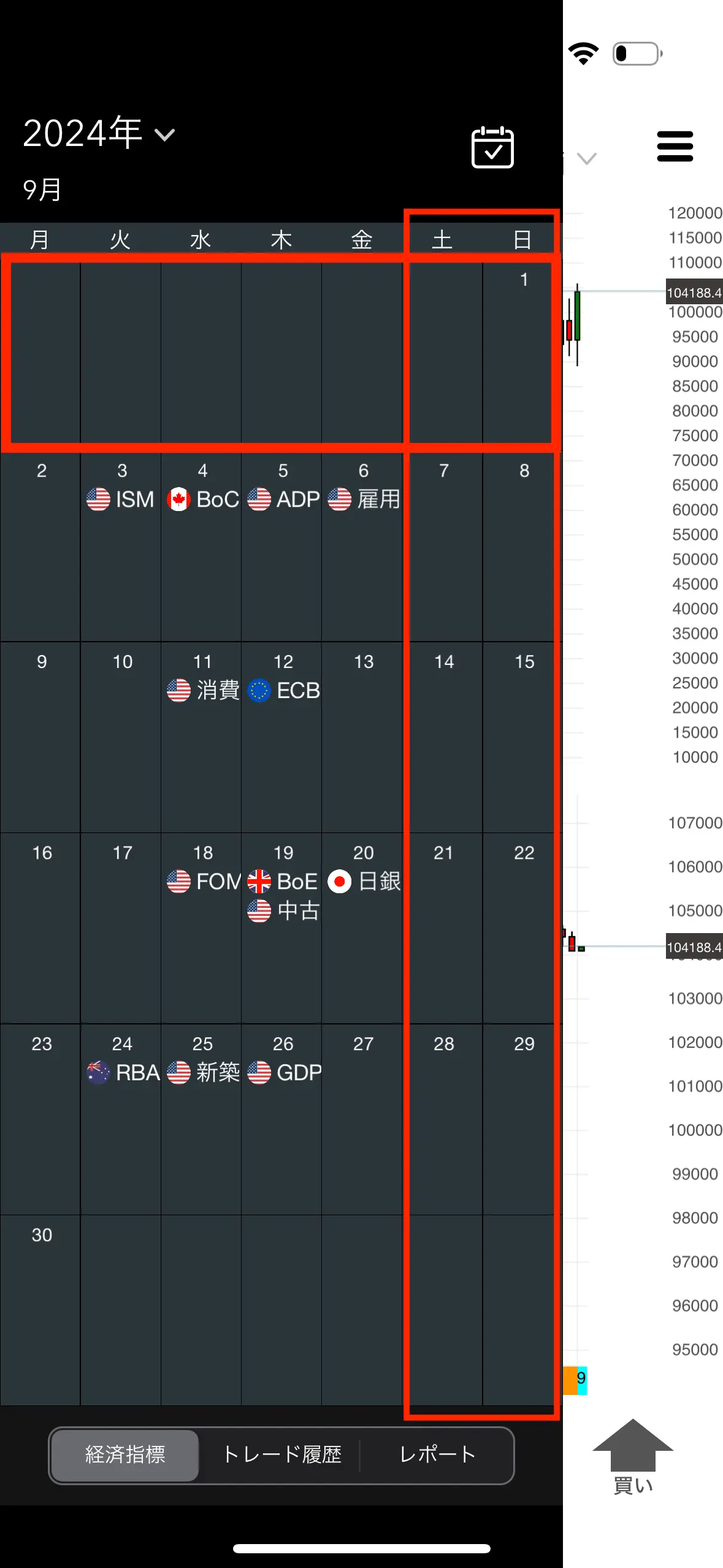
FXは土日に動いていないためカレンダーの土日の列を非表示としています。その結果として第一週目と最終週が抜けてる月があります。下記画像は土日を表示した場合の表示です。9月1日は日曜なので、土日の列を消すと第一週目が消えているように見えますが、チャートが動いてるのは平日なので問題ありません。
FX銘柄は日曜の朝7時、XAUUSDは1ヶ月に最低一回、アプリアップデート時に行なっています。カレンダーはアプリのアップデートで追加していますので、翌月の日付に移動するにはアプリのアップデートが必要です。
iPhoneは画面が小さいので、縦画面の3画面(chart1〜3)までの対応です。iPadの場合は4画面でレイアウトのパターンがいくつかあります。
ストップのラインを上下にスワイプすると移動できます。右端の価格部分がタッチできるようになっています。
再生単位は目安ですので、多少すっ飛んでいくことはあります。具体的にどのようなケースで発生するかの一例としては、市場が終わる時間がキリの悪い時刻の場合やXAUUSDの祝日がある日など、次に進むべき時刻のチャートが存在していない場合は、 その時点のチャートに移動できないため、 そのさらに次までスキップされます。
本アプリには証拠金・レバレッジの仕組みはありません。初期資金の設定も任意で、0円の状態でもエントリーできます。これはシミュレータとリアルトレードの違いとしてご了承ください。
資金量に応じた枚数管理を行いたい場合は「リスク固定モード」をご利用ください。資金に対するリスク比率から枚数が自動で決まるため、実際の資金管理に近い形で検証できます。
リスク固定モードの詳細はこちらを参照してください。
データシートを新規に作成して頂くと解消されます。ごくまれに発生します。インジケータを大量に設定した場合や、トレード履歴が大量(5000件以上)にある場合もスクロールが重くなります。
最新のiPhoneだと1秒で時間足が切り替わりますが、古いiPadですと最悪10秒くらいかかります。パソコンで言うところのCPUの性能の違いと同じです。ローソク足を描画するための処理速度が影響しています。しかし再生速度を早くしない限りは、そこまでの違いは目立ちません。1番違いが目立つのは時間足の変更時や時間ジャンプ時です。
バージョン4.10で、iPadのローソク足のヒゲ・枠線の太さを、一般的なチャートツールの見た目に合わせて調整しました。以前の太さに戻したい場合は、「設定 > 表示と色の設定 > ローソク足 > 枠の太さ」で「太い」を選んでください。従来の「普通」と同じ太さになります。
関連情報
ホームページ > よくある質問(購入・データ・機種変更など)
ホームページ > よくある質問 > チャートが違う気がします。バグですか?
ホームページ > 対応済み機能へのリクエスト
使用例
〇〇手法を検証
特定のパターンに関するチャート画像を集める
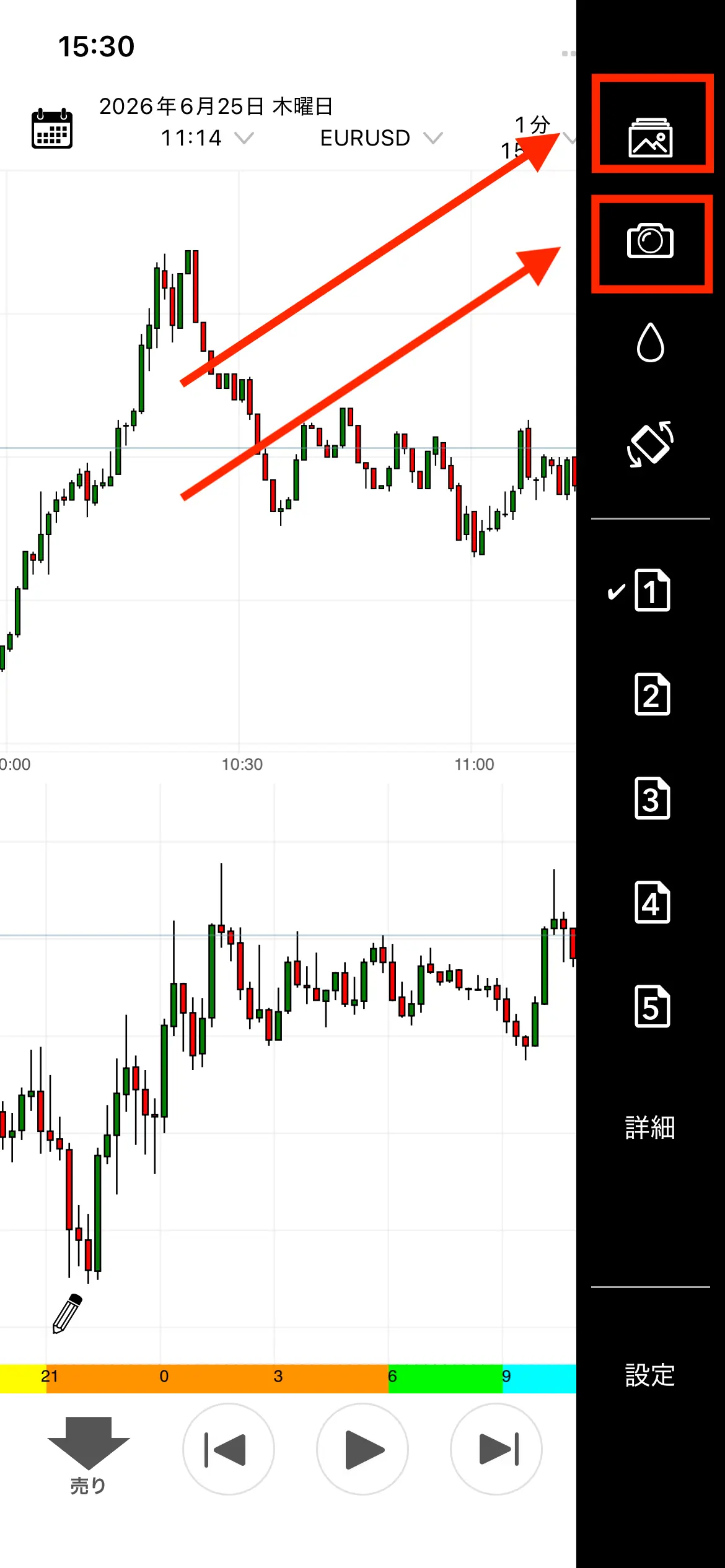
- カメラボタンを押すと現在のチャートを保存できます。
- 保存した画像はアプリ内のフォルダーに格納されています。
- 保存した画像はiPhoneの写真アプリに出力することができます。
過去の経済指標の値動きを確認
カレンダーに経済指標があります。タップすると該当日時に移動します。チャート上に縦線を表示することもできます。
設定 > インジケータの設定 > 各Chart > 経済指標
リアルトレードのエントリー記録や市販EAの取引履歴をアプリに取り込む
データシート詳細画面の右上の「…」→「CSV出力・入力」からCSVを取り込むことができます。CSV取り込み機能はフォーマットさえあっていれば何でも取り込めますので、例えば市販のEAの取引履歴がCSVとして公開されてる場合は、それも取り込めるかと思います。ただし、列の並び順などは自分で編集が必要です。
自動エントリー機能
簡易的なロジックを搭載しています。パラメータを変更して10年分を流すことができます。10年分で40秒ほどで完了します。
最近の変更内容
- 最近追加したアプリ機能 AppStore で確認する
- データ追加状況とデータ抜け データ抜けの一覧を確認する
最終更新日時:2026.10.18